
Otključajte sve svoje iPhone/iPod/iPad brisanjem šifre i potpuno uklonite Apple ID.

4 načina za resetiranje lozinke govorne pošte na iPhoneu i Androidu

Objavio Alvin Cantero do iOS oporavak 28. stu 2025.
Govorna pošta vam pomaže uhvatiti važne pozive, posebno kada ne možete odgovoriti. Ali kada zaboravite lozinku govorne pošte, možete se naći zaključani. Dakle, kako resetiranje lozinke za govornu poštu dolazi. Srećom, i iPhone i Android uređaji imaju jednostavne načine da to učine u samo nekoliko koraka! Ovaj vodič s vama dijeli četiri jednostavne metode za promjenu lozinki govorne pošte na iPhoneu i Androidu, a također vam pokazuje kako oporaviti izbrisane. Krenite odmah!
Popis vodiča
3 jednostavna načina za resetiranje ili promjenu lozinke govorne pošte na iPhoneu Kako resetirati lozinku govorne pošte na Androidu Najbolji način za oporavak izbrisane govorne pošte3 jednostavna načina za resetiranje ili promjenu lozinke govorne pošte na iPhoneu
Kada zaboravite lozinku za govornu poštu, možda je jednostavno želite ažurirati; vaš iPhone ima nekoliko jednostavnih opcija za resetiranje PIN-a govorne pošte. Ovdje vam ne trebaju nikakvi napredni alati, samo nekoliko ugrađenih postavki iOS-a, i možete promijeniti lozinku govorne pošte.
Ovdje imate tri načina za resetiranje ili promjenu lozinke za govornu poštu na iPhoneu; svaki je jednostavan i prilagođen početnicima. Kasnije možete prijenos govorne pošte na novi iPhone ili napraviti više promjena bez curenja podataka.
1. Resetirajte lozinku govorne pošte putem postavki iPhonea
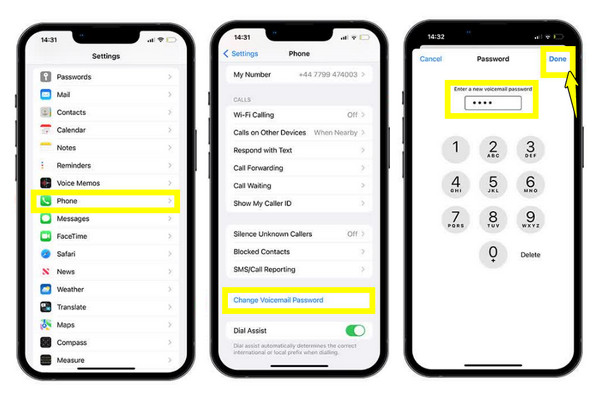
Korak 1Otvorite aplikaciju "Postavke" na svom iPhoneu, pomaknite se prema dolje i dodirnite "Telefon".
Korak 2Tamo odaberite "Promijeni lozinku govorne pošte".
3. korakUnesite novu lozinku za govornu poštu, a zatim je ponovno unesite za potvrdu. Dodirnite gumb "Gotovo" da biste je spremili.
2. Resetirajte lozinku govorne pošte putem aplikacije operatera
Korak 1Otvorite mobilnu aplikaciju svog operatera, kao što je MyAT&T, a zatim se prijavite pomoću podataka o svom računu.
Korak 2Tamo pronađite postavke "Glasovna pošta" ili "Sigurnost".
3. korakZatim odaberite "Resetiraj lozinku govorne pošte" i dovršite korake na zaslonu za uspješno resetiranje lozinke govorne pošte.
3. Resetirajte lozinku govorne pošte kontaktiranjem svog operatera
Korak 1Obratite se korisničkoj podršci svog operatera, a zatim zatražite resetiranje lozinke za govornu poštu. Potvrdite svoj identitet kada se to od vas zatraži.
Korak 2Agent će vam zatim resetirati lozinku ili vam dati privremenu.
3. korakUnesite lozinku na svom iPhoneu i postavite novu kada se to od vas zatraži
Kako resetirati lozinku govorne pošte na Androidu
Također je korisno znati kako resetirati lozinku za govornu poštu na Androidu. Bez obzira imate li Samsung, Google Pixel ili bilo koju drugu marku Androida, koraci su obično slični jer govorne poruke obrađuje vaš mobilni operater.
Da biste saznali kako postupak funkcionira na vašem uređaju, pogledajte korake u nastavku za brzo postavljanje nove lozinke za govornu poštu za Android:
Korak 1Pokrenite aplikaciju "Telefon" na svom Android uređaju i idite na izbornik s tri točke u gornjem desnom kutu zaslona te odaberite "Postavke".
Korak 2Na ovoj stranici pomaknite se prema dolje i pronađite te dodirnite "Glasovna pošta".
3. korakZatim dodirnite "Promijeni PIN", zatim unesite trenutnu lozinku za govornu poštu i dodirnite gumb "Nastavi".
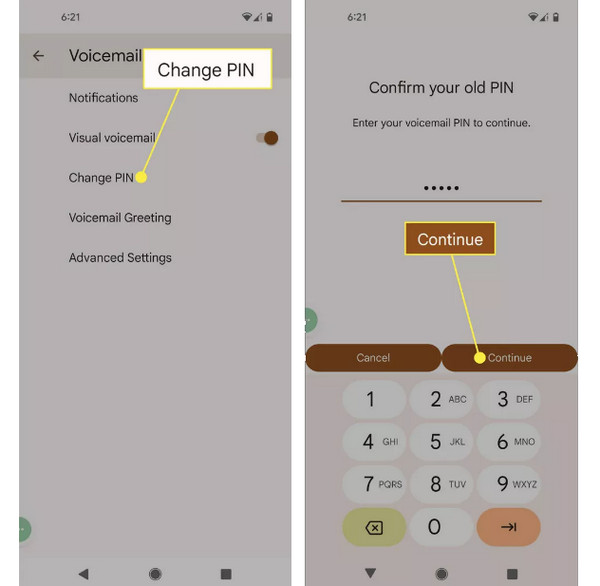
Korak 4Unesite novi PIN, a zatim dodirnite "Nastavi". Ponovno unesite novi PIN i dodirnite gumb "U redu" da biste spremili novu lozinku govorne pošte.
Najbolji način za oporavak izbrisane govorne pošte
Osim resetiranja lozinke govorne pošte, što ako slučajno uklonite važnu govornu poštu? Postoji način da je dohvatite prije nego što potpuno nestane! Iako vam aplikacija Telefon može omogućiti da je oporavite, to ne uspijeva uvijek, pogotovo ako je vaš operater izbrisao govornu poštu. Dakle, koristite 4Easysoft iPhone Data Recovery za ovo. To je jedan od najpouzdanijih alata za ovu vrstu oporavka jer nadilazi osnovne opcije, dajući vam puno veću šansu za uspješan povratak izbrisane govorne pošte. Softver radi čak i kada je vaš uređaj zaglavljen, oštećen ili ne može ispravno učitati određene datoteke. Osim toga, pokriva više načina oporavka, omogućujući vam oporaviti izbrisane govorne poruke s iPhonea.

Oporavite izbrisane govorne poruke, fotografije, poruke, bilješke, videozapise i još mnogo toga.
Pruža prozor za pregled odabranih govornih poruka prije njihovog vraćanja.
Osigurava visoku stopu uspješnosti oporavka s tehnologijom dubokog i brzog skeniranja.
Kompatibilno s najnovijim modelima iPhonea i najnovijim verzijama iOS-a.
100% Sigurno
100% Sigurno
Korak 1Pokrenite 4Easysoft iPhone Data Recovery na računalu i uparite iPhone s njim pomoću USB kabela. Kada vas uređaj to zatraži, dodirnite "Povjerenje" kako biste odobrili pristup kako bi softver mogao skenirati vaše podatke.

Korak 2Na glavnom zaslonu odaberite "Oporavak podataka s iPhonea", a zatim kliknite na "Oporavak s iOS uređaja". Kliknite gumb "Pokreni skeniranje" kako biste omogućili procesu dubinsko pretraživanje svih oporavljivih izbrisanih datoteka, uključujući govorne poruke.

3. korakNakon što skeniranje završi, rezultati će biti organizirani u više kategorija. Pomaknite se da biste pronašli "Glasovnu poštu", a zatim je dvaput kliknite za pregled stavki. Označite one koje želite vratiti i završite klikom na gumb "Oporavi" da biste ih spremili.

Zaključak
S četiri metode opisane u ovom vodiču, možete odmah promjena lozinke za govornu poštu i vratite pristup svojim važnim porukama. Svaki pristup ima brzo i jednostavno rješenje, bez obzira želite li prilagoditi ugrađene postavke telefona ili upravljati govornom poštom putem svog operatera. A ako ikada slučajno izbrišete govornu poštu ili ona nestane nakon resetiranja, oporavite je zatim pomoću 4Easysoft iPhone Data RecoverySvojim prijateljskim sučeljem i moćnim načinima oporavka, ovaj alat osigurava da možete vratiti svoje važne govorne poruke kad god vam zatrebaju.
100% Sigurno
100% Sigurno
