
Pouzdan video konverter, editor i kompresor za svakodnevne zadatke.

6 najboljih načina za kombiniranje dva videa na računalu/mobilnom uređaju/pregledniku

Objavio Aira Lesly Escoto do Uredi video/audio 6. ožujka 2026.
Da biste svoje zgodne trenutke pretvorili u jedan video, morate znati kako spojite dva videa je bitna vještina koju morate imati! Možete raditi na video snimci za društvene mreže, osobnoj montaži ili projektu; prava metoda koja će vam pomoći osigurat će da vaš konačni projekt ostane oštar. Kako biste skratili potragu, ovaj vodič dijeli 6 najboljih načina za svaku platformu za kombiniranje dva ili više videozapisa u jedan. Odredite i savladajte koji od njih može pomoći da vaši videozapisi budu visoke kvalitete i spremni za dijeljenje.
Popis vodiča
Kako jednostavno spojiti dva videa na Windowsima/Mac-u Kombinirajte dva videozapisa jedan po jedan pomoću Windows fotografija Kako brzo spojiti dva videa online Koristite Apple iMovie i Photos za kombiniranje dva videa na iPhoneu Kombinirajte videozapise na Androidu s Google fotografijamaKako jednostavno spojiti dva videa na Windowsima/Mac-u
Korištenje namjenskog programa osigurava glatku obradu datoteka s visokom brzinom prijenosa bez kašnjenja koje karakterizira druge alternative. Dakle, za ovo imate ovdje... 4Easysoft Total Video Converter. Ovaj softver podržava preko 600 formata, osiguravajući da možete bez napora spojiti dva videa. Njegova napredna tehnologija hardverskog ubrzanja omogućuje vam obradu videa do 60 puta brže od standardnih uređivača. Osim jednostavnog spajanja videa, softver sadrži alate za uređivanje kao što su trimer, rotator, efekti, filteri, vodeni žigovi i još mnogo toga.

Bez napora kombinirajte dva videozapisa, čak i ako su spremljeni u različitim vrstama datoteka.
Ugrađeni uređivač za izrezivanje neželjenih segmenata, izrezivanje okvira i primjenu filtera.
Jamči da je kvaliteta vaše snimke očuvana tijekom cijelog procesa.
Brzo spajanje i brzina konverzije, savršeno za rukovanje velikim projektima.
100% Sigurno
100% Sigurno
Korak 1Otvorite 4Easysoft Total Video Converter na svom sustavu. Kliknite gumb "Dodaj datoteke" za uvoz isječaka ili ih jednostavno povucite i ispustite u glavni radni prostor.

Korak 2Povucite odabrane isječke u željeni slijed. Možete kliknuti gumb "Uredi" ili "Izreži" da biste poboljšali snimku, a zatim upotrijebite padajući izbornik "Format" za odabir željenog izlaznog profila i postavki. Povucite odabrane isječke u željeni slijed. Možete kliknuti gumb "Uredi" ili "Izreži" da biste poboljšali snimku, a zatim upotrijebite padajući izbornik "Format" za odabir željenog izlaznog profila i postavki.

3. korakKasnije, označite okvir s oznakom "Spoji u jednu datoteku" pri dnu. Zatim odaberite putanju za spremanje, dajte naziv projektu i kliknite gumb "Pretvori sve" da biste spojili videozapise.

100% Sigurno
100% Sigurno
Kombinirajte dva videozapisa jedan po jedan pomoću Windows fotografija
Za korisnike Windowsa koji žele ugrađeno rješenje, aplikacija Fotografije pruža jednostavan način spajanja dvaju videozapisa bez dodatnih preuzimanja. Savršeno je integrirana u Windows sustav, što je čini pristupačnom opcijom za brza, osnovna uređivanja. Evo kako kombinirati više videozapisa u jedan pomoću Windows Fotografija:
Korak 1U programskoj traci sustava Windows potražite "Video Editor" i otvorite ga. Tamo kliknite "Novi video projekt" i dajte mu naziv.
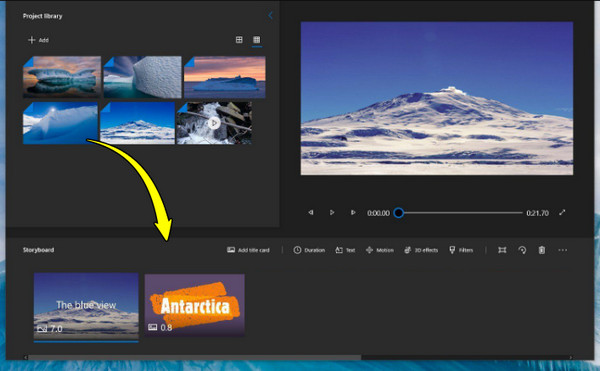
Korak 2Kliknite gumb "Dodaj" za uvoz videozapisa s računala. Zatim povucite videozapise iz "Biblioteke projekata" u područje "Knjiga scenarija".
3. korakNakon što završite, kliknite "Završi video", odaberite kvalitetu, a zatim izvezite.
Kako brzo spojiti dva videa online
Možda je najbrži način kombiniranja videoisječaka korištenje spajanja online videaJedan od danas vrlo popularnih web alata je Clideo. Ova platforma podržava gotovo svaki format i nudi korisne unaprijed postavljene postavke za omjere stranica društvenih mreža, poput YouTubea ili Instagrama. Budući da u potpunosti radi u oblaku, možete započeti svoj projekt na računalu i nastaviti ga na telefonu.
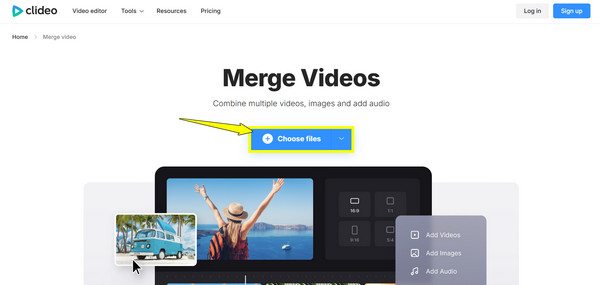
Korak 1Nakon posjeta glavne stranice Clideo Merge Video, kliknite gumb "Odaberi datoteke" za početak. Povucite i ispustite isječke željenim redoslijedom na vremenskoj traci.
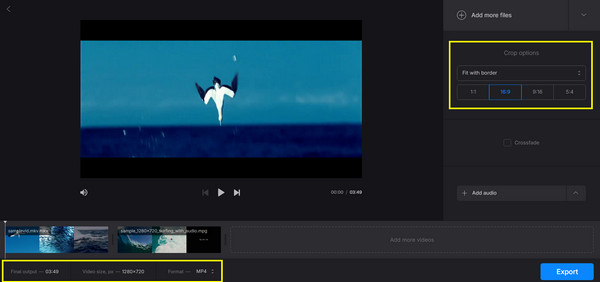
Korak 2Pomoću "Opcija obrezivanja" možete prilagoditi bilo koji omjer slike. Odaberite format, a zatim kliknite gumb "Izvezi" i "Preuzmi" nakon što je spajanje dovršeno.
Koristite Apple iMovie i Photos za kombiniranje dva videa na iPhoneu
iPhone ima robusno iskustvo uređivanja koje konkurira mnogim stolnim računalima. Možete birati između jednostavnosti aplikacije Fotografije ili profesionalne kontrole iMoviea. Prelazak na izvorne Appleove aplikacije dat će vam prednost uređivanja izvan mreže s minimalnim kašnjenjem. U nastavku pogledajte kako koristiti aplikacije iMovie i Fotografije za... Spoji dva videa na iPhoneu:
Metoda 1. Kako kombinirati dva videa na iPhoneu s iMovieom
1. Pokrenite iMovie i dodirnite "Pokreni novi projekt", a zatim odaberite "Film".
2. Dodirnite videozapise koje želite kombinirati i dodirnite "Stvori film".
3. Nakon toga, dugo pritisnite isječak na vremenskoj traci da biste ga povukli na novo mjesto; dodirnite ikonu "Prijelaz" između isječaka da biste promijenili efekt.
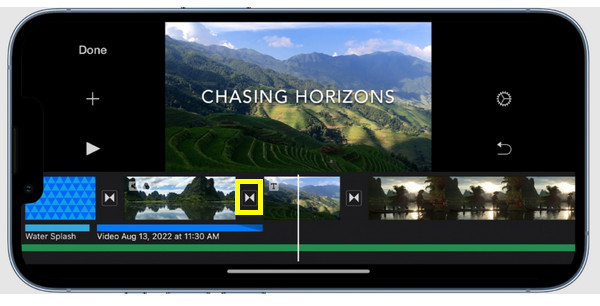
4. Kasnije dodirnite "Gotovo" u gornjem lijevom kutu, zatim gumb "Podijeli" i odaberite "Spremi videozapis".
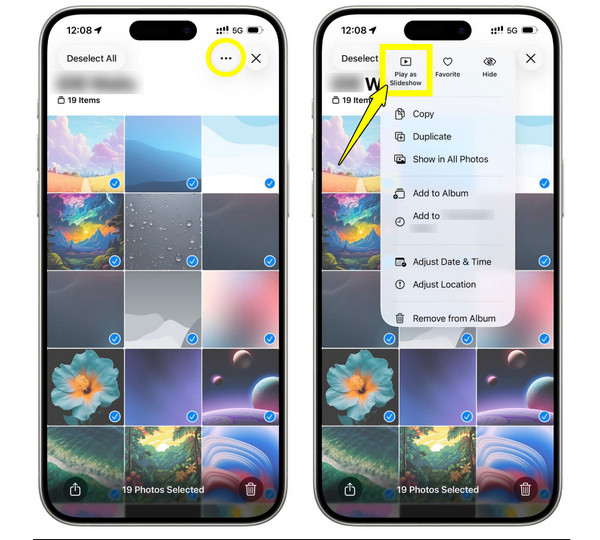
Metoda 2. Kako spojiti dva videa na iPhoneu pomoću fotografija
1. Unutar aplikacije "Fotografije" dodirnite "Odaberi" i odaberite dva videozapisa koja želite spojiti.
2. Dodirnite gumb "Podijeli" (ili ikonu s tri točke) iznad i odaberite "Izradi video s istaknutim dijelovima" (ili Slideshow).
3. Aplikacija će zatim stvoriti montažu; dodirnite gumb "Uredi" za ručno mijenjanje redoslijeda isječaka, a zatim dodirnite "Spremi".
Kombinirajte videozapise na Androidu s Google fotografijama
Korisnici Androida imaju moćan alat u Google fotografijama koji pojednostavljuje kombiniranje dvaju videozapisa na različitim uređajima. Ovaj pristup kombiniranja savršen je ako ste već napravili sigurnosnu kopiju svojih medija u oblaku i želite jednostavan način za brzo stvaranje istaknutih dijelova. Za razliku od složenih vremenskih crta drugih alata, iskusite intuitivne kreacije Google fotografija. Evo kako kombinirati videozapise u različitim formatima:
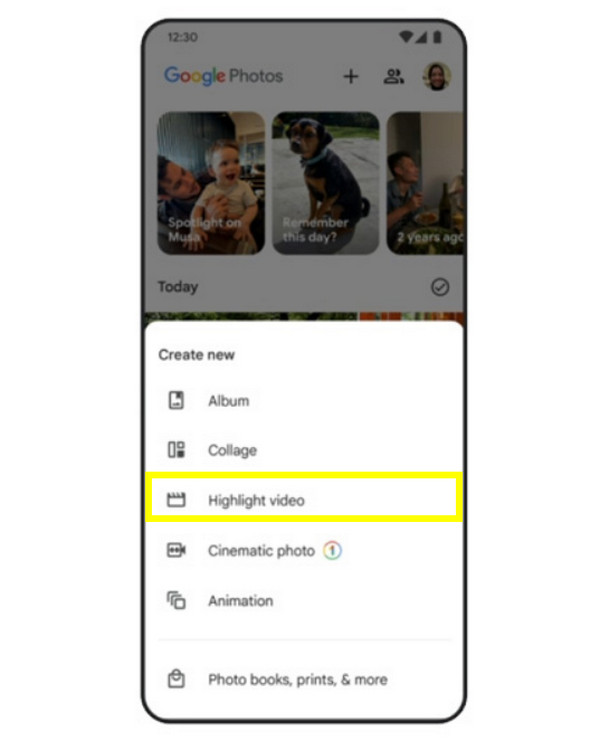
Korak 1Otvorite Google fotografije, dodirnite "Biblioteka", a zatim odaberite "Uslužni programi".
Korak 2U odjeljku "Stvori novo" dodirnite "Istaknuti videozapis" (Film) i odaberite svoje isječke.
3. korakNakon toga, povucite ručke za rezanje odabranih isječaka ili ih premjestite za promjenu redoslijeda.
Korak 4Kasnije dodirnite "Spremi" u gornjem desnom kutu da biste učitali kombinirani videozapis u svoju galeriju.
Zaključak
Slijedeći korake opisane u današnjem vodiču za spajanje isječaka, možete spoji dva videa zajedno bez napora, eliminirajući neugodne rezove i stvarajući besprijekorne prijelaze. Svaka platforma ovdje ima jedinstvene prednosti, pa odabir prave metode ovisi o vašim specifičnim potrebama za videom. Unatoč tome, ako tražite robusnije iskustvo na svom Windows ili Mac računalu, 4Easysoft Total Video Converter je za vas! Spaja videozapise bez tehničkih prepreka, ali s naprednom tehnologijom hardverskog ubrzanja, što vam omogućuje bržu obradu od drugih alternativa.
100% Sigurno
100% Sigurno
