
Oporavak izbrisanih/izgubljenih podataka s računala/Mac-a, tvrdog diska, USB-a, SD kartice i još mnogo toga.

Vodič za promjenu SIM kartice na iPhoneu (brza zamjena SIM kartice)

Objavio Paula Pailaga do Sigurnosno kopiranje i vraćanje iOS-a 9. sij 2026.
Obično je promjena SIM kartice na iPhoneu brz i jednostavan zadatak. Bez obzira na to nadograđujete li telefon na novi ili mijenjate operatera, mnogi korisnici su možda previdjeli neke korake koji mogu dovesti do problema poput nedostatka SIM kartice. Stoga u ovom vodiču možete pronaći jednostavne korake za... promjena SIM kartice na iPhoneu ispravno, uz stvari koje treba uzeti u obzir prije toga. Osim toga, pokriva rješenja za slučajeve kada SIM kartica ne radi, vodeći vas kroz sve što trebate znati.
Popis vodiča
Stvari koje treba uzeti u obzir prije zamjene SIM kartice Detaljan vodič za zamjenu fizičke SIM kartice u vašem iPhoneu Kako prebaciti s eSIM-a na fizičku SIM karticu na vašem iPhoneu Rješenja za SIM karticu koja ne radi na vašem iPhoneuStvari koje treba uzeti u obzir prije zamjene SIM kartice
U slučaju neočekivanog gubitka podataka tijekom ili nakon zamjene SIM kartice, preporučuje se napraviti sigurnosnu kopiju iPhonea pomoću 4Easysoft Sigurnosna kopija i vraćanje iOS-aOvaj program vam daje potpunu kontrolu nad podacima koje želite sigurnosno kopirati bez iClouda ili iTunesa. Možete selektivno odlučiti koje podatke želite sigurnosno kopirati. Sigurno je vratiti iPhone iz prethodne sigurnosne kopije. Podaci se ne prepisuju. Sve ostaje na izvornom mjestu.

Napravite sigurnosnu kopiju važnih podataka poput kontakata, poruka, fotografija i još mnogo toga.
Brza izrada sigurnosnih kopija i vraćanje podataka bez žrtvovanja postojećih podataka.
Napravite šifrirane sigurnosne kopije kako biste zaštitili osjetljive podatke.
Podrška za iPhone 17 i iOS 26 i 27 beta, uključujući starije verzije.
100% Sigurno
100% Sigurno
Više stvari koje treba uzeti u obzir prije promjene SIM kartice na iPhoneu:
- Provjerite je li vaš iPhone je zaključan za operatera jer zaključani iPhone neće prepoznati SIM karticu drugog operatera.
- Isključite svoj iPhone kako bi se spriječilo povezivanje SIM kartice s problemima s mrežom.
- Potvrdite veličinu SIM kartice koji odgovara vašem modelu iPhonea.
- Provjerite je li vaš tarifni plan aktivan jer se neaktivna SIM kartica neće povezati s mrežom.
- Spremite važne kontakte kako biste izbjegli gubitak kontakata pohranjenih na vašoj staroj SIM kartici.
Detaljan vodič za zamjenu fizičke SIM kartice u vašem iPhoneu
Vrijeme je za promjenu SIM kartice na iPhoneu! Moderni iPhonei imaju malu ladicu za SIM karticu, ali poznavanje postupka spriječit će pogreške poput umetanja kartice na pogrešan način ili oštećenja ladice.
Korak 1Iz ladice za SIM karticu izvadite izbacivač SIM kartice ili malu spajalicu, a zatim je nježno umetnite u otvor pored ladice. Pritisnite prema unutra dok ladic ne iskoči.
Korak 2Zatim pažljivo izvucite ladicu iz iOS uređaja. Izvadite staru SIM karticu i stavite novi u ladicu; provjerite odgovara li obliku ladice.
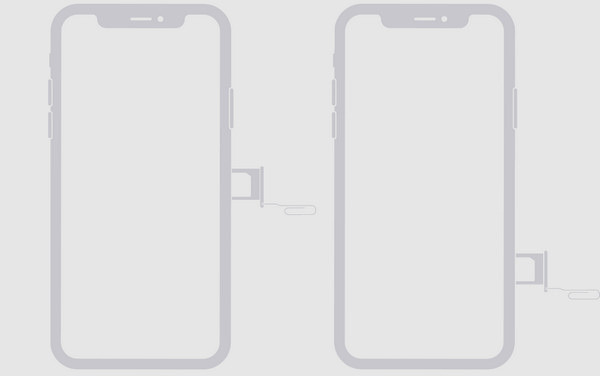
3. korakNakon toga, vratite ladicu u iPhone. Sada ponovno uključite uređaj i provjerite signalne trake kako biste potvrdili da je nova SIM kartica prepoznata.
Kako prebaciti s eSIM-a na fizičku SIM karticu na vašem iPhoneu
Osim vađenja i umetanja SIM kartice na iPhoneu, prelazak s eSIM-a na fizičku SIM karticu uključuje više od puke zamjene hardvera. To zahtijeva koordinaciju s vašim operaterom i nekoliko dodatnih koraka jer prelazite s digitalnog na fizički identifikator. Slijedite korake u nastavku:
Korak 1Obratite se svom mrežnom operateru kako biste dobili novu SIM karticu (ili korake za prelazak s eSIM-a na fizičku SIM karticu).
Korak 2Prije umetanja, prvo idite na "Postavke", zatim "Mobilni" na svom iPhoneu, dodirnite eSIM profil i odaberite "Ukloni mobilni plan" da biste ga deaktivirali.
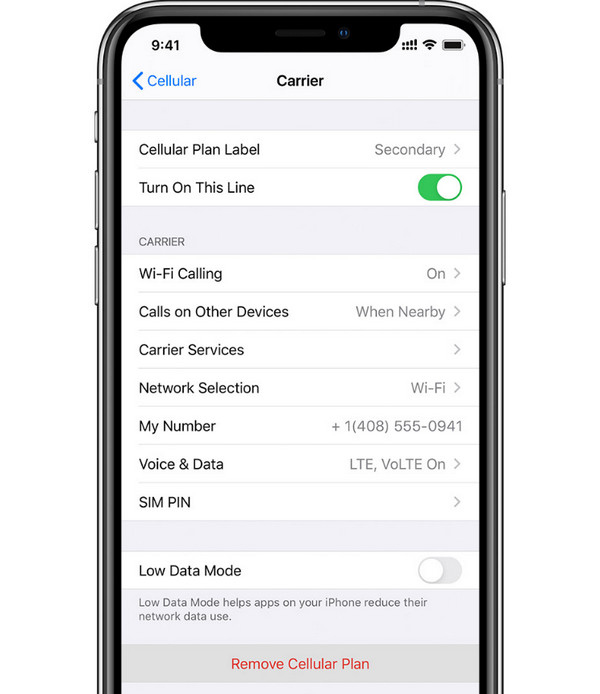
3. korakSada slijedite iste korake za umetanje fizičke SIM kartice. Nakon toga, vaš operater će možda tražiti da dovršite aktivaciju, a zatim slijedite njihove korake za aktivaciju kako biste osigurali da naša usluga ispravno radi. Kasnije ponovno pokrenite iOS uređaj kako biste bili sigurni da mreža prepoznaje vašu novu SIM karticu.
Rješenja za SIM karticu koja ne radi na vašem iPhoneu
Slijeđenje ispravnih koraka za umetanje SIM kartice u iPhone neće vas zaštititi od problema poput neprepoznavanja ili gubitka mrežne veze. Stoga je, kada se to dogodi, korisno slijediti nekoliko koraka za rješavanje problema. U nastavku su navedena rješenja za rješavanje problema povezanih sa SIM karticom na iPhoneu.
1. Provjerite SIM karticu i ladicu. Prvo provjerite je li SIM kartica ispravno umetnuta i je li ladica pravilno smještena u vaš iPhone. Ili ćete možda vidjeti nevažeća SIM kartica ili nema SIM kartice na iPhoneu.
2. Ponovno pokrenite svoj iPhone. Jednostavno ponovno pokretanje ispravlja manje probleme koji utječu na detekciju SIM kartice, osvježava sustav i vraća ispravnu povezivost.
3. Resetiraj mrežne postavke. Ako ponovno pokretanje nije pomoglo u rješavanju problema s neradom SIM kartice na iPhoneu, pokušajte resetirati mrežne postavke. To učinite tako da odete na "Postavke", zatim "Općenito" i dodirnete "Prijenos ili resetiranje iPhonea". Odaberite "Resetiraj", a zatim dodirnite "Resetiraj mrežne postavke".
4. Testirajte SIM karticu u drugom iPhoneu. Da biste utvrdili je li problem povezan sa samom SIM karticom ili uređajem, umetnite SIM karticu u drugi iPhone.
5. Obratite se svom mrežnom davatelju usluga. Ako nijedan od gore navedenih rješenja ne uspije riješiti probleme sa SIM karticama koje ne rade na iPhoneu, obratite se svom mobilnom operateru jer oni mogu provjeriti probleme s mrežom, potvrditi postupak aktivacije ili vam dodatno pomoći.
Zaključak
Promjena SIM kartice na iPhoneu je jednostavan postupak, ali ako se to napravi na pravi način, to će uvelike pomoći u izbjegavanju problema. Poznavanje onoga što treba uzeti u obzir prije pomoći će vam da osigurate nesmetan prijelaz. Isto tako, praktična rješenja pomoći će vam da brzo riješite pogreške "Nema SIM kartice" i još mnogo toga. Konačno, kako biste postupak promjene SIM kartice učinili još sigurnijim, koristite 4Easysoft Sigurnosna kopija i vraćanje iOS-a za jednostavno sigurnosno kopiranje važnih podataka. Ovaj alat pomoći će u zaštiti važnih datoteka u slučaju da nešto pođe po zlu. Uz pravu pripremu, promjena SIM kartice je brza i bez stresa
100% Sigurno
100% Sigurno
