
Pretvorite, uredite i komprimirajte video/audio zapise u više od 1000 formata visoke kvalitete.

5 rezača GIF-ova za sve platforme [Kako jednostavno izrezati GIF-ove]

Objavio Aira Lesly Escoto do Pregled 22. prosinca 2025.
GIF-ovi su zabavni i zanimljivi za izražavanje reakcija ili dijeljenje kratkih trenutaka, ali nije svima potrebno puno trajanje. Dakle, za skraćivanje duge GIF animacije ili izrezivanje dodatnih dijelova, GIF rezač čini proces brzim i jednostavnim. Srećom, današnji alati nude mnoštvo načina za rezanje GIF-ova, bilo na računalu, webu ili na mobilnom uređaju. Otkrijte ovdje najbolje rezače GIF-ova koji donose nešto jedinstveno, glatko režući GIF-ove s izvrsnim rezultatima.
Popis vodiča
Kriteriji odabira za GIF rezače Najbolji alati za izrezivanje GIF-ova za Windows/Mac Ezgif - Besplatni online GIF rezač s kontrolama vremenske crte VEED.IO GIF Cutter - Izrezivanje GIF-ova s uređivanjem i efektima GIF Maker, GIF Editor - GIF rezač s kontrolom kadar po kadar ImgPlay - iOS GIF rezač s pregledom u stvarnom vremenuKriteriji odabira za GIF rezače
Prije odabira pravog rezača GIF-ova, znajte da su sada svi alati na istoj razini kontrole, kvalitete ili jednostavnosti, pa vam njihovo vrednovanje na temelju određenih kriterija može pomoći u odabiru najboljeg. Bez obzira želite li povremeno uređivati GIF-ove, uzmite u obzir sljedeće kako biste osigurali glatkije uređivanje i bolje rezultate.
1. Jednostavnost korištenja. Dobar GIF rezač mora imati intuitivno sučelje koje sve čini jednostavnim za korisnike svih razina vještina.
2. Obrezivanje i skraćivanje. Potražite alate koji imaju precizno obrezivanje kadrova i fleksibilne opcije izrezivanja kako biste uklonili određene trenutke bez utjecaja na kvalitetu.
3. Kvaliteta izlaza. Visokokvalitetni GIF-ovi su ključni, stoga alat mora sačuvati boju, jasnoću i glatku animaciju.
4. Značajke uređivanja. Više od osnovnog Obrezivanje GIF-ova, GIF rezač mora imati dodatne alate poput filtera, teksta, kontrola petlje itd., kako bi poboljšao konačni izlaz.
5. Podržani formati datoteka. Svestrani rezač GIF okvira trebao bi pokriti ulaz iz različitih formata poput MP4, AVI, MOV i drugih.
6. Brzina i performanse. Alati s GPU ubrzanjem omogućuju vam bržu obradu GIF-ova, posebno datoteka visoke rezolucije.
7. Kompatibilnost platforme. Odaberite GIF rezač koji savršeno odgovara vašem tijeku rada i uređaju. To mogu biti alati za stolna računala, online uređivači ili mobilne aplikacije.
Najbolji alati za izrezivanje GIF-ova za Windows/Mac
Prvi GIF rezač i uređivač ovdje je svestran i učinkovit program pod nazivom 4Easysoft Total Video ConverterProgram nudi precizne alate za izrezivanje, izrezivanje na vremenskoj liniji i više značajki poboljšanja kako bi se osiguralo da vaš GIF izgleda točno onako kako želite. Zahvaljujući podršci za GPU ubrzanje, alati mogu glatko obrađivati GIF-ove bez gubitka izvorne kvalitete. Ukratko, možete stvarati, izrezivati i poboljšavati GIF-ove na Windowsima i Macu u jednom koraku.

Ostvarite precizno izrezivanje, skraćivanje i promjenu veličine GIF-ova pomoću kontrole kadar po kadar.
Dodajte filtere, efekte, podešavanje brzine i još mnogo toga GIF-ovima i videozapisima.
Podržava razne video formate za pretvaranje u GIF-ove visoke kvalitete.
Izvoz GIF-ova u visokoj rezoluciji i prilagodljivim postavkama, osiguravajući glatkiju reprodukciju.
100% Sigurno
100% Sigurno
Korak 1Pokrenite 4Easysoft Total Video Converter. Iz glavne nadzorne ploče idite na odjeljak "Toolbox" i odaberite "GIF Maker" iz ponuđenih opcija.

Korak 2Uvezite videozapis ili GIF koji želite obrezati. Zatim kliknite gumb "Izreži" da biste otvorili prozor za obrezivanje; povucite početnu i završnu ručicu da biste podijelili GIF i prilagodili duljinu GIF-a.
Po želji možete kliknuti gumb "Uredi" da biste primijenili dodatne izmjene poput efekata, filtera, rotacije i još mnogo toga za poboljšanje GIF-a.

3. korakNakon toga možete postaviti "Veličinu izlaza" i "Brzinu sličica u sekundi" po želji. Kliknite gumb "Pregled" da biste provjerili GIF prije izvoza. Kada ste zadovoljni, kliknite gumb "Generiraj GIF" da biste spremili skraćeni GIF na svoje računalo.
100% Sigurno
100% Sigurno
Ezgif - Besplatni online GIF rezač s kontrolama vremenske crte
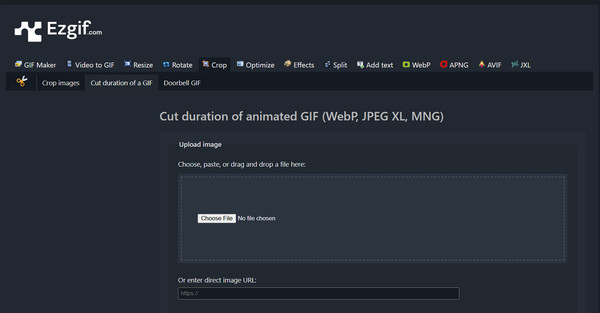
Ezgif je jedan od najpoznatijih programa za izrezivanje GIF-ova u pregledniku. Dizajniran je s intuitivnim klizačem vremenske linije koji vam omogućuje jednostavno izrezivanje dodatnih kadrova kako biste smanjili veličinu datoteke ili istaknuli važne trenutke.
Korak 1Nakon posjeta web stranici Ezgif, otvorite alat "GIF Cutter". Tamo prenesite svoju GIF datoteku ili zalijepite URL.
Korak 2Pomoću polja za početno i završno vrijeme ili klizača postavite koji dio izvadka želite zadržati.
3. korakNakon što završite, kliknite gumb "Izreži GIF" za izrezivanje GIF-a online. Preuzmite ga kada završite.
VEED.IO GIF Cutter - Izrezivanje GIF-ova s uređivanjem i efektima
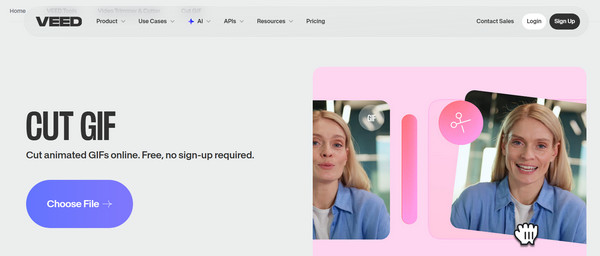
Još jedan online GIF rezač, VEED.IO, nudi više od osnovnih alata za rezanje. Ovdje možete pronaći tekstualne slojeve (dodavanje teksta u GIF-ove), filtere, kompresiju i značajke promjene veličine. Posebno je korisno za kreatore sadržaja koji se odlučuju za nesmetan tijek rada bez kompliciranih postavki.
Korak 1Potražite web stranicu VEED.IO GIF Cutter. Prenesite svoj GIF s računala ili iz pohrane u oblaku.
Korak 2Zatim povucite obje ručke na vremenskoj traci kako biste odredili dio koji želite zadržati.
3. korakMožete primijeniti dodatne izmjene kako želite, a zatim kliknuti gumb "Izvezi" da biste uspješno skratili trajanje animiranih GIF-ova.
GIF Maker, GIF Editor - GIF rezač s kontrolom kadar po kadar
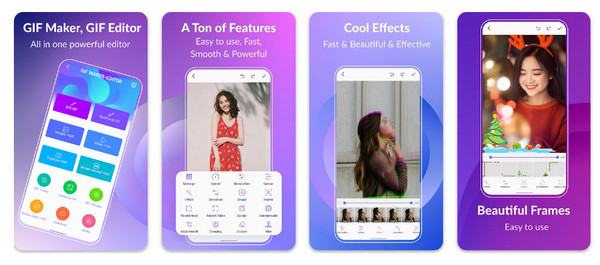
Sljedeći je svestrani Android GIF rezač koji nudi kompletan paket alata za animaciju, aplikacija GIF Maker, GIF Editor. Izvrstan je za sve koji traže precizno rezanje na mobitelu, zahvaljujući pregledniku kadar po kadar. Osim toga, ima i offline uređivanje tako da možete stvarati i rezati animacije bilo gdje.
Korak 1Otvorite GIF Maker, GIF Editor na svom Android telefonu. Na glavnom zaslonu dodirnite "Uredi GIF" i uvezite svoju video datoteku.
Korak 2Po potrebi primijenite opcionalne izmjene poput filtera ili prilagodbi brzine.
3. korakKasnije izrežite fragment iz GIF-a i spremite ga u svoju galeriju.
ImgPlay - iOS GIF rezač s pregledom u stvarnom vremenu
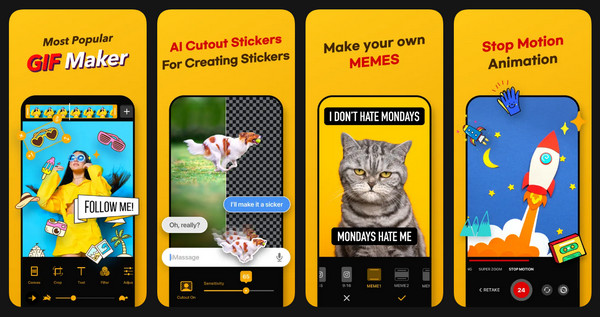
Konačno, visoko ocijenjeni iOS GIF editor, ImgPlay, poznat je po svom glatkom sučelju i brzim značajkama rezanja. Ovaj GIF rezač vam daje preglede u stvarnom vremenu, što vam olakšava da točno vidite promjene prije spremanja. Također, ima moćne dodatke poput filtera, alata za tekst i rasporeda okvira.
Korak 1Pokrenite ImgPlay na svom iPhoneu. Prenesite naš GIF iz biblioteke ili iClouda.
Korak 2Sada počnite povlačiti ručke za obrezivanje kako biste izrezali animirane GIF-ove online.
3. korakUredite GIF ako je potrebno prije nego što dodirnete gumb "Spremi" za izvoz.
Zaključak
S toliko GIF rezača dostupnih danas, od stolnih do online, usavršavanje GIF animacija nikada nije bilo dostupnije. Svaki od pet opisanih alata pruža način za izrezivanje, skraćivanje i obrezivanje GIF-ova ovisi o vašim preferencijama i tijeku rada. Za korisnike koji žele moćnu, sve-u-jednom opciju, 4Easysoft Total Video Converter je izvrstan izbor. Njegov alat za izradu GIF-ova nudi precizno izrezivanje, brzu obradu i visokokvalitetni ispis, što ga čini najboljim izborom za svakoga tko uređuje GIF animacije i treba pouzdane rezultate svaki put.
100% Sigurno
100% Sigurno
