
- Multimedija
 Za Windows
- Total Video Converter
- Snimač zaslona
- Blu-ray/DVD
- Mobilni
- Online alati
 Besplatna online rješenja
- Besplatni video pretvarač
- Besplatni snimač zaslona
- Besplatni HEIC pretvarač
- Store
- Resurs
- podrška
Za WindowsBesplatna online rješenjaSnimajte videozapise zaslona, zvučnika, mikrofona i web kamere u visokoj kvaliteti besplatno, bilo kada i bilo gdje.
 133 Recenzije
4Easysoft besplatni snimač zaslona omogućuje online snimanje videozapisa zaslona, snimaka s web kamere, zvuka zvučnika i glasa iz mikrofona. Možete odabrati željene unaprijed postavljene načine i područja snimanja - poput cijelog zaslona ili ručno odabranih područja. Omogućite ili onemogućite razne opcije za snimanje igara, TV emisija ili čak glazbenih datoteka na svim vrstama uređaja prema vašim potrebama.

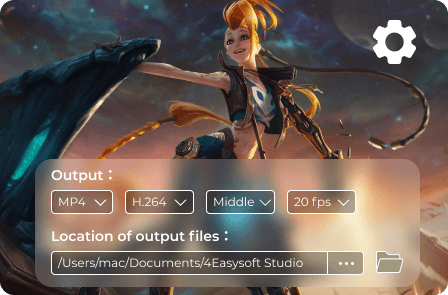
Trebate dobiti video visoke kvalitete ili koristiti prečace za video snimanje? Pritisnite gumb Postavke da biste omogućili odbrojavanje prije snimanja, sakrili lebdeću traku tijekom snimanja ili više. Podesite prečace za pokretanje, pauziranje, nastavak, zaustavljanje, prikazivanje plutajuće ploče i druge. Štoviše, odaberite željene izlazne formate i odredište.
Nudi više stilova bilješki, kao što su oblici, oblačići, tekst, pa čak i izravno crtanje na snimkama. Ovi elementi imaju prilagodljive boje, veličine fonta i predloške. Nije potrebno preuzimanje softvera - snimke zaslona ili audio datoteke možete uređivati izravno unutar web sučelja. Pronađite svoje automatski spremljene snimke unutar programa kako biste ih podijelili s drugima ili izravno upravljali datotekama.

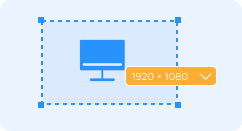
Korak 1: Prilagodite područje snimanja
Potražite ovaj alat na web stranici. Kliknite gumb Snimi videozapise zaslona da biste pokrenuli online snimač zaslona s 4 različite opcije snimanja.

Korak 2: Snimite sve aktivnosti na zaslonu
Odaberite područje snimanja, kameru, zvučnik ili mikrofon. Zatim odaberite područje snimanja i prilagodite postavke prije nego što kliknete na REC dugme.

Korak 3: Izvezite snimljene videozapise
Dodajte tekstove, oblačiće i druge bilješke tijekom snimanja. Pritisnite gumb Zaustavi da biste dobili snimku unutar snimača zaslona.
Kada trebate istražiti više značajki 4Easysoft Screen Recordera, ovdje je detaljna usporedba između Free Screen Recordera i 4Easysoft Screen Recordera.
| Besplatni snimač zaslona Snimi sada | 4Easysoft Screen Recorder Preuzmite Desktop | |
|---|---|---|
| Snimanje videa/audija |  | |
| Postavke izlaza | | |
| Slikaj |  | |
| Uredi snimke | | |
| Postavite trajanje | | |
| Hardversko ubrzanje | | |
| Kvaliteta snimanja | Visoko, Srednje, Nisko, Najniže | Bez gubitaka, Visoko, Srednje, Nisko, Najniže |
| Izlazni format | WMV i MP4 (WMP9, H.264) | MP4, MOV, WMV, AVI, F4V, TS, MP3, M4A, AAC, WMA, PNG, JPG/JPEG, BMP, GIF, TIFF |
 Snimi sada Snimi sada | Preuzmite Desktop |

Ada
Dobar je izbor za snimanje videozapisa s besplatnim snimačem zaslona. Koristim program za snimanje visokokvalitetnih videozapisa zaslona za rješavanje problema.

Kate
Jednostavno snimite video trening online bez ograničenja veličine. To je moj spas kako dobiti željeni video bez preuzimanja dodatnog programa ili kupnje usluge.

Utičnica
Naišao sam na besplatni snimač zaslona kako bih dobio neke glazbene videozapise. Izvrsne kvalitete!!! Sada ga često koristim za snimanje filmova i TV emisija za svoj iPhone.

 Za Mac