
Otključajte sve svoje iPhone/iPod/iPad brisanjem šifre i potpuno uklonite Apple ID.

Zaboravili ste lozinku na iPhoneu? 5 načina za sigurno otključavanje iPhonea

Objavio Alvin Cantero do iOS Unlocker 6. veljače 2026.
Trenutna panika: pokušavate otvoriti iPhone, ali lozinka koju ste zapamtili je pogrešna. Kad vi zaboravljena lozinka na iPhoneu, zaključani ste i nemate pristup fotografijama, porukama i aplikacijama. Srećom, Apple ima nekoliko rješenja koja će vam pomoći da ponovno dobijete pristup. Ovisno o vašoj verziji iOS-a i imate li računalo, evo 5 načina za otključavanje iPhonea ako ste zaboravili lozinku, osiguravajući da možete odabrati najbolji koji odgovara vašoj situaciji.
Popis vodiča
Najjednostavniji način za otključavanje lozinke za zaslon iPhonea Koristite prethodnu lozinku za rješavanje problema sa zaboravljenom lozinkom Vratite i otključajte svoj iPhone pomoću iTunes/Finder sigurnosnih kopija Koristite Siri za otključavanje iPhonea kada zaboravite lozinku za iPhone Otključajte iPhone sa zaboravljenom lozinkom pomoću "Pronađi moj iPhone"“Najjednostavniji način za otključavanje lozinke za zaslon iPhonea
Kada vam je potrebna visoka stopa uspjeha za popravak zaboravljene lozinke na iPhoneu bez kompliciranog iTunesa ili drugih ručnih načina oporavka, 4Easysoft iPhone Unlocker ističe se kao moćan alat dizajniran za zaobilaženje bilo kakvih zaključavanja zaslona, bilo da se radi o lozinkama, Touch ID-u ili Face ID-u. Ovaj softver je koristan za iPhone uređaje koji su onemogućeni nakon previše netočnih pokušaja s oštećenim zaslonima koji onemogućuju unos koda. Pojednostavljuje proces u nekoliko klikova, osiguravajući da svatko, čak i oni koji nemaju tehničko znanje, mogu uspješno otključati lozinku zaslona iPhonea. S optimiziranim hardverskim ubrzanjem, program osigurava da je proces otključavanja iPhonea brži od tradicionalnih ručnih metoda.

Jednostavno obrišite lozinke, Touch ID, Face ID i ostale zaključavanja zaslona.
Uklonite zaboravljene Apple ID-ove kako biste ponovno dobili potpunu kontrolu nad iCloud uslugama.
U potpunosti podržava sve iOS verzije kao i sve modele iPhonea.
Čisto, korak-po-korak sučelje ne zahtijeva tehničko znanje za rad.
100% Sigurno
100% Sigurno
Korak 1Prvo pokrenite 4Easysoft iPhone Unlocker na računalu. Na početnom zaslonu odaberite "Obriši lozinku". Zatim uzmite USB kabel za uparivanje zaključanog iPhonea s računalom. Nakon prepoznavanja kliknite gumb "Start" za nastavak.

Korak 2Softver će zatim prikazati sve detalje. Odvojite trenutak da ih provjerite. Ako je sve ispravno, ponovno kliknite gumb "Start" i alat će započeti preuzimanje ispravnog paketa firmvera.

3. korakNakon brzog pregleda, u polje upišite "0000" da biste nastavili, a zatim kliknite gumb "Otključaj". Za samo nekoliko minuta vaša će lozinka nestati, što će vam dati novi početak s iPhoneom. Kasnije možete otključati iPhone bez lozinke ili Face ID-a.

100% Sigurno
100% Sigurno
Koristite prethodnu lozinku za rješavanje problema sa zaboravljenom lozinkom
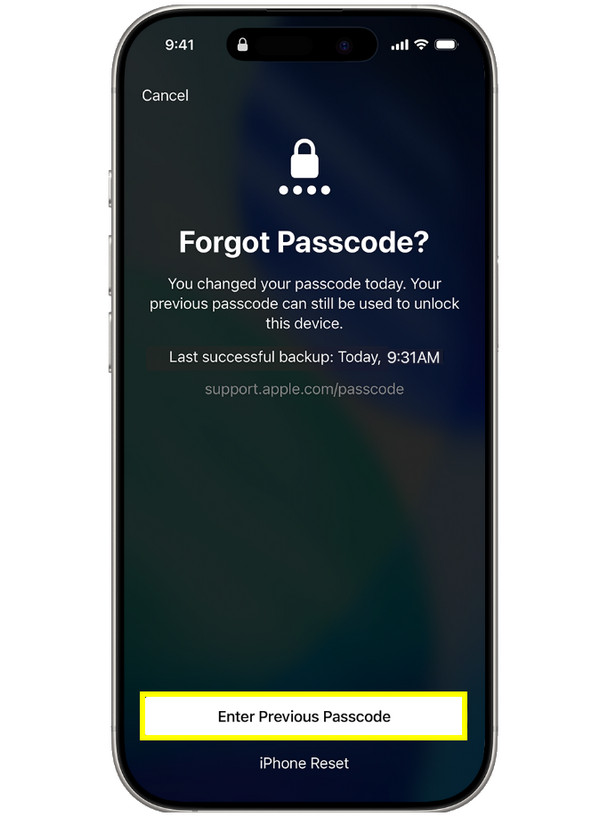
U međuvremenu, ako koristite iOS 17 ili noviji, Apple ima razdoblje resetiranja lozinke koje vam može biti vrlo korisno da biste riješili problem sa zaboravljenom lozinkom na iPhoneu. Prvih 72 sata nakon što promijenite lozinku, vaš iPhone i dalje pamti staru kao sekundarni način za povratak. Ovom metodom možete sigurno otključati iPhone sa zaboravljenom lozinkom.
Korak 1Zaključajte sustav unosom pogrešne lozinke previše puta. Dodirnite gumb "Zaboravljena lozinka?" pri dnu.
Korak 2Zatim dodirnite opciju koja vam omogućuje korištenje vaše stare lozinke.
3. korakUnesite svoju prethodnu lozinku, a zatim slijedite upute za izradu nove.
Vratite i otključajte svoj iPhone pomoću iTunes/Finder sigurnosnih kopija
Ako je istekao rok od 72 sata, ispravite problem 'zaboravljena lozinka na iPhoneu' pomoću računala s iTunesom na Windowsima ili starijim Macovima ili Finderom za novije verzije macOS-a. Za ovaj pristup potreban je vaš uređaj u načinu oporavka kako bi računalo moglo pristupiti hardveru iPhonea čak i kada je softver zaključan. Budući da će ovaj postupak u potpunosti izbrisati sadržaj uređaja, bolje je da napravite sigurnosnu kopiju koju ćete kasnije moći vratiti.
Korak 1Nakon što isključite iPhone, uđite u način oporavka tako da držite pritisnutu tipku "Napajanje" na iPhoneu 8 ili novijem, ili tipku "Početna" na starijim modelima, dok ga spajate na računalo.
Korak 2Sada kada ste na zaslonu načina oporavka, pokrenite Finder ili iTunes i odaberite ikonu uređaja s bočne trake. Kada se pojavi upit, odaberite "Vrati" za pristup zaključanom iPhoneu.
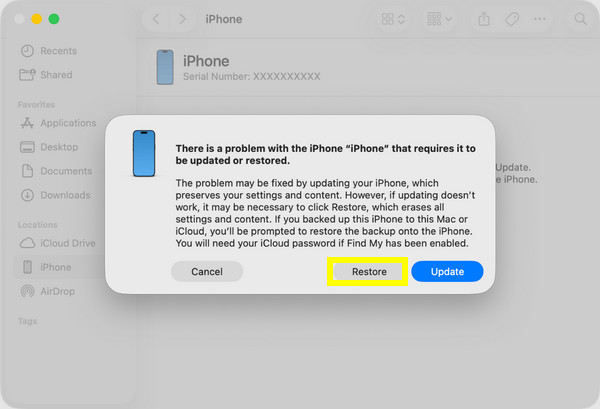
3. korakKada završite, na zaslonu vašeg iPhonea pojavljuje se "Pozdrav", nakon čega slijedi postupak postavljanja za vraćanje podataka iz vaše najnovije sigurnosne kopije.
Koristite Siri za otključavanje iPhonea kada zaboravite lozinku za iPhone
U nekim slučajevima, kada ste zaboravili lozinku na iPhoneu i možda nemate računalo, upotrijebite Siri za otključavanje iPhonea na vrlo starim verzijama iOS-a. Ovo rješenje ovisi o grešci gdje vas Siri može natjerati da otvorite aplikaciju Sat, omogućujući vam navigaciju do biblioteke Fotografija i na kraju početnog zaslona. Iako je Apple to zakrpao u svim najnovijim verzijama, možda će i dalje biti učinkovito na vašem starom uređaju.
Korak 1Aktivirajte Siri tako da držite pritisnutu tipku "Početni" ili izgovorite "Hej Siri". Zatim izgovorite "Koliko je sati?" i dodirnite ikonu "Sat" da biste je otvorili.
Korak 2Zatim dodirnite gumb "Dodaj" i upišite nasumični tekst, odaberite ga i dodirnite "Podijeli", a zatim odaberite aplikaciju "Poruka". Upišite bilo što u polje "Prima", dodirnite "Povratak", a zatim dodirnite "Stvori novi kontakt".
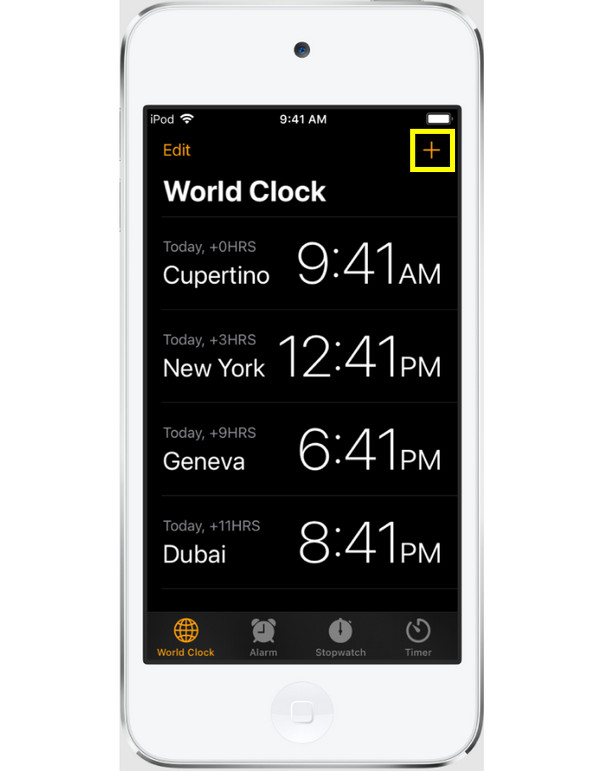
3. korakNakon toga dodirnite "Dodaj fotografiju". Ako radi, otvorit će se biblioteka fotografija i možete pritisnuti gumb "Početna" za povratak na glavni zaslon.
Otključajte iPhone sa zaboravljenom lozinkom pomoću "Pronađi moj iPhone""
Vaša posljednja i najbolja opcija kada ste zaboravili lozinku na iPhoneu je korištenje Appleovih alata za sigurnost u oblaku. Zahvaljujući značajki Find My, možete daljinski upravljati svojim telefonom iz bilo kojeg preglednika. Korištenjem iClouda s drugog uređaja možete pokrenuti daljinsko brisanje zaključanog iPhonea, što je najpraktičnija metoda ako vam ne trebaju kabeli ili softver. Nakon što to učinite, lozinka se uklanja i možete postaviti svoj uređaj kao potpuno novi.
Korak 1Idite na službenu web stranicu iCloud Find My na bilo kojem sekundarnom uređaju i prijavite se svojim Apple ID-om i lozinkom.
Korak 2Od tamo kliknite na "Svi uređaji" na vrhu i odaberite iPhone s kojeg ste zaključani. Kliknite gumb "Izbriši iPhone" za početak daljinskog brisanja.
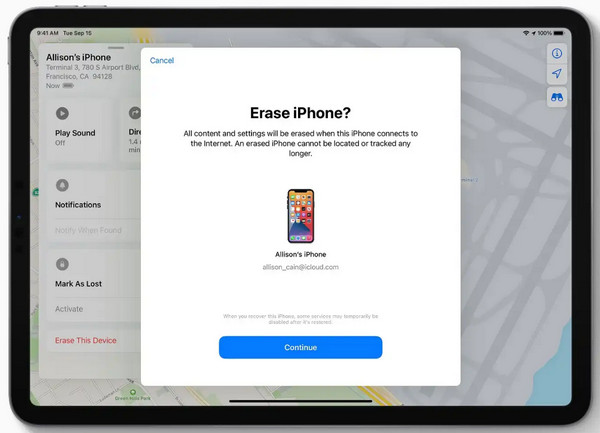
3. korakUnesite svoje Apple ID vjerodajnice za potvrdu. Nakon što se vaš iPhone ponovno pokrene, šifra će nestati i možete ponovno postaviti uređaj.
Zaključak
Kada imate problem 'zaboravljena lozinka na iPhoneu', to ne znači kraj vašeg uređaja. Ovaj vodič vam je dao pet učinkovitih rješenja, koja služe za određenu situaciju, od razdoblja resetiranja lozinke, funkcije Pronađi moj, do iTunesa ili Findera. Iako su ti Appleovi alati moćni, ponekad mogu biti ograničavajući ili previše komplicirani. Dakle, za jednostavno iskustvo koristite 4Easysoft iPhone Unlocker. Ovaj alat nudi vođeno iskustvo koje lako otključava vaš iPhone u bilo kojem modelu i verziji. Pomoću njega možete zaobići sve zaključane zaslone i resetiranje zaboravljene lozinke na iPhoneu odmah.
100% Sigurno
100% Sigurno
