
U potpunosti skenirajte svoje iOS uređaje i izbrišite sve neželjene datoteke na iPhoneu, iPadu i iPodu

[Brzo i jednostavno] Kako izbrisati duplicirane fotografije na iPhoneu

Objavio Alvin Cantero do Čistač iOS-a 17. ožujka 2026.
Mnogi korisnici iPhonea traže praktičan način za izbrisati duplicirane fotografije na svojim iPhoneima. To je jednostavno zato što se slike i videozapisi mogu brzo nakupljati na iPhoneu, posebno uz često snimanje, uređivanje i dijeljenje. S vremenom se duplikati fotografija mogu pojaviti neprimjetno, tiho zauzimajući dragocjeni prostor za pohranu. Ovaj vodič objašnjava zašto na vašem iPhoneu postoje duplikati fotografija i predstavlja nekoliko brzih i praktičnih načina za njihovo sigurno pronalaženje i brisanje na iPhoneu.
Popis vodiča
Zašto na iPhoneu postoje duplicirane fotografije Kako pronaći duplicirane fotografije na vašem iPhoneu Brz način za brisanje dupliciranih fotografija na iPhoneu Kako ručno izbrisati duplicirane fotografije na iPhoneu Najučinkovitiji alat za uklanjanje dupliciranih fotografija na iPhoneuZašto na iPhoneu postoje duplicirane fotografije
Prije nego što počnete učiti metodu brisanja dupliciranih fotografija na svom iPhoneu, trebali biste biti svjesni razloga zašto se pojavljuju. To vam može pomoći da učinkovito smanjite situaciju u kojoj će u budućnosti tiho zauzimati prostor za pohranu vašeg telefona.
Snimite više fotografija odjednomPonekad možete snimiti više snimaka istog subjekta samo da biste dobili dobru sliku. Ali na kraju sam zaboravio odabrati najprikladniju među njima. To je rezultiralo time da se nekoliko sličnih fotografija prikazuje jedna pored druge u vašoj biblioteci.
Višestruki uvozi iz različitih izvora: Ako imate naviku prenošenja fotografija između telefona i računala, tada se u ovom trenutku mogu pojaviti duplicirane fotografije. Općenito govoreći, usluga prijenosa ne prepoznaje sadržaj unutar različitih uređaja. Nakon što prenesete iste fotografije, postaje vam teško primijetiti da su istovremeno prisutne na vašem iPhoneu.
Problemi sa sinkronizacijom i ponovnom sinkronizacijom iClouda: Privremeni prekidi sinkronizacije ili ponovljene prijave na iCloud mogu uzrokovati ponovno preuzimanje fotografija, što rezultira duplikatima u albumima. U takvoj situaciji možete brisanje fotografija s vašeg iPhonea, ali ne i s iClouda.
Uređivanje i spremanje kopija: Ako često koristite svoj iPhone za objavljivanje fotografija ili videozapisa na društvenim mrežama, nakon uređivanja možete jednostavno spremiti uređenu verziju na svoj iPhone. Međutim, budući da se u biti radi o proizvodu temeljenom na originalnoj slici, dvije slike tada postaju duplikati fotografija na vašem iPhoneu.
Preuzimanja aplikacija za razmjenu poruka i društvenih mreža: Slike primljene putem aplikacija poput Poruka, WhatsAppa ili Instagrama mogu se automatski spremiti, čak i ako ista fotografija već postoji u biblioteci.
Kako pronaći duplicirane fotografije na vašem iPhoneu
Iako se može činiti kao prilično kompliciran proces, Apple u stvarnosti nudi ugrađenu metodu koja vam pomaže pronaći duplicirane fotografije na vašem iPhoneu. Toj značajki možete pristupiti jednostavno otvaranjem svoje biblioteke fotografija. Za početak možete slijediti detaljne korake u nastavku:
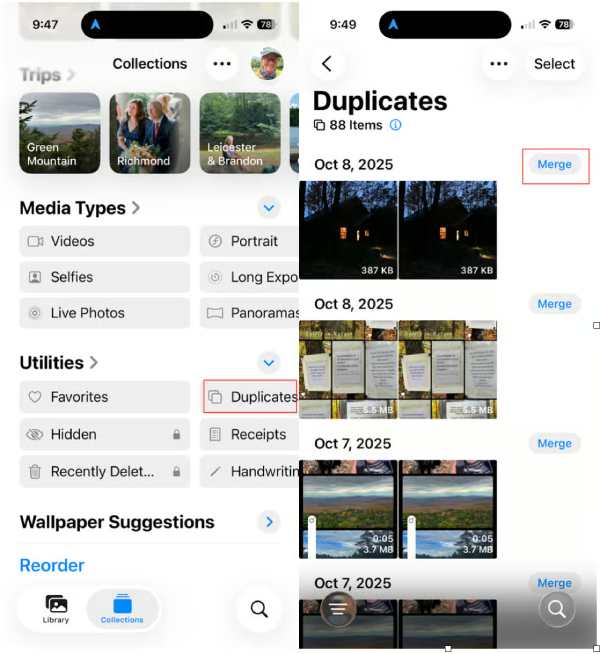
Korak 1Otvorite aplikaciju "Fotografije" na svom iPhoneu, dodirnite gumb "Album" pod karticom "Kolekcija".
Korak 2Pomaknite se prema dolje da biste pronašli i dodirnuli gumb "Duplikati" pod karticom "Uslužni programi".
3. korakOvdje možete pronaći sve duplicirane fotografije na vašem iPhoneu, koje su navedene i kategorizirane.
Brz način za brisanje dupliciranih fotografija na iPhoneu
Kada su duplikatne fotografije raštrkane po opsežnoj biblioteci fotografija, korištenje brže metode čišćenja postaje praktičnije. Opcije brzog uklanjanja usredotočuju se na automatsko prepoznavanje sličnih ili ponovljenih slika i njihovo brisanje u serijama. Ovaj pristup štedi vrijeme i smanjuje napor potreban za pregled fotografija jednu po jednu.
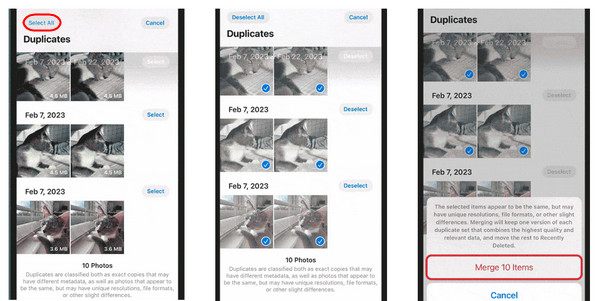
Korak 1Na stranici kartice "Duplikati" označite i odaberite duplikate fotografija kojih se želite riješiti.
Korak 2Dodirnite gumb "Spoji xx stavke" i sve duplicirane fotografije bit će uklonjene s vašeg iPhonea.
Kako ručno izbrisati duplicirane fotografije na iPhoneu
Ponekad iOS možda neće prepoznati i pronaći određene duplikate fotografija na vašem iPhoneu. Stoga ćete možda morati ručno provjeriti svoju biblioteku fotografija. Međutim, neće biti tako jednostavno kao što zvuči. Jer kada se na vašem iPhoneu generiraju duplikati fotografija, posebno one koje ste sami snimili, vjerojatno će se pojaviti u nizu. Ova metoda dobro funkcionira za male biblioteke fotografija ili korisnike koji radije pažljivo pregledaju svaku sliku, iako može oduzeti puno vremena za veće kolekcije.
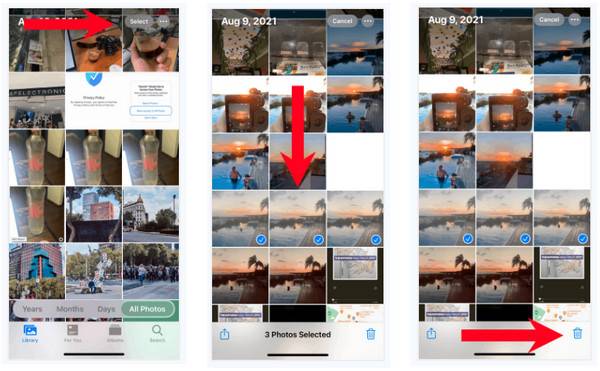
Korak 1Otvorite aplikaciju "Fotografije" na svom iPhoneu i dodirnite gumb "Knjižnica" da biste vidjeli sve svoje fotografije.
Korak 2Dodirnite gumb "Odaberi" i možete odabrati više fotografija koje izgledaju slično, ali ih sustav ne prepoznaje.
3. korakNakon što odaberete sve stavke, dodirnite gumb "Izbriši" da biste ručno uklonili duplicirane fotografije na svom iPhoneu.
Savjeti
možete oporavite nedavno izbrisane fotografije na svom iPhoneu ako pogriješite.
Najučinkovitiji alat za uklanjanje dupliciranih fotografija na iPhoneu
Za temeljito i učinkovito čišćenje, profesionalni alat za čišćenje iPhonea nudi naprednije rješenje. Ako želite provjeriti i upravljati svim dupliciranim fotografijama, uključujući i one koje iOS ne prepoznaje, možete koristiti 4Easysoft iPhone Cleaner. Dizajniran za skeniranje uređaja u potrazi za duplikatima i sličnim fotografijama, može pomoći u uklanjanju nepotrebnih kopija uz očuvanje važnih slika. Ova metoda je idealna za oslobađanje prostora za pohranu uz minimalan napor.

Skenirajte iPhone i klasificirajte sve duplicirane datoteke, kao što su fotografije, videozapisi, aplikacije itd.
Pružaju tri razine brisanja koje dolaze s intenzitetom čišćenja i sigurnošću.
Pregledajte sve duplicirane datoteke kako biste odabrali one koje želite izbrisati i zadržati.
Podržava sve modele i verzije svih iOS uređaja, poput iPhonea, iPada i iPoda.
100% Sigurno
100% Sigurno
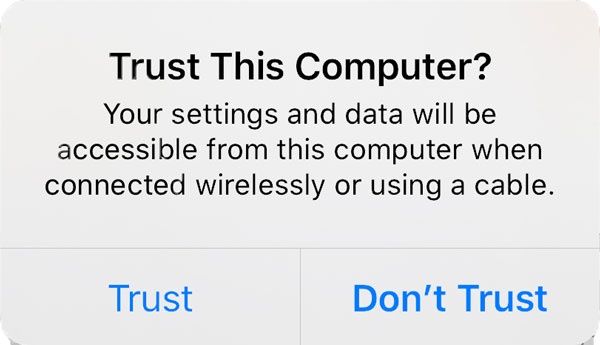
Korak 1Pokrenite 4Easysoft iPhone Cleaner na računalu i spojite iPhone na uređaj. Pouzdajte se u uređaj slijedeći upute.
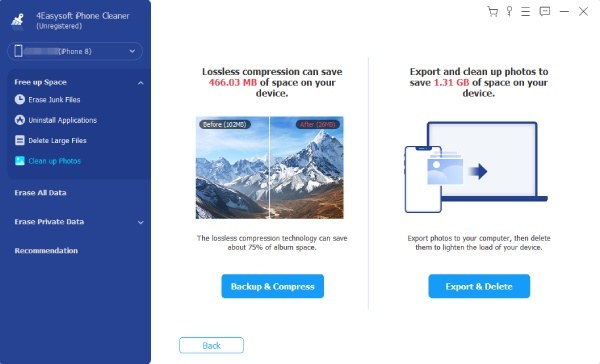
Korak 2U glavnom sučelju kliknite gumb "Očisti fotografije". Za početak uklanjanja dupliciranih fotografija na iPhoneu kliknite gumb "Izvezi i izbriši" na novoj stranici.
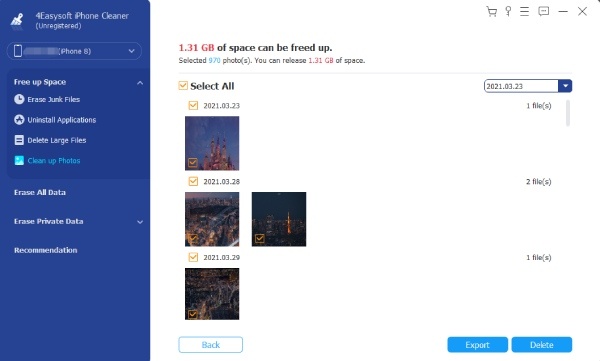
3. korakOvdje možete odabrati bilo koje fotografije, uključujući duplicirane slike, za brisanje na svom iPhoneu. I sve Fotografije s iPhonea bit će sigurnosno kopirane. Kliknite gumb "Izbriši".
Zaključak
Uklanjanje dupliciranih fotografija na vašem iPhoneu može uštedjeti prostor za pohranu i olakšati upravljanje fotografijama. Iako ugrađena rješenja mogu dobro funkcionirati za uklanjanje duplikata fotografija na vašem iPhoneu, ne mogu detaljno pronaći sve duplikate. Da biste dobili potpuno upravljanje svojom bibliotekom fotografija, 4Easysoft iPhone Cleaner pomaže osloboditi prostor za pohranu brzim i sigurnim brisanjem dupliciranih fotografija.
100% Sigurno
100% Sigurno
