
Pouzdan video konverter, editor i kompresor za svakodnevne zadatke.

Kako pretvoriti portretni video u pejzažni i zadržati kvalitetu

Objavio Aira Lesly Escoto do Uredi video/audio 2. stu 2026.
Želite li prikazati okomiti videozapis na širokom zaslonu? Samo rastezanje može učiniti da sve izgleda iskrivljeno, dok zumiranje može sakriti važne detalje. Bolji način za pretvoriti portretni video u pejzažni je odabrati odgovarajući raspored. Izrežite snimku na 16:9, upotrijebite zamućenu ili običnu pozadinu za popunjavanje stranica ili dopustite AI alatu da proširi pozadinu.
Popis vodiča
Portretni i pejzažni video: Koja je razlika 3 načina za pretvaranje portretnog videa u pejzažni Savjeti za održavanje kvalitete videa prilikom pretvaranja portreta u pejzažPortretni i pejzažni video: Koja je razlika
Razlika je u obliku okvira. Portretni video je visok i uzak. Pejzažni video je širok i kratak.
Portretni video obično je 9:16. To je 1080 x 1920 piksela. Držite telefon uspravno i on odgovara zaslonu. TikTok, Instagram Reels i YouTube Shorts svi koriste ovaj oblik.
Videozapis u pejzažu koristite omjer slike 16:9. Uobičajena veličina je 1920 × 1080 piksela, što dobro funkcionira na televizorima, računalima i monitorima. Također se široko koristi za YouTube videozapise i online prezentacije.
Evo dijela koji ljudi propuštaju. Promjena platna na 16:9 ne mijenja vašu snimku. Isječak je i dalje visok i uzak. Sada se samo nalazi unutar šireg okvira. Zato vidite prostor ili crne trake sa strane.
3 načina za pretvaranje portretnog videa u pejzažni
Ne postoji jedna najbolja metoda za pretvaranje vertikalnog videa u horizontalni ili obrnuto. Svaka nešto mijenja. Samo pročitajte i odaberite onu koja odgovara vašem isječku.
1. Obrežite videozapis na 16:9
Obrezivanje najbolje funkcionira kada je subjekt blizu središta, a rubovi videa nisu važni. 4Easysoft Total Video Converter Omogućuje vam rotiranje i izrezivanje snimke, odabir omjera slike kao što su 16:9 i 9:16 te podešavanje načina zumiranja. Također vam omogućuje postavljanje izlaznog formata na istom mjestu. To je praktično ako želite popraviti kadriranje i pretvoriti datoteku odjednom.
Prebacivanje između omjera slike 16:9, 9:16 i drugih omjera slike.
Upravljajte obrezivanjem, rotiranjem, pretvaranjem i uređivanjem u jednom programu.
Prilagodite postavke kadriranja i zumiranja videa.
Izvoz videozapisa u portretnoj ili pejzažnoj orijentaciji u više od 1000 formata.
100% Sigurno
100% Sigurno
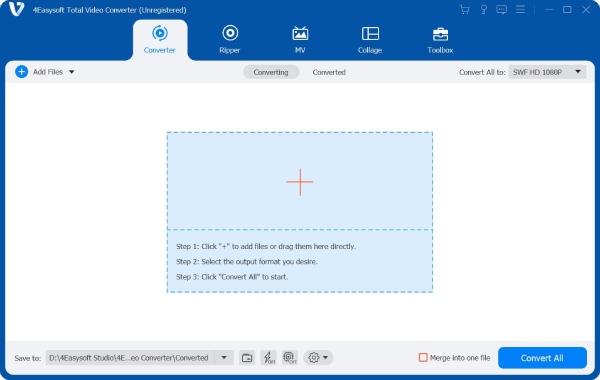
Korak 1Uvezite svoj portretni video u 4Easysoft Total Video Converter.
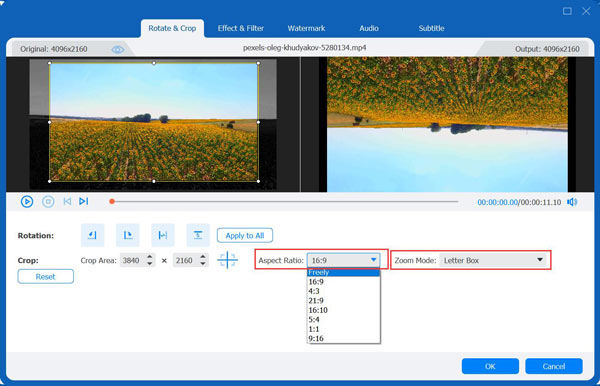
Korak 2Kliknite gumb "Uredi" za pristup alatima za uređivanje videa. U zadanom odjeljku "Rotiranje i obrezivanje" postavite "Omjer slike" na "16:9". Time se okvir za obrezivanje postavlja na široki zaslon.
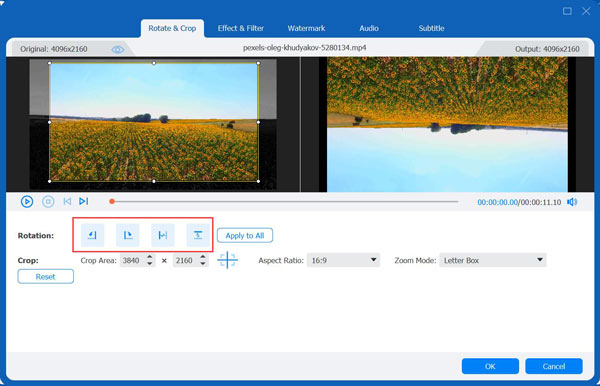
3. korakPomaknite okvir kako biste glavni subjekt zadržali u vidnom polju. Provjerite gornje i donje rubove. Kako ne biste odrezali lica, ruke ili titlove.
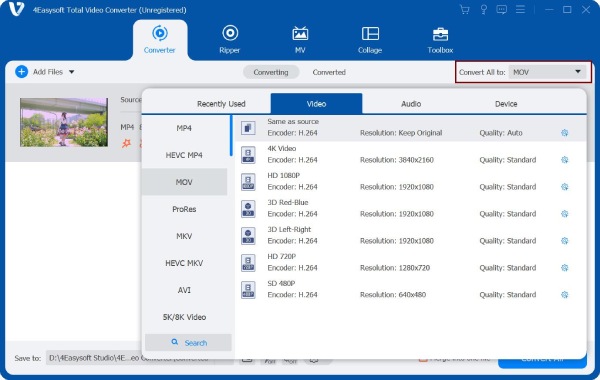
Korak 4Pregledajte cijeli videoisječak. Kasnije odaberite željeni izlazni format i rezoluciju s padajućeg popisa "Pretvori sve u". Na kraju kliknite gumb "Pretvori sve" za pretvorbu portretnih videozapisa u širokokutne videozapise.
Nedostatak: Vertikalni videozapis sadrži puno veću visinu od pejzažnog okvira. Obrezivanje videa može odrezati glave, ruke, tekst ili druge važne detalje.
2. Dodajte zamućenu pozadinu
Zamućena pozadina videa dobar je izbor kada želite prilagoditi orijentaciju videa i zadržati cijeli portretni videozapis vidljivim.
- 1.Otvori svoju video editor i uvezite portretni isječak.
- 2.Postavite platno projekta na 16:9.
- 3.Postavite izvorni videozapis u središte okvira.
- 4.Duplicirajte isječak i postavite kopiju na sloj pozadine.
- 5.Povećajte pozadinsku kopiju dok ne ispuni cijelo platno pejzaža.
- 6.Primijenite efekt zamućenja i prilagodite svjetlinu. Tako pozadina ne odvlači pažnju od glavnog videa.
- 7.Pregledajte rezultat i izvezite ovaj video pejzaža.
Nedostatak: Bočna područja nisu novi sadržaj. To je samo mutna kopija istog kadra. Video i dalje izgleda okomito, samo s ljepšim trakama.
3. Proširite pozadinu pomoću umjetne inteligencije
Vrijedi isprobati AI proširenje pozadine kada želite da portretni video izgleda prirodnije horizontalno.
- 1.Prenesite svoj portretni video u AI video editor koji podržava preslikavanje videa ili proširenje pozadine, kao što je Opus Clip landscape video maker.
- 2.Odaberite izlazni omjer 16:9 ili opciju proširenja u pejzažni format.
- 3.Neka umjetna inteligencija generira sadržaj izvan izvornog okvira.
- 4.Pregledajte generirana područja u cijelom isječku. Obratite pozornost na pokretne subjekte, ruke, lica i detalje u pozadini.
- 5.Prilagodite rezultat, a zatim izvezite videozapis.
Nedostatak: Rotacija videa od okomite prema vodoravnoj može biti nedosljedna. Pokretne osobe, ruke, tekst i užurbane pozadine često ispadaju iskrivljene ili trepere. Prvo testirajte.
Savjeti za održavanje kvalitete videa prilikom pretvaranja portreta u pejzaž
Pretvaranje vertikalnog videa u horizontalni može ga učiniti mutnim ili odrezati važne detalje. Ovi savjeti mogu vam pomoći da postignete bolji rezultat.
- Počnite s originalnim videom. Nemojte koristiti kopiju koja je već komprimirana. Datoteke spremljene s društvenih aplikacija ili aplikacija za razmjenu poruka već su izgubile detalje.
- Izvezi u odgovarajućoj rezoluciji. Za pejzažni okvir od 1080p, koristite 1920 × 1080.
- Izbjegavajte ponovljeni izvoz istog isječka. Svaki izvoz komprimira video još malo. Prvo napravite sve izmjene, a zatim izvezite jednom.
- Održavajte brzinu sličica u sekundi blizu izvorne. Ako ste snimali s 30 fps, izvozite s 30 fps. Promijenite to samo ako imate jasan razlog.
- Pregledajte prije izvoza. Potražite mutne rubove, nespretno obrezivanje i rastegnute ili stisnute osobe.
Zaključak
Bez obzira snimate li YouTube video, pripremate li prezentaciju ili ga gledate na većem ekranu, postoji nekoliko načina pretvoriti portretne snimke u pejzažne. Možete obrezati videozapis ako je subjekt u središtu ili dodati zamućenu pozadinu kako biste zadržali cijelu sliku. AI alati također mogu proširiti okvir ako ih vaš uređivač podržava. Za uređivanje na računalu, 4Easysoft Total Video Converter može vam pomoći obrezati ili rotirati videozapis, a zatim ga spremiti u formatu koji odgovara vašim potrebama.
100% Sigurno
100% Sigurno
