
Snimanje videozapisa na DVD/Blu-ray pomoću predložaka i uređivača.

Kako snimiti MTS/M2TS na DVD bez gubitka kvalitete

Objavio Paula Pailaga do Snimi DVD/Blu-ray 9. lipnja 2026.
Iako snimanje MTS/M2TS datoteka na DVD Ne čini se kao lak zadatak, zapravo postoji mnogo dostupnih metoda koje vam mogu pomoći. Ovaj članak nudi vam vrlo sveobuhvatan vodič koji pokriva osnovna znanja vezana uz MTS i M2TS formate, kao i tri različite metode pretvorbe. Bilo da ste početnik ili profesionalac, nakon čitanja ovog članka sigurno ćete imati dublje razumijevanje ovog sadržaja. Sada počnite čitati kako biste naučili kako jednostavno snimiti MTS/M2TS datoteke na DVD-ove.
Popis vodiča
Stvari koje biste trebali znati prije snimanja MTS/M2TS na DVD Kako snimiti MTS/M2TS na DVD-ove bez gubitka kvalitete Besplatni MTS/M2TS u DVD pretvarač za jednostavne zadatke Online rješenje za snimanje MTS/M2TS na DVD-oveStvari koje biste trebali znati prije snimanja MTS/M2TS na DVD
Prije nego što počnete učiti kako snimati MTS i M2TS datoteke na DVD-ove, korisno je prvo razumjeti relevantne informacije o ova dva formata datoteka, jer vam to može pomoći da bolje shvatite ključne točke koje treba uzeti u obzir tijekom cijelog procesa. Jednostavno rečeno, MTS i M2TS su visokokvalitetni video formati koje obično koriste kamkorderi i Blu-ray sadržaj. Ova dva formata datoteka koriste izuzetno napredne tehnike kompresije, omogućujući pohranu slika i zvukova u datoteke izuzetno visoke kvalitete. Većina profesionalnih videa na koje obično nailazite, poput onih s velikih događaja poput vjenčanja i festivala, vrlo je vjerojatno u MTS i M2TS formatima.
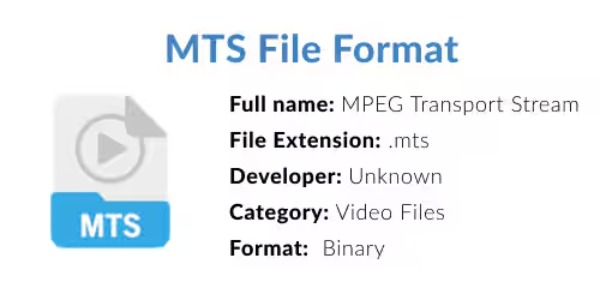
Međutim, ova dva visokokvalitetna video formata imaju relativno ograničenu kompatibilnost, zbog čega ih mnogi uređaji ili playeri ne mogu ispravno čitati i reproducirati. Stoga je pretvaranje MTS i M2TS u DVD format rješenje koje će mnogi ljudi usvojiti. S jedne strane, budući da videozapisi ovih formata obično uključuju velike događaje ili profesionalni sadržaj, korištenje DVD-ova za njihovo pohranjivanje vrlo je solidna mjera. S druge strane, DVD-ovi imaju vrlo široku kompatibilnost i mogu se normalno čitati na mnogim uređajima. To je glavna svrha korištenja... DVD snimač otvorenog koda za snimanje MTS/M2TS na DVD-ove.
Kako snimiti MTS/M2TS na DVD-ove bez gubitka kvalitete
Kada želite postići proces koji je i visokokvalitetan i učinkovit pri snimanju MTS i M2TS datoteka na DVD-ove, potreban je moćan alat za obradu. Za takav zahtjev, 4Easysoft DVD Creator je vrlo pouzdana opcija. S hardverskim ubrzanjem, sposoban je vrlo brzo obraditi velike video datoteke. Tijekom ovog procesa, sposoban je pretvoriti MTS i M2TS datoteke u izvornu kvalitetu bez gubitka sadržaja. Njegov rad je vrlo jednostavan, a opet nije bogat prilagodljivim uređivanjem. MTS i M2TS datoteke možete snimiti na DVD-ove slijedeći ove korake.

Snažna mogućnost snimanja MTS/M2TS na DVD bez gubitka kvalitete.
Podijelite duge videozapise u jasna poglavlja ili generirajte poglavlja prema vremenu.
Napravite točnu kopiju svojih MTS/M2TS datoteka u omjeru 1:1 i napravite ih DVD-ovima.
Pregledajte kako biste provjerili jesu li MTS/M2TS datoteke snimljene na DVD-ove onako kako želite.
100% Sigurno
100% Sigurno
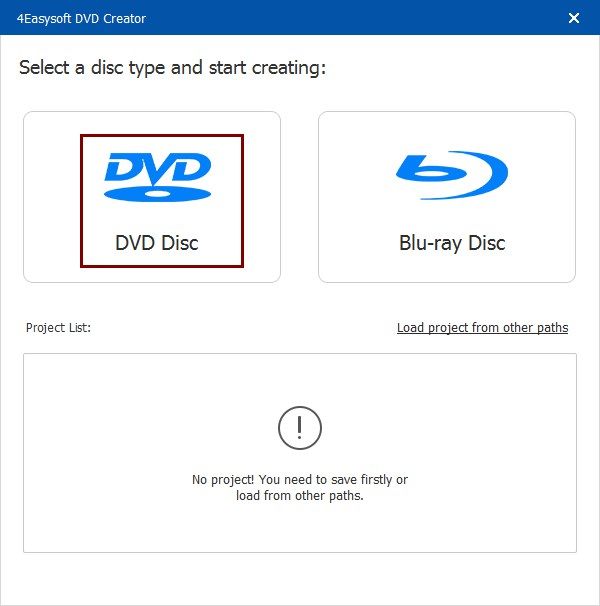
Korak 1Umetnite prazan disk u uređaj. Zatim pokrenite 4Easysoft DVD Creator i kliknite gumb "DVD disk" kada se disk prepozna.
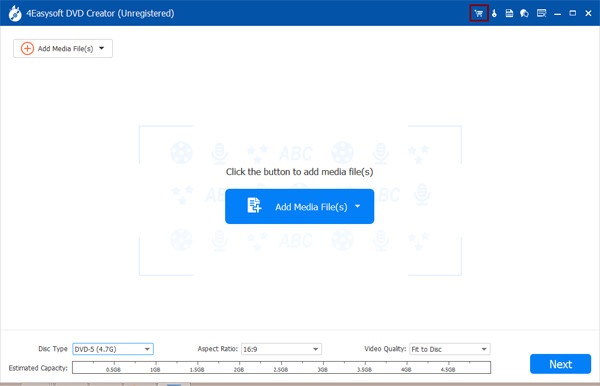
Korak 2Kliknite gumb "Dodaj medijske datoteke" za uvoz MTS/M2TS video datoteka za snimanje na DVD.
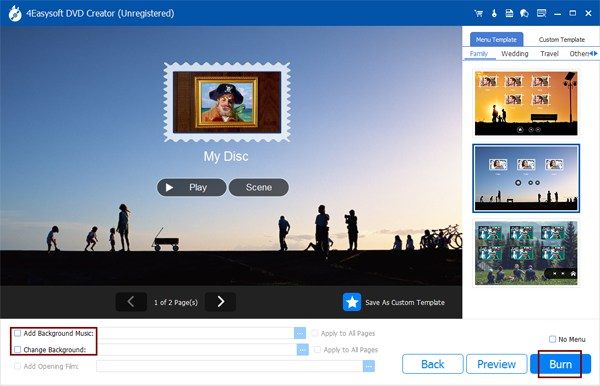
3. korakZa izradu DVD-a morate postaviti izbornik. Nakon što ste prilagodili izbornik, kliknite gumb "Snimi".
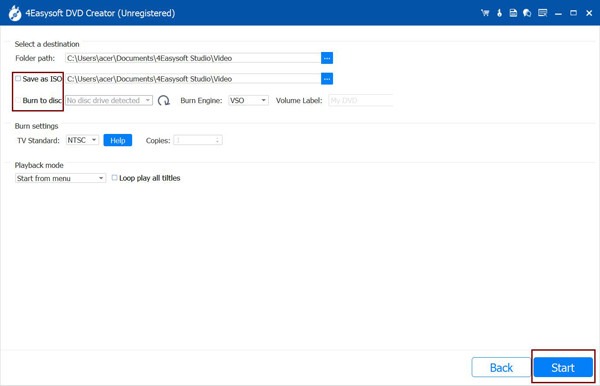
Korak 4Kliknite za odabir putanje pohrane kada se pojavi novi prozor. Na kraju kliknite gumb "Start".
Besplatni MTS/M2TS u DVD pretvarač za jednostavne zadatke
Kao besplatni MTS/M2TS u DVD pretvarač, WinX DVD Author je također vrlo dobra opcija. Ovaj alat ima izuzetno profesionalne mogućnosti obrade u stvaranju DVD-a, omogućujući vam potpuno očuvanje svih sadržaja MTS i M2TS datoteka, uključujući izbornike i titlove. Blu-ray ripper vrlo je lagan. Ne samo da ne zahtijeva dugotrajan proces preuzimanja, već i zauzima ograničenu količinu memorije tijekom rada, te stoga ne opterećuje veliko računalo. Međutim, funkcija uređivanja ovog alata je relativno ograničena. Možete spremiti samo izvorni video sadržaj bez mogućnosti dodatnih uređivanja.
Korak 1Nakon što umetnete prazan disk u računalo, pokrenite WinX DVD Author i kliknite gumb "Video DVD Author".

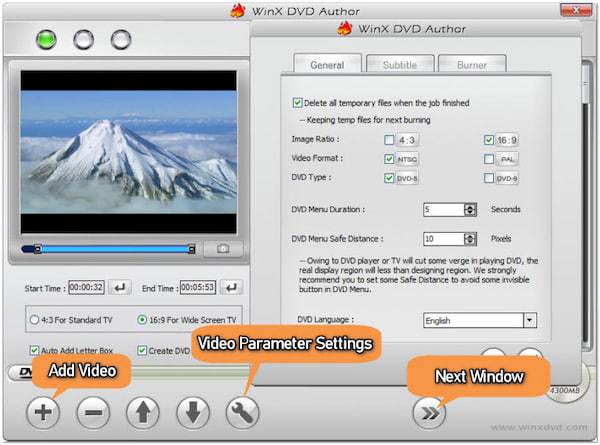
Korak 2Za uvoz pretvorenih MTS/M2TS datoteka kliknite gumb "Dodaj video". Zatim kliknite gumb "Sljedeći prozor" za nastavak.
3. korakSada možete odabrati mapu za spremanje ISO datoteke kao sigurnosne kopije. Na kraju kliknite gumb "Start" za snimanje MTS/M2TS datoteka na DVD.
Online rješenje za snimanje MTS/M2TS na DVD-ove
Iako neki korisnici traže prikladne online alate za snimanje MTS ili M2TS datoteka na DVD-ove, takve alate nije lako pronaći. Jedan važan razlog je taj što su originalne MTS/M2TS datoteke izuzetno velike i ne možete ih izravno prenijeti na web stranicu za obradu jer je kapacitet obrade web stranice ograničen. Međutim, ako imate MTS/M2TS datoteke relativno kratkog trajanja ili male veličine, možete pokušati koristiti i Convertio koji će vam pomoći u dovršetku ovog zadatka.
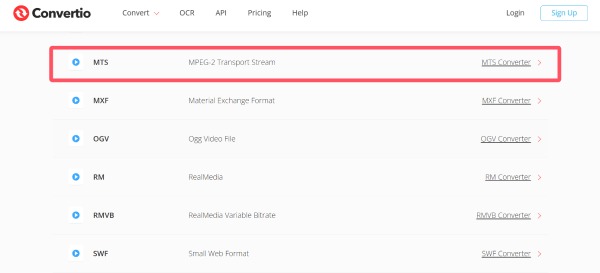
Korak 1Idite na službenu web stranicu Convertio i pomaknite se prema dolje da biste pronašli pretvarač na temelju vaših video formata s MTS na M2TS.
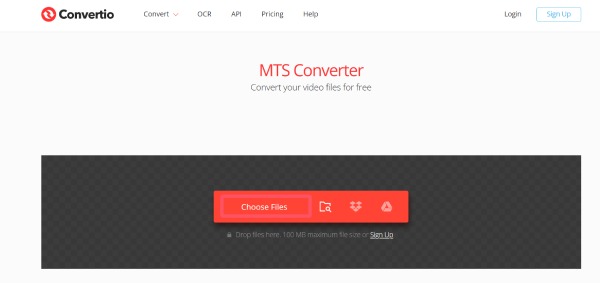
Korak 2Kliknite gumb "Odaberi datoteke" za prijenos MTS/M2TS datoteka za snimanje na DVD.
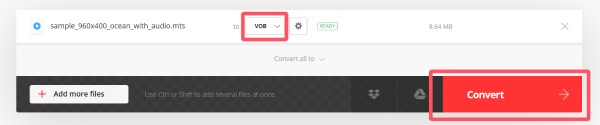
3. korakKliknite gumb "Format" i kliknite gumb "VOB". Na kraju kliknite gumb "Pretvori".
Zaključak
Ovaj post vas uči Kako snimiti MTS i M2TS datoteke na DVD-ove. Nakon što naučite detaljne korake, ovaj relativno složen zadatak više vam neće predstavljati problem. Za snimanje MTS/M2TS datoteka na DVD-ove, najvažnije je osigurati i učinkovitost i kvalitetu. Za takav zahtjev, 4Easysoft DVD Creator je nesumnjivo najbolji alat. Ako vam je potreban, možete ga odmah besplatno preuzeti i koristiti.
100% Sigurno
100% Sigurno
