
Pouzdan video konverter, editor i kompresor za svakodnevne zadatke.
Kako rotirati videozapis na iPhoneu 17/16/15 [Detaljan vodič]

Objavio Paula Pailaga do Uredi video/audio 25. rujna 2025.
Slučajno ste snimili videozapis postrance ili naopako na iPhoneu? Ne brinite! Rotiranje videozapisa na iPhoneu u različitim stupnjevima vrlo je jednostavno. Bez obzira koristite li ugrađene aplikacije poput Fotografija ili iMoviea ili aplikacije trećih strana iz App Storea, ovdje ćete pronaći detaljne korake koji će vam pomoći. Pročitajte više kako biste saznali cjeloviti vodič o tome kako rotirati videozapis na iPhoneu 17/16/15 s njegovim prednostima i nedostacima, a zatim možete odabrati prikladnu metodu kako želite.
Popis vodiča
Metoda 1: Jednostavan način rotiranja videozapisa na iPhoneu putem aplikacije Fotografije Metoda 2: Korištenje ugrađenog iMoviea za rotiranje iPhone videozapisa [iPhone/Mac] Metoda 3: Kako rotirati videozapise na iPhoneu pomoću značajke rotiranja i okretanja videozapisa Metoda 4: Detaljni koraci za rotiranje videa na iPhoneu putem KineMastera Metoda 5: Profesionalni način rotiranja iPhone videa na Windowsima/Mac-uMetoda 1: Jednostavan način rotiranja videozapisa na iPhoneu putem aplikacije Fotografije
Aplikacija Fotografije je Appleovo ugrađeno rješenje za osnovne prilagodbe videozapisa, koje nudi jednostavan način rotiranja videozapisa izravno na vašem iPhoneu. Ne zahtijeva dodatna preuzimanja i održava besprijekornu integraciju s vašim fotoaparatom. Štoviše, podržava sve standardne video formate za iPhone, uključujući HEVC i H.264 snimke. Izvornu kvalitetu videozapisa možete sačuvati tijekom rotacije videozapisa na iPhoneu pomoću Appleovih vlasničkih algoritama za kodiranje. Međutim, imajte na umu da videozapise na iPhoneu možete rotirati samo u koracima od 90 stupnjeva. Spremit će se i izvorne i uređene datoteke. Aplikacija Fotografije posebno je učinkovita za brze popravke na društvenim mrežama, iako profesionalni korisnici mogu smatrati njezine alate previše osnovnima.
Pros
Osigurajte optimizaciju na razini sustava za bržu rotaciju.
Automatski stvorite sigurnosnu kopiju izvornih videozapisa prije uređivanja.
Duboka integracija s iOS-om za trenutno dijeljenje s drugim Appleovim aplikacijama.
Protiv
Nema pretvorbe iz portreta u pejzaž, koja rotira samo unutar izvornog omjera slike.
Metapodaci lokacije i vremenski žig uklonit će se nakon uređivanja.
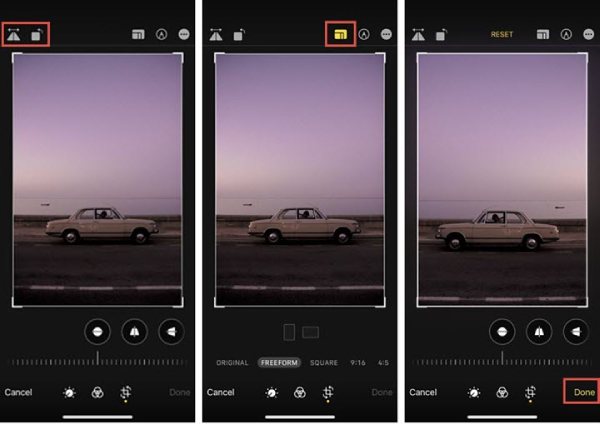
Korak 1Otvorite aplikaciju "Fotografije" na svom iPhoneu i pronađite videozapis koji želite rotirati. Dodirnite ga da biste ga otvorili i dodirnite gumb "Uredi" u gornjem desnom kutu.
Korak 2Ako vaš iPhone ima iOS 13 i noviju verziju, možete dodirnuti gumb "Obreži", a zatim dodirnuti gumb "Rotiraj" za rotiranje videozapisa na svom iPhoneu. Štoviše, možete prelistajte videozapise.
Metoda 2: Korištenje ugrađenog iMoviea za rotiranje iPhone videozapisa [iPhone/Mac]
iMovie je također zadani, ali profesionalni video editor na iPhoneu/Mac-u, koji vam omogućuje jednostavno rotiranje iPhone videa. Budući da je dostupan besplatno na svim iOS uređajima, nudi ručnu rotaciju intuitivnim gestama štipanja umjesto unaprijed postavljenih gumba. Pruža mnoge kreativne kontrole, što vam omogućuje fino podešavanje kutova prilikom rotiranja videa na iPhoneu s iOS-om 13/novijim. Štoviše, omogućuje vam istovremeni rad s više zapisa na vremenskoj traci, što vam omogućuje podešavanje više efekata, prijelaza, postavki zvuka i tako dalje. Međutim, možete primijetiti da može uzrokovati probleme s kompatibilnošću prilikom izvoza na platforme koje nisu Appleove.
Pros
Dinamička kontrola rotacije za fleksibilno podešavanje kuta rotacije.
Tijek rada temeljen na projektima koji vam pomaže u jednostavnom uređivanju videozapisa.
Kompatibilnost na više platformi sa svim verzijama Maca i iPada
Protiv
Ne unosite numerički kut.
Automatsko transkodiranje može promijeniti izvornu brzinu prijenosa videa.
Zahtjevi resursima uzrokuju pregrijavanje na starim iPhoneima.
Kako rotirati videozapise na iPhoneu pomoću iMoviea:
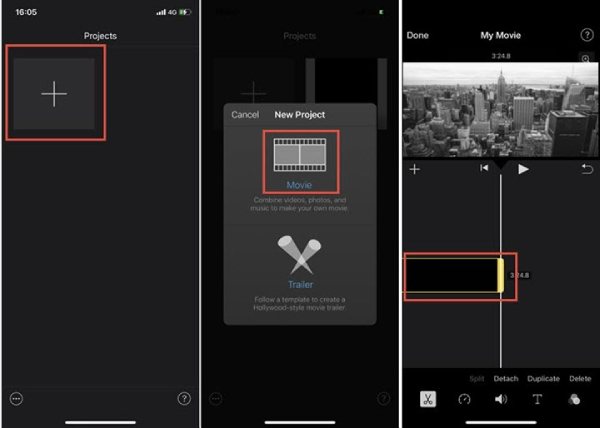
Korak 1Pokrenite iMovie i dodirnite gumb "Dodaj", a zatim "Film" da biste stvorili novi projekt. Prenesite željene videozapise iz albuma i vidjet ćete ih na vremenskoj traci.
Korak 2Dodirnite vremensku traku da biste prikazali sve alate za uređivanje na dnu. Trebali biste koristiti dva prsta za pritiskivanje videozapisa, a zatim zakrenuti videozapis na iPhoneu lijevo ili desno. Na kraju dodirnite gumb "Gotovo" i odaberite želite li ga spremiti ili podijeliti kako želite.
Kako rotirati videozapise s iPhonea na Macu pomoću iMoviea:
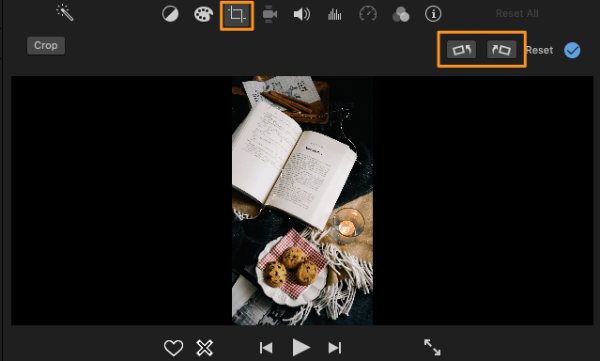
Korak 1Otvorite iMovie na Macu i kliknite gumbe "Stvori novo" i "Uvezi medije" da biste odabrali video snimku s iPhonea prema svojim potrebama.
Korak 2Povucite dodane videozapise na vremensku traku i odaberite ih. Kliknite gumb "Obreži" u gornjem desnom kutu i možete odabrati obrezivanje videa u iMovieu i okrenite ga udesno ili ulijevo.
Metoda 3: Kako rotirati videozapise na iPhoneu pomoću značajke rotiranja i okretanja videozapisa
Video Rotate & Flip je specijalizirana iOS aplikacija dizajnirana posebno za brze zadatke rotacije videa na iPhoneu. Za razliku od potpuno opremljenih programa za uređivanje, ova aplikacija uglavnom pruža najbrži način ispravljanja problema s orijentacijom videa. Svojim pojednostavljenim sučeljem možete rotirati videozapise na iPhoneu pod bilo kojim standardnim kutom, poput 90°, 180° ili 270°. Iako joj nedostaju napredne značajke uređivanja, i dalje je idealna za korisnike kojima su potrebne trenutne korekcije bez učenja složenog softvera.
Pros
Podržava uobičajene video formate, uključujući MP4, MOV i AVI.
Nema kompresije i gubitka kvalitete tijekom rotacije.
Pružite intuitivno sučelje bez krivulje učenja.
Protiv
Ne može se rotirati do prilagođenih kutova poput 45°.
Nema mogućnosti grupne rotacije videa.
Ne čuvajte metapodatke tijekom procesa rotacije.
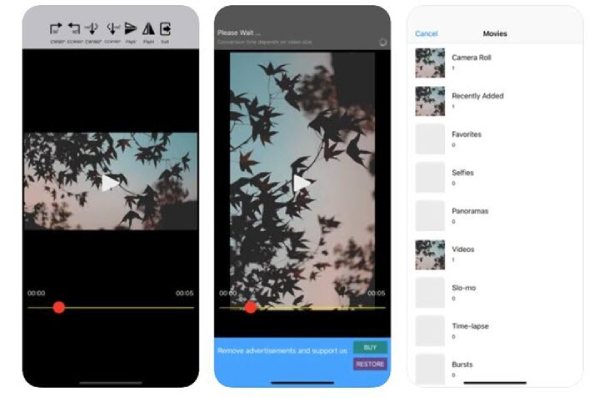
Korak Preuzmite ga i instalirajte iz App Storea. Otvorite ga i dodajte videozapise iz albuma za nastavak. Zatim ćete na vrhu pronaći opcije rotacije i okretanja. Dodirnite željeni gumb za jednostavno rotiranje videozapisa na iPhoneu. Dodirnite gumb "Gotovo" za spremanje projekta i rotiranih videozapisa.
Metoda 4: Detaljni koraci za rotiranje videa na iPhoneu putem KineMastera
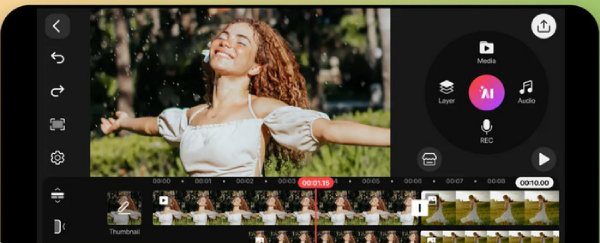
KineMaster je profesionalni mobilni editor koji vam omogućuje rotiranje videa na iPhoneu i dodatno uređivanje. Njegov jedinstveni sustav ključnih kadrova omogućuje vam izradu animiranih efekata rotacije i rotiranje videa pod promjenjivim kutovima. Budući da dodaje videozapise u različitim slojevima, možete rotirati više elemenata pojedinačno. Štoviše, pruža napredno upravljanje bojama i visokokvalitetni 4K izlaz. Posebno ga vole YouTuberi i mobilni novinari kojima je potrebno robusno uređivanje u pokretu.
Pros
Animacija ključnih kadrova stvara dinamičke efekte rotacije.
Očuvanje slojeva održava kvalitetu prilikom slaganja elemenata.
Funkcija točnosti boja za očuvanje izvorne nijanse.
Protiv
Složeno sučelje za početnike koje možete koristiti bez tutorijala.
Složeno sučelje za početnike koje možete koristiti bez tutorijala.
Korak 1Nakon pokretanja KineMastera na iPhoneu, možete stvoriti novi projekt i prenijeti svoje iPhone videozapise za rotaciju.
Korak 2Odaberite jednobojnu pozadinu i dodajte videozapis u sloj. Odaberite je i dvama prstima pritisnite i rotirajte videozapis.
Metoda 5: Profesionalni način rotiranja iPhone videa na Windowsima/Mac-u
Ako ustanovite da korištenje aplikacija za rotiranje videozapisa na iPhoneu nije učinkovito i funkcionalno, možete pokušati 4Easysoft Total Video Converter - profesionalno rješenje za stolna računala za sveobuhvatno uređivanje i pretvorbu videa. Možete ga koristiti za rotiranje iPhone videa na Windowsima/Mac sustavima jednostavnim koracima, visokokvalitetnim ispisom i raznim postavkama. Štoviše, omogućuje precizno podešavanje stupnjeva s detaljnim pregledom. Također se može nositi s grupnom obradom, omogućujući vam istovremeno rotiranje više iPhone videa uz zadržavanje izvorne rezolucije i broja sličica u sekundi. Također pruža napredno hardversko ubrzanje za ubrzavanje procesa rotacije grupnih datoteka.
Pros
Vodeća podrška za formate u industriji za rukovanje rijetkim kodecima.
Prava rotacija bez gubitaka kada izlazni format odgovara ulaznom.
Napredna serijska obrada za uštedu vremena kod velikih projekata
Protiv
Puni skup značajki može preopteretiti povremene korisnike.
Zahtijevaju više sistemskih resursa od mobilnih aplikacija.
100% Sigurno
100% Sigurno
Korak 1Otvorite 4Easysoft Total Video Converter i kliknite karticu "Toolbox" da biste odabrali funkciju "Video Rotator". Kliknite na nju i kliknite gumb "Dodaj" za prijenos videozapisa.

Korak 2Kliknite gumb "Rotiraj" za zakretanje videozapisa na iPhoneu udesno ili ulijevo. Videozapis možete okrenuti i vodoravno ili okomito.
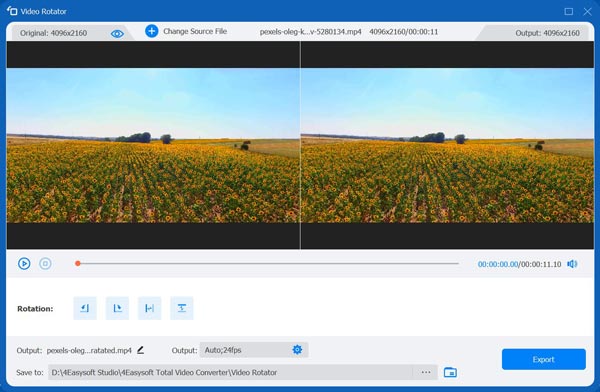
3. korakŠtoviše, možete koristiti i druge alate za uređivanje za obrezivanje, komprimiranje, dodavanje efekata i još mnogo toga. Prije spremanja možete promijeniti izlazni format, kvalitetu i broj sličica u sekundi po želji. Na kraju kliknite gumb "Izvezi".
Zaključak
Evo detaljnih koraka za rotiranje videozapisa na vašem iPhoneu 17/16/15/13. Od brzih popravaka u Fotografijama do naprednih uređivanja u iMovieu i KineMasteru, svaka metoda odgovara različitim potrebama. Za rotaciju bez gubitka kvalitete s grupnom obradom, trebali biste pokušati koristiti 4Easysoft Total Video Converter na Windowsima/Mac-u. Može bez napora obraditi 4K videozapise, što ga čini idealnim za profesionalce za rotiranje iPhone videozapisa s mnogim zapanjujućim efektima.
100% Sigurno
100% Sigurno
