
Popravite sve probleme s iOS-om kao što su pokvareni zaslon, zaglavljeni problem itd. bez gubitka podataka.

Istraživanje funkcija gumba za radnje na iPhoneu 15 i kako se njime koristiti

Objavio Paula Pailaga do iOS oporavak 30. rujna 2024
Appleov najnoviji iPhone, iPhone 15, nudi mnoge nove značajke i funkcije! Ali ono što ljude iznenađuje kod ovog najnovijeg modela iPhonea je gumb koji zamjenjuje dobro poznati gumb Prebaci/Isključi zvuk. Vjerojatno ste i vi jedan od njih koji je iznenađen i pita se što on može učiniti. Pa, nastavite čitati ovaj post; ovdje ćete svjedočiti ovome Tipka za akciju na iPhoneu 15 podržane funkcije, kako ih koristiti i kako ih možete prilagoditi. Zato počnite istraživati odmah!
Popis vodiča
Nove funkcije koje pruža iPhone 15 Pro akcijski gumb Kako koristiti i prilagoditi akcijski gumb iPhonea 15 Često postavljana pitanja o novim značajkama na iPhoneu 15 – Akcijski gumbNove funkcije koje pruža iPhone 15 Pro akcijski gumb
Kao što je ranije spomenuto, tipka iPhone 15 i iPhone 15 Pro Action fizička je tipka koja zamjenjuje dobro poznatu tipku Switch ili Ring/Silent. Razvijen je uglavnom za brzi pristup raznim opcijama ili radnjama koje često koristite na svom iPhoneu. Sada, koje radnje nudi iPhone 15 akcijski gumb? Evo popisa za vas:
1. Tihi način rada - Okretanjem prekidača Ring/Silent, sada možete isključiti ili uključiti zvuk svog iPhonea pritiskom na gumb Action.
2. Fotoaparat - Možete pokrenuti svoju aplikaciju Kamera za iPhone 15 i brzo snimiti fotografiju, portret, selfie, portretni selfie ili video pomoću gumba Action.
3. Svjetiljka/baklja - Osvijetlite svjetiljku svog uređaja pomoću gumba Akcija.
4. Prečaci - Pritisnite gumb Akcija za pristup svim aplikacijama i prečacima koje često koristite.
5. Glasovni zapisi - Pritisnite gumb Akcija za početak snimanja glasovnog zapisa.
6. Povećalo - Zumirajte specifična nejasna područja na zaslonu vašeg iPhonea 15 putem značajke povećala, kojoj možete jednostavno pristupiti putem tipke Action.
7. Način fokusiranja - Pokrenite način rada za fokusiranje u aplikaciji Postavke vašeg iPhonea 15.
8. Pristupačnost - Pritiskom na gumb Akcija možete jednostavno pristupiti svojim omiljenim postavkama pristupačnosti; to uključuje Assistive Touch, Zoom, Live Speech itd.
9. Bez akcije - Ne čini ništa.
Kako koristiti i prilagoditi akcijski gumb iPhonea 15
Apple je razvio akcijski gumb na iPhoneu 15 kako bi bio jednostavan za korištenje i pristup. Pritiskom i držanjem čvrstog gumba Action osjetljivog na silu 2 sekunde, možete brzo pokrenuti funkciju koju ste postavili.
Na primjer, postavili ste tipku za akciju da omogućite način rada Nečujno ili Zvono na vašem iPhoneu 15, a vaš je uređaj trenutno u Nečujnom načinu rada. Nakon što brzo pritisnete gumb Akcija, pokazat će se da je vaš uređaj trenutno u nečujnom načinu rada (kao na slici ispod).
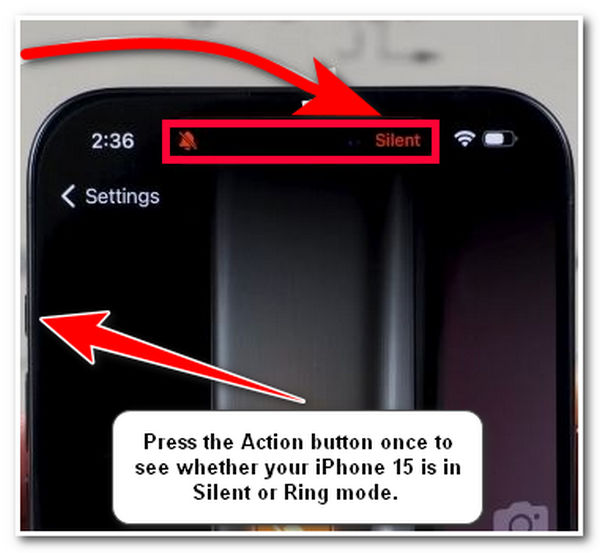
Zatim, ako ga želite promijeniti u način rada zvona, morate dugo pritisnuti i držati gumb za radnju dok se ne promijeni u način zvonjenja. To je to! Tako koristite svoj iPhone 15 Action gumb.
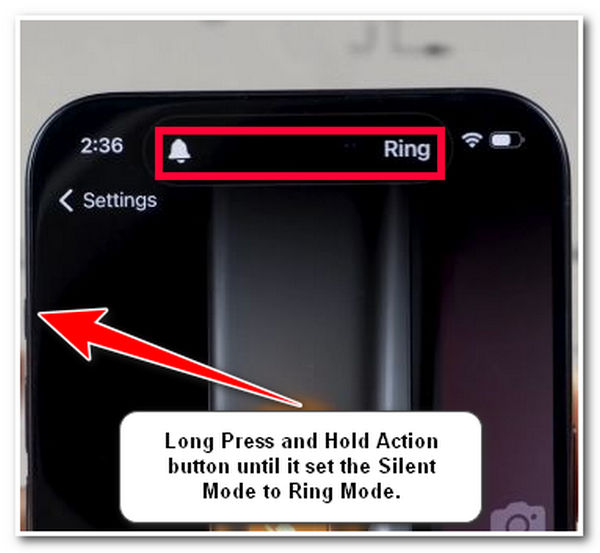
Sada kada ste istražili nove funkcije koje podržava akcijski gumb na iPhoneu 15 i iPhoneu 15 Pro i kako ga koristiti, vrijeme je da postavite funkciju ovog gumba na temelju svojih preferencija! Kako ćeš to učiniti? Evo koraka koje morate slijediti:
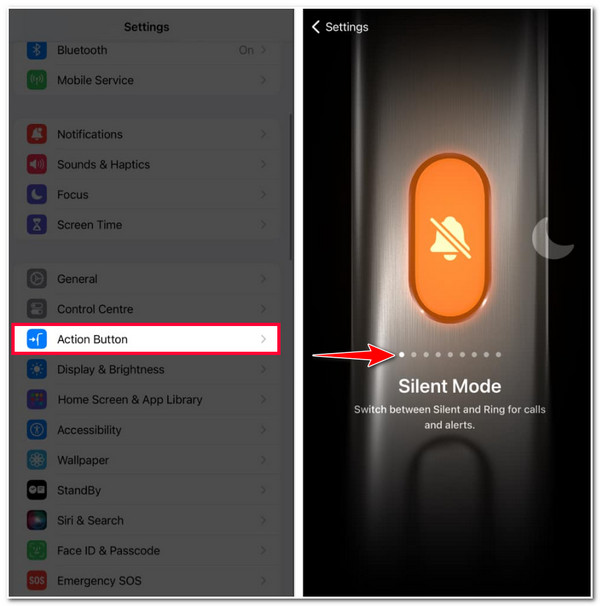
Korak 1Pokrenite aplikaciju "Postavke" svog iPhonea 15 ili iPhonea 15 Pro, dodirnite gumb "Akcija", a zatim će se prikazati slika gumba za radnju vašeg uređaja zajedno s ikonama koje predstavljaju spomenute radnje.
Korak 2Zatim odaberite "radnju" koju želite postaviti na svoj iPhone 15 akcijski gumb povlačenjem zaslona udesno. Ako ste odabrali radnju s dodatnim opcijama, trebate dodirnuti "strelice usmjerene prema gore i dolje" za pristup dodatnim opcijama akcije.
Dodatni savjeti za jednostavno rješavanje problema s korištenjem akcijskog gumba iPhonea 15
To je to! To su nove funkcije Appleove akcijske tipke na iPhoneu 15 i iPhoneu 15 Pro, načini njezine upotrebe i kako je prilagoditi. Što ćete učiniti ako zapnete s funkcijama akcijskog gumba zbog grešaka ili grešaka? Možete koristiti 4Easysoft iOS oporavak sustava alat za rješavanje ovog problema! Ovaj alat ima mogućnost popravljanja više od 50 problema sa sustavom iOS-a, uključujući probleme sa zaglavljivanjem pomoću gumba za akciju, uz visoku stopu uspjeha. Štoviše, rješava problem bez gubitka podataka i brzo dovodi vaš uređaj u normalu. Nadalje, ovaj alat sigurnosno kopira vaš iPhone 15 i iPhone 15 Pro bez spremanja podataka s vašeg telefona na poslužitelje alata. Dakle, ovaj alat je definitivno siguran!

Može riješiti problem zaglavljenog gumba za akciju na vašem iPhoneu 15 ponovnim instaliranjem firmvera iOS sustava i zamjenom oštećenog.
Ponudite standardni i napredni način rada s nevjerojatnim i visokim stopama uspješnosti uspješnog rješavanja problema iOS sustava.
Opremljen postupkom rješavanja problema iOS sustava jednim klikom s učinkovitim rezultatima.
Podržava gotovo sve iPhone modele i verzije, od iPhone 4S/4 do iPhone 15 Pro.
100% Sigurno
100% Sigurno
Kako koristiti 4Easysoft iOS System Recovery za rješavanje problema s zaglavljenim akcijskim gumbom na iPhoneu 15;
Korak 1Preuzmite i instalirajte 4Easysoft iOS oporavak sustava alat na vašem Windows ili Mac računalu. Zatim pokrenite alat, kliknite gumb "iOS System Recovery" i povežite svoj iPhone 15 s računalom putem USB kabela. Zatim označite gumb "Start".

Korak 2Nakon toga će se prikazati sve informacije vezane uz vaš iPhone. Označite gumb "Popravi" za daljnje popravke.

3. korakZatim odaberite između "Standardnog i Naprednog" načina rada. Odabir standarda riješit će problem i zadržati sve podatke pohranjene na vašem uređaju. U suprotnom, odabir "Naprednog načina" riješit će ozbiljne probleme i izbrisati sve podatke. Ali ima mnogo veću stopu uspješnosti.

Korak 4Kada završite s odabirom, označite gumb "Potvrdi". Zatim odaberite odgovarajuću kategoriju, vrstu i model na temelju vašeg uređaja. Zatim odaberite željeni "firmware" i kliknite gumb "Preuzmi". Nakon toga označite gumb "Dalje" za pokretanje postupka popravljanja.

Često postavljana pitanja o novim značajkama na iPhoneu 15 – Akcijski gumb
-
1. Mogu li postaviti iPhone 15 akcijski gumb s više funkcija?
Nažalost, ne možete. Apple ga je napravio da podržava samo jednu funkcionalnost. Ako želite pristupiti većem broju aplikacija/postavkama/prečacima, možete postaviti da pokreće funkciju prečaca.
-
2. Kako mogu postaviti akcijski gumb na iPhoneu 15 za pokretanje kamere?
Da biste postavili akcijski gumb iPhonea 15 za pokretanje aplikacije kamere, morate pristupiti aplikaciji Postavke svog iPhonea, dodirnuti opciju akcijskog gumba i prijeći prstom udesno dok ne vidite ikonu kamere. Zatim odaberite željeni način snimanja i to je to!
-
3. Podržava li funkcija prečaca gumba za radnju aplikacije trećih strana?
Da, ima! Funkcionalnost prečaca akcijskog gumba podržava razne aplikacije trećih strana. Ova vam funkcija omogućuje dodavanje i stvaranje prečaca za aplikacije trećih strana instalirane na vašem iPhoneu 15 ili iPhoneu 15 Pro.
Zaključak
To je to! To su nove funkcionalnosti gumba Action Button na iPhoneu 15 i iPhoneu 15 Pro, kako ga koristiti i kako postaviti funkcionalnost. Uz ovaj kratki vodič, znate kako Appleov gumb za akciju radi i vjerojatno ćete vidjeti korist od toga! Ako ste naišli na problem zaglavljenja prilikom korištenja gumba Akcija, možete upotrijebiti 4Easysoft iOS oporavak sustava alat koji će vam pomoći da to popravite! Uz napredne mogućnosti popravljanja ovog alata, možete ukloniti problem i dovesti svoj uređaj u normalu! Kako biste otkrili više moćnih značajki ovog alata, posjetite njegovu službenu stranicu već danas!
100% Sigurno
100% Sigurno
