
Prijenos bilo čega s/na iPhone, iPad i iPod.

Kako sakriti fotografije na iPhoneu s iOS-om 26? 4 jednostavna načina

Objavio Paula Pailaga do iOS prijenos 9. sij 2026.
Za osobne fotografije pohranjene na vašem iPhoneu, privatnost je važnija nego ikad! Srećom, Apple ima načine kako sakriti vaše slike iz glavne biblioteke, kao što možete sakrivanje fotografija na iPhoneu kako biste dodatno poboljšali svoju privatnost. Ovaj vodič će vas provesti kroz 4 jednostavna načina za zaštitu privatnih fotografija na iPhoneu, od korištenja ugrađenih značajki do korištenja sigurnih aplikacija. Svaka metoda ovdje pomoći će vam u održavanju vaše privatnosti bez napora, štiteći vaše osobne podatke bez brisanja.
Popis vodiča
Sakrij fotografije pomoću aplikacije Fotografije na iPhoneu Kako zaključati fotografije u aplikaciji Bilješke na iPhoneu Kako sakriti skrivene albume u aplikaciji Fotografije Najbolji način za prijenos fotografija s iPhonea kako biste ih sakriliSakrij fotografije pomoću aplikacije Fotografije na iPhoneu
Za početak, najjednostavniji način skrivanja fotografija na iPhoneu je korištenje ugrađene aplikacije Fotografije. Apple je ovu značajku napravio za sve koji žele brzu privatnost bez dodatnih aplikacija ili promjene naprednih postavki. Nakon što sakrijete fotografije ovom metodom, sve odabrane slike uklanjaju se iz vaše glavne biblioteke i pohranjuju u skriveni album, osiguravajući da sve privatne i osjetljive slike više nisu vidljive kada netko pregledava vašu aplikaciju Fotografije.
Korak 1Otvorite aplikaciju "Fotografije" na svom iOS uređaju. U glavnoj biblioteci dodirnite "Odaberi" i odaberite sve fotografije koje želite sakriti.
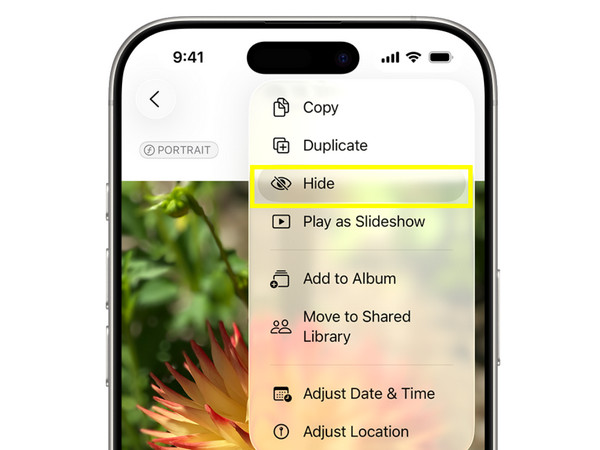
Korak 2Dodirnite ikonu s "tri točke" ili gumb "Dijeli".
3. korakOdaberite "Sakrij" iz opcija, a zatim potvrdite radnju. Možete stvoriti skriveni album na iPhoneu i u njega staviti odabrane fotografije.
Kako zaključati fotografije u aplikaciji Bilješke na iPhoneu
Nadalje, ako želite dodati dodatni sloj sigurnosti osim pukog skrivanja fotografija, zaključavanje fotografija u aplikaciji Bilješke pametna je alternativa koju možete isprobati. Ova metoda funkcionira tako da svoje fotografije stavite unutar bilješke i zaštitite je Face ID-om, Touch ID-om ili lozinkom. Za razliku od prethodne metode, korištenje zaključanih bilješki za zaštitu privatnih fotografija na iPhoneu sprječava neovlaštene korisnike da pregledaju slike. Također, ovdje možete pohraniti više fotografija, pa čak i dodati tekstualne opise ako je potrebno.
Korak 1Pokrenite aplikaciju "Fotografije" i odaberite sve fotografije koje želite sakriti.
Korak 2Dodirnite gumb "Dijeli", a zatim odaberite "Bilješke" među dolje navedenim načinima dijeljenja.
3. korakFotografije možete spremiti u novu bilješku ili postojeću.
Korak 4Nakon toga otvorite aplikaciju "Bilješke" i pronađite bilješku koja sadrži odabrane fotografije.
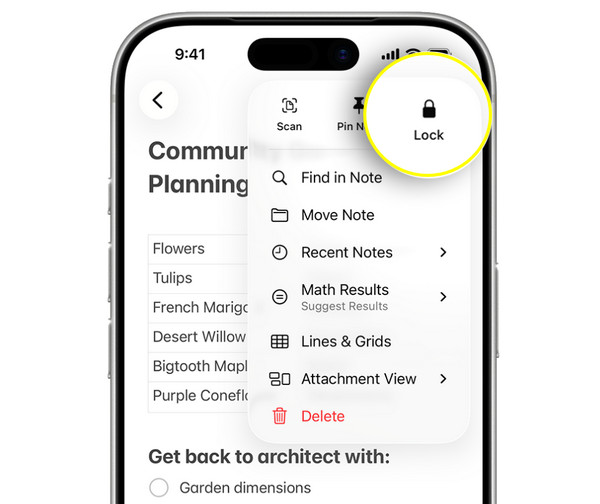
Korak 5Dodirnite ikonu s "tri točke", a zatim dodirnite "Zaključaj". Postavite lozinku ili omogućite Face ID/Touch ID za zaključavanje skrivenih fotografija na iPhoneu.
Kako sakriti skrivene albume u aplikaciji Fotografije
Nakon što sakrijete privatne fotografije na iPhoneu, možete primijetiti da je sam album Skriveni album i dalje vidljiv, što nekim korisnicima može pokvariti svrhu. Srećom, Apple vam omogućuje potpuno skrivanje albuma Skriveni album iz postavki vašeg iPhonea. Ovaj dodatni korak osigurava da čak ni album koji sadrži vaše privatne fotografije više nije vidljiv u aplikaciji Fotografije. To je jednostavan, ali učinkovit način za jačanje vaše privatnosti na vašem iOS uređaju. Iako drugi mogu pronaći skrivene fotografije na iPhoneu putem prekidača Prikaži skriveni album.
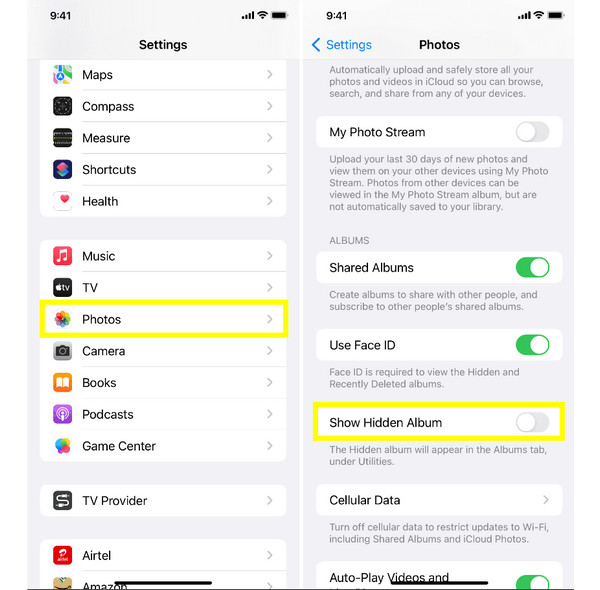
Korak 1Unutar aplikacije "Postavke" na vašem iPhoneu, pomaknite se prema dolje i dodirnite "Fotografije".
Korak 2Tamo isključite prekidač "Prikaži skriveni album".
3. korakSada se vratite u aplikaciju "Fotografije" kako biste potvrdili da album Skriveno više nije vidljiv.
Najbolji način za prijenos fotografija s iPhonea kako biste ih sakrili
Kako alat za prijenos fotografija postaje sve moćniji i jednostavniji za korištenje, 4Easysoft iPhone prijenos ističe se kao pouzdano sveobuhvatno rješenje za premještanje i upravljanje sigurnošću vaših fotografija. Umjesto da osjetljive medije ostavljate na iOS uređaju, sakrijte fotografije na iPhoneu tako što ćete ih prenijeti na računalo ili USB pogon, čime ćete ih potpuno maknuti s vidika. Čak i ako vaš iPhone ima tisuće slika, program učinkovito obrađuje velike biblioteke zahvaljujući brzom i stabilnom prijenosu. Neće vam trebati nikakve tehničke vještine; glavni zaslon je čist i jednostavan za navigaciju od početka do kraja.

Podržane su više vrsta datoteka, uključujući fotografije, videozapise, glazbu i još mnogo toga.
Omogućuje vam izravno organiziranje, upravljanje i uređivanje podataka s iPhonea poput fotografija.
Uključuje ugrađeni pregled za pregled fotografija prije prijenosa.
100% Sigurno
100% Sigurno
Korak 1Pokrenite 4Easysoft iPhone Transfer na računalu i povežite svoj iPhone pomoću USB kabela. Ako se to od vas zatraži na zaslonu iPhonea, dodirnite "Povjerenje" u obavijesti kako biste omogućili pristup. Nakon uparivanja, detalji vašeg iPhonea prikazat će se na glavnom zaslonu.

Korak 2Kliknite "Fotografije" u izborniku s lijeve strane. Zatim odaberite slike koje želite ukloniti s iPhonea. Prije nego što nastavite, priključite USB pogon ili odaberite sigurnu mapu na računalu u koju će se slike prenijeti.

3. korakNakon što završite, kliknite gumb "Izvezi na računalo", a zatim odaberite USB pogon ili odabranu mapu kao odredište. Potvrdite lokaciju klikom na gumb "Odaberi mapu" i prijenos će odmah započeti. Nakon toga možete izbrisati sve odabrane fotografije sa svog iPhonea.

Zaključak
Kao što ste vidjeli u ovom vodiču, možete sakrij fotografije s iPhonea na četiri jednostavna načina! Iz aplikacije Fotografije, zaključajte slike unutar aplikacije Bilješke, sakrijte sam album Skriveno, svaka od ovih ugrađenih opcija za iPhone dobro funkcionira u svakodnevnim situacijama. Međutim, ako želite najsigurnije i dugoročno rješenje, prijenos fotografija s iPhonea na računalo najpametniji je izbor. Za to, 4Easysoft iPhone prijenos je koristan. Ovaj softver vam omogućuje selektivno premještanje slika velikom brzinom, pregled datoteka prije izvoza i jednostavno upravljanje svim podacima s iPhonea. Sigurno sakrijte fotografije s iPhonea izvan svog uređaja već danas!
100% Sigurno
100% Sigurno
