

Pouzdan video konverter, editor i kompresor za svakodnevne zadatke.

Kako razgovarati preko zvuka na TikTok videu bez govora [Vodič]

Objavio Paula Pailaga do Uredi video/audio 2. kolovoza 2023
Kako se Preslušajte TikTok videozapise bez glasovne naracijeTikTok je danas nesumnjivo među omiljenim platformama društvenih medija među obožavateljima! Ljudi mogu dijeliti videozapise s cijelim svijetom na kojima plešu, sviraju, glume i još mnogo toga; većina njih su influenceri čija je primarna vještina preklapanje zvuka. Ali niste li umorni od korištenja funkcije glasovne naracije? Ne morate biti tehnički potkovani da biste naučili kako preklapati zvuk na TikToku bez glasovne naracije, jer će vam ovaj post pružiti praktičan način da to učinite! Uživajte u šetnji kroz to.
Popis vodiča
Dio 1: Kako razgovarati preko TikToka bez Voiceovera dodavanjem zvukova 2. dio: Najbolji način za razgovor putem TikToka bez glasovnog snimanja [visoka kvaliteta] Dio 3: Često postavljana pitanja o tome kako razgovarati preko TikToka bez glasovnog snimanjaDio 1: Kako razgovarati preko TikToka bez Voiceovera dodavanjem zvukova
Osim što vam omogućuje dijeljenje različitih sadržaja, Tiktok ima mnoge značajke koje ga čine jednom od najbrže rastućih i najpoznatijih platformi. Jedan je dodavanje zvukova ili glasa vašim videozapisima kako bi se istaknuli. Ali ovaj put vam se ne da koristiti značajku Voiceover. Kako razgovarati preko zvuka na TikToku bez voiceovera? Slijedite donji vodič korak po korak koji će vam pružiti izvrsnu pomoć.
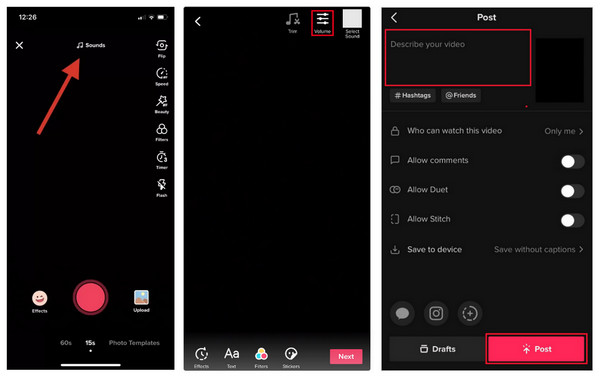
Korak 1Snimite video svojim telefonom Fotoaparat. Otvorite TikTok aplikaciju, a zatim pritisnite Plus ikona u sredini.
Korak 2Nakon toga, idite na Upload mogućnost otvaranja snimljenog videa. Udari Zvukovi gumb iz donje ili gornje opcije, ovisno o uređaju koji koristite, za odabir željenog zvuka.
3. korakPodesite Volumen izvornog videa i dodanog zvuka prema vašim zahtjevima. Dodirnite Gotovo. Odaberite Sljedeći da biste nastavili, zatim dodajte tekst kao naslov prije nego što pritisnete gumb Objavi.
Dodatni savjeti o tome kako napraviti visokokvalitetni glas na TikToku
Ako sada znaš kako napraviti voiceover na TikTok-u uz glazbu, možete se upustiti u učenje savjeta za stvaranje sjajnog glasovnog zvuka na TikToku. Unatoč tome što znate koristiti značajku Voiceover, bitno je znati kako je učiniti privlačnijom i ugodnijom za slušanje. Neki imaju lošu kvalitetu zvuka, previše naracije ili pozadinsku buku; uzmite u obzir sljedeće kako biste napravili najbolji voiceover na TikToku.
1. Pripremite kvalitetan mikrofon ako želite kvalitetno snimanje glasa. Alternativno, možete otići u sobu u kojoj se buka iz okoline neće jasno čuti.
2. Razmislite što ćete reći prije snimanja kako biste znali što želite reći svojim gledateljima. Dok upečatljivi vizualni elementi mogu privući gledatelje, glasovi ugodni za čuti zadržat će njihovu pozornost.
3. Budite prirodni kada razgovarate; ne trebaš se pretvarati i stavljati lažni glas. Govorite jasno i koristite jednostavne riječi za lakše razumijevanje.
4. Kako učinkovito razgovarati preko zvuka na Tiktoku? Nemojte govoriti presporo jer će se gledatelji dosaditi. Ne govori tako brzo da ljudi ne razumiju što govoriš.
5. Preporučuje se dodavanje naslova kako bi vaši gledatelji mogli pratiti što govorite.
2: Najbolji način za razgovor preko TikToka bez Voiceovera [Visoka kvaliteta]
Možda ćete poznavanjem najboljeg načina lako riješiti problem kako razgovarati preko zvuka na Tiktoku bez korištenja značajke voiceovera. Na internetu možete pronaći razne pouzdane programe za dodavanje pozadinske glazbe/zvuka, a jedan od njih je 4Easysoft Total Video Converter. Može dodati nove audiozapise iz vaših računalnih datoteka, prilagoditi glasnoću zvuka i dodati efekte zatamnjenja i smanjivanja. Nadalje, ako TikTok dopušta dodavanje naslova, možete dodati tekst kao titlove, a zatim prilagoditi font, boju, neprozirnost i još mnogo toga. Osim toga, radi više nego što ste očekivali; u nastavku možete saznati više o tome i sami ga isprobati. Naučite detaljne korake za razgovor preko TikTok videa bez voiceovera.

Slobodno podesiva glasnoća zvuka pomoću klizača ili gumba gore i dolje.
Omogućite prozor za pregled kako biste provjerili sve promjene koje ste napravili prije spremanja.
Imajte klizač za odgodu ako postoji potreba za sinkronizacijom audio zapisa s vašim TikTok video zapisom.
Mnoštvo značajki za uređivanje na koje možete naići kako bi vaš TikTok video bio privlačan.
100% Sigurno
100% Sigurno
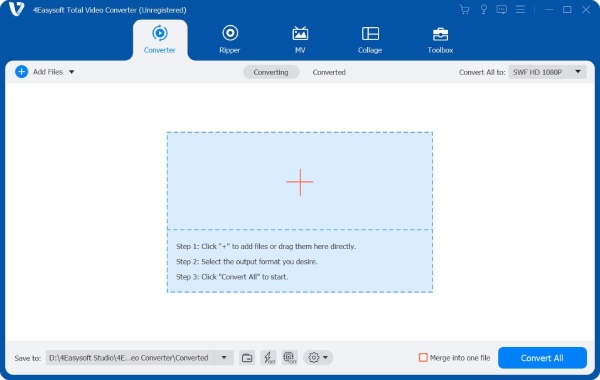
Korak 1Idi na Konverter na glavnom zaslonu aplikacije 4Easysoft Total Video Converter. Dodajte TikTok video klikom na Dodaj datoteke ili pomoću opterećenje i pad funkcija.
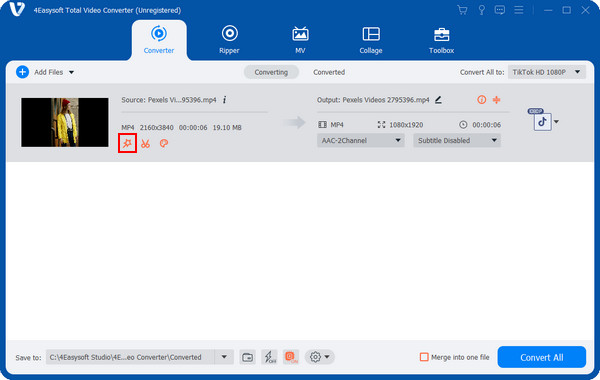
Korak 2Idite do Uređivanje zvjezdanog štapića ikona. Prvo možete početi s drugim značajkama uređivanja, kao što je Zakreni i izreži, efekti i filtriraj, i Vodeni žig, prema onome što vam je potrebno.
3. koraku Audio karticu, pritisnite Dodati gumb s ikonom Plus za odabir audio zapisa koji želite dodati. Na ovaj način možete razgovarati preko zvuka na TikTok-u bez voiceovera. Povucite Volumen klizač za podešavanje zvuka, a ako ne odgovara videu, pomaknite Odgoditi klizač također.

Korak 4Zatim idite na Titl za dodavanje teksta u vaš TikTok video. Kada završite, kliknite u redu tada se možete vratiti na glavni zaslon Pretvori sve.
Dio 3: Često postavljana pitanja o tome kako razgovarati preko TikToka bez glasovnog snimanja
-
Kako razgovarati preko TikTok videa pomoću glasovnog alata?
Na TikTok aplikaciju, dodirnite Plus ikona u sredini. Idite na opciju Prijenos da biste dodali slike koje želite prenijeti. Zatim odaberite duljinu videozapisa, a zatim dodirnite Sljedeći. Nakon toga dodirnite Voiceover opciju na zaslonu za uređivanje. Kada budete spremni, pritisnite gumb Snimi, a zatim Sljedeći obraditi. Možete dodati tekst kao naslov prije nego što kliknete Objavi.
-
Mogu li dodati Siri voiceover na TikTok?
Za korisnike iOS-a, razmislite o korištenju Siri za razgovor preko TikToka. Nakon dodavanja teksta na zaslon za uređivanje, odaberite opciju pretvaranja teksta u govor na tipkovnici. Siri će tada pročitati sve što ste napisali na ekranu.
-
Zašto ne mogu razgovarati na TikTok videima?
To je vjerojatno zato što to radite na pogrešan način. Vrijedno je napomenuti da ne možete izravno razgovarati o aplikaciji; prvo morate snimiti video pomoću kamere svog telefona, a zatim dodati zvuk pomoću TikToka.
-
Kako dobiti različite glasove u voiceoveru na TikToku?
Nakon snimanja možete koristiti glasovne efekte ponuđene u značajci za uređivanje zvuka. Tiktok ima mnogo glasovnih efekata kao što su Bariton, Megafon, Vjeverica i tako dalje.
-
Postoje li online alati koji vam pomažu u tome kako razgovarati preko zvuka na TikToku?
Osim spomenutih načina dodavanja glazbe na TikTok, to možete učiniti i pomoću online alata. Možete koristiti alate kao što su Kapwing i VEED.
Zaključak
Zaključno, prilikom objavljivanja TikTok videa, lijepo je dodati zvuk svojim glasom ili pozadinsku glazbu. Bez obzira koristite li značajku Voiceover ili ne, i dalje možete učiniti svoje videozapise privlačnima dodavanjem zvukova uz pomoć ove objave o Kako preglasati zvuk na TikTokuJoš jedna velika pomoć je program pod nazivom 4Easysoft Total Video Converter. Osim što ima značajku Audio za dodavanje audio zapisa, možete napraviti dodatne izmjene na svom TikTok videu, osiguravajući da ćete svojim gledateljima pružiti izvrstan visokokvalitetni sadržaj.
100% Sigurno
100% Sigurno
