
iPhone से स्क्रीन पासकोड, Apple ID, MDM और Screen Time को सुरक्षित रूप से हटाएं।.

मेरी एप्पल आईडी के बारे में आपको जो कुछ भी जानना चाहिए, वह सब कुछ यहाँ है।

के द्वारा प्रकाशित किया गया एल्विन कैंटेरो को आईओएस अनलॉकर 28 मई, 2026
कई नए एप्पल उपयोगकर्ता सोच रहे होंगे एप्पल आईडी क्या है. एप्पल इकोसिस्टम के एक महत्वपूर्ण हिस्से के रूप में, एप्पल आईडी एप्पल डिवाइसों के उपयोग में अहम भूमिका निभाती है। चाहे आप आईफोन, आईपैड, मैक या कोई अन्य डिवाइस इस्तेमाल कर रहे हों, एप्पल आईडी की बुनियादी बातों को समझना बेहद ज़रूरी है। इसमें यह जानना शामिल है कि यह कैसे काम करती है, यह क्या नियंत्रित करती है, और ज़रूरत पड़ने पर इसे कैसे रिकवर या मैनेज किया जा सकता है। यह गाइड बताती है कि एप्पल आईडी क्या है, इसका उपयोग किस लिए किया जाता है, और एक्सेस में समस्या आने पर इससे संबंधित जानकारी कैसे प्राप्त करें या रीसेट करें।.
गाइड सूची
मेरा एप्पल आईडी क्या है: एक संक्षिप्त परिचय एप्पल डिवाइस पर एप्पल आईडी का उपयोग किस लिए किया जाता है? आप यह कैसे पता लगा सकते हैं कि आपकी एप्पल आईडी क्या है? अपने उस Apple ID को कैसे चेक करें जो लॉग इन नहीं है अपना Apple ID पासवर्ड कैसे देखें [बोनस] एप्पल आईडी सुरक्षा समस्या के साथ आईफोन को अनलॉक कैसे करेंमेरा एप्पल आईडी क्या है: एक संक्षिप्त परिचय
एप्पल आईडी क्या है? एप्पल आईडी वह खाता है जिसका उपयोग सभी एप्पल सेवाओं तक पहुँचने के लिए किया जाता है। यह आमतौर पर एक ईमेल पते से जुड़ा होता है और आईफोन, आईपैड और मैक जैसे उपकरणों पर प्राथमिक पहचानकर्ता के रूप में कार्य करता है। एक बार साइन इन करने के बाद, एप्पल आईडी ऐप स्टोर, आईक्लाउड, एप्पल म्यूजिक और अन्य सेवाओं तक निर्बाध पहुँच प्रदान करता है। इसके बिना, एप्पल डिवाइस की अधिकांश मुख्य सुविधाएँ अनुपलब्ध रहती हैं।.
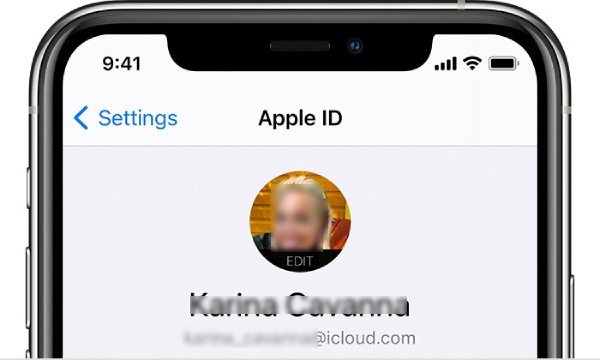
बुनियादी पहचान सुविधा के अलावा, Apple ID व्यक्तिगत सेटिंग्स, प्राथमिकताएं, खरीदारी रिकॉर्ड, बैकअप और डिवाइस ट्रैकिंग सुविधाओं को एक ही खाते में एकीकृत करता है। आपके पास कितने भी डिवाइस हों, जब तक आप एक ही Apple ID खाते से लॉग इन करते हैं, आप एक ही सामग्री तक पहुंच सकते हैं। इससे विभिन्न iOS डिवाइसों के बीच डेटा ट्रांसफर करना भी बेहद आसान हो जाता है।.
एप्पल डिवाइस पर एप्पल आईडी का उपयोग किस लिए किया जाता है?
एप्पल आईडी का उपयोग किस लिए किया जाता है, इसका सबसे सरल उत्तर यह है कि यह एप्पल इकोसिस्टम में प्रवेश करने की कुंजी है। यदि आप विभिन्न एप्पल डिवाइसों पर, चाहे आपके पास कई डिवाइस हों, अपनी एप्पल आईडी से लॉग इन नहीं करते हैं, तो वे एक साथ काम नहीं कर पाएंगे और आपके वर्कफ़्लो में योगदान नहीं दे पाएंगे। केवल तभी जब इन सभी डिवाइसों पर एक ही एप्पल आईडी से लॉग इन किया गया हो, वे क्लाउड के माध्यम से एक साथ काम कर सकते हैं।.
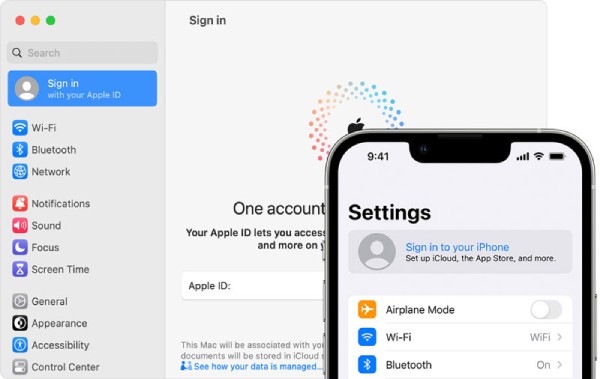
सुविधा के अलावा, Apple ID सुरक्षा और डिवाइस प्रबंधन में महत्वपूर्ण भूमिका निभाती है। Find My iPhone, Activation Lock और iCloud बैकअप जैसी सुविधाएं इसी खाते से जुड़ी हैं, और आप इनका उपयोग केवल तभी कर सकते हैं जब आपका Apple ID सक्रिय हो गई है. ये फ़ंक्शन व्यक्तिगत डेटा की सुरक्षा और अनधिकृत पहुंच को रोकने में मदद करते हैं। इसलिए, अपने Apple ID पर नियंत्रण बनाए रखना न केवल उपयोगिता के लिए बल्कि संवेदनशील जानकारी की सुरक्षा के लिए भी आवश्यक है।.
आप यह कैसे पता लगा सकते हैं कि आपकी एप्पल आईडी क्या है?
अब आप जान गए हैं कि Apple ID क्या है। अगर आपको अपनी Apple ID तुरंत नहीं मिल रही है, तो भी इसे अपने डिवाइस पर या Apple सेवाओं के ज़रिए ढूंढने के कई भरोसेमंद तरीके हैं। Apple कई ऐसे तरीके उपलब्ध कराता है जहाँ आपकी खाता जानकारी दिखाई देती है, जिससे आप अपनी Apple ID को भूल जाने पर भी उसे दोबारा पा सकते हैं। नीचे दिए गए तरीके आपको अपनी Apple ID को जल्दी और सही तरीके से पहचानने के विभिन्न तरीकों के बारे में बताते हैं।.
स्टेप 1अपने iPhone पर सेटिंग्स खोलें और पेज के ऊपरी भाग में स्थित "Apple ID" बटन पर टैप करें।.
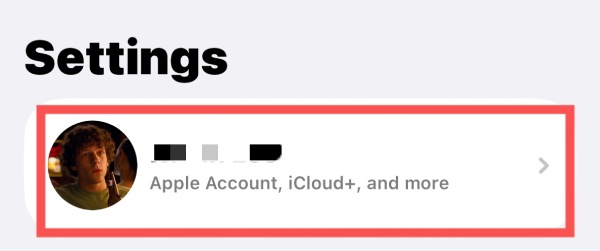
चरण दो"Apple Account" टैब के अंतर्गत, आपका Apple ID आपके अवतार के बगल में दिखाई देगा।.
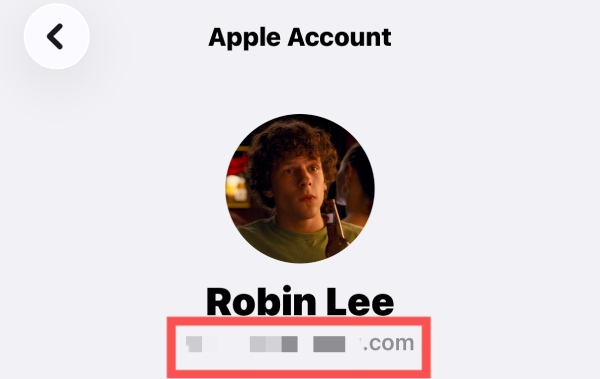
अपने उस Apple ID को कैसे चेक करें जो लॉग इन नहीं है
यदि आपने अपना iPhone बदल दिया है और कोई डेटा ट्रांसफर नहीं किया है, तो नए iPhone में आपकी Apple ID की कोई जानकारी नहीं होगी। ऐसे में, जिन उपयोगकर्ताओं ने अपनी Apple ID भूल गए हैं या जिन्हें अपना Apple ID पासवर्ड नहीं पता है, उनके लिए लॉग इन करने या डेटा सिंक्रोनाइज़ करने का कोई तरीका नहीं है। लेकिन चिंता न करें, इस समस्या का एक कारगर समाधान है।.
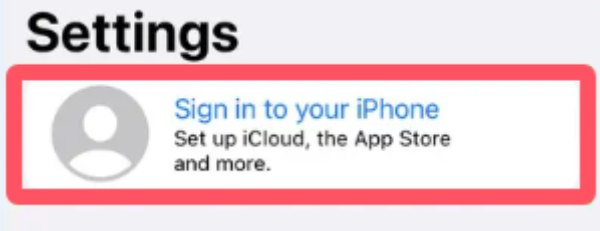
स्टेप 1सेटिंग्स खोलें और अपनी स्क्रीन के ऊपरी भाग में स्थित "अपने iPhone में साइन इन करें" बटन पर टैप करें।.
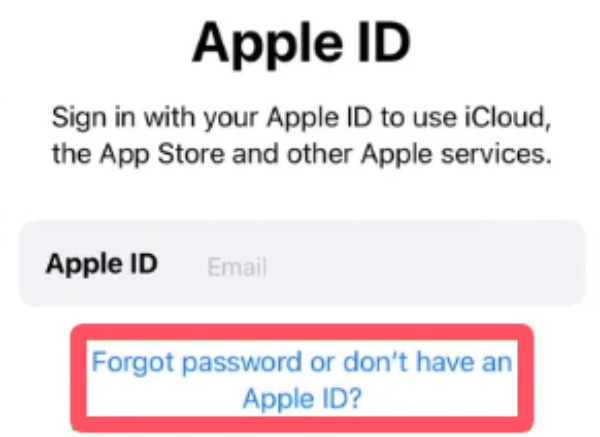
चरण दोयदि आप अपना एप्पल आईडी भूल गए हैं, तो आगे बढ़ने के लिए "पासवर्ड भूल गए या आपके पास एप्पल आईडी नहीं है" बटन पर टैप करें।.
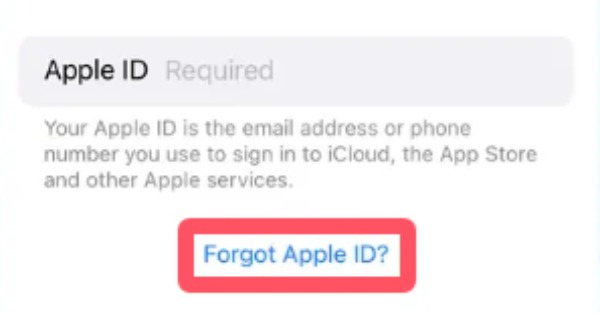
चरण 3जब आपसे अपना एप्पल आईडी दर्ज करने के लिए कहा जाए, तो उसे ढूंढने के लिए "एप्पल आईडी भूल गए" पर टैप करें।.
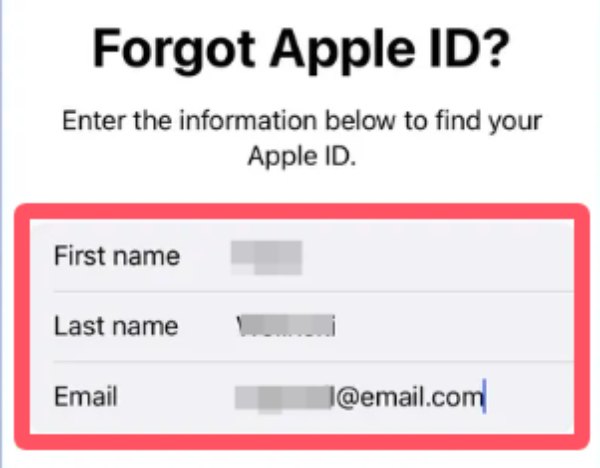
चरण 4निर्देशों का पालन करते हुए अपना नाम और ईमेल सहित सभी आवश्यक जानकारी भरें। फिर, "अगला" बटन पर टैप करें।.
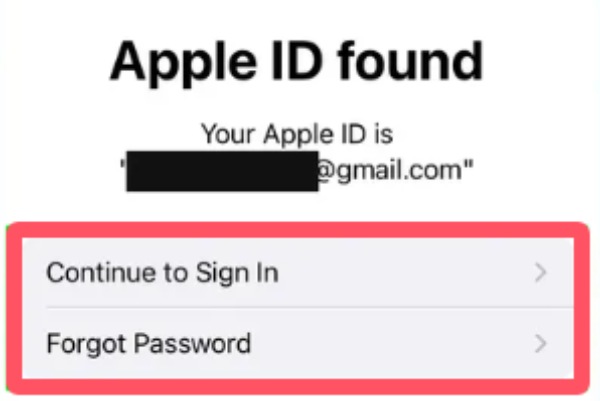
चरण 5यदि आपके द्वारा दी गई जानकारी किसी Apple ID से जुड़ी है, तो वह प्रदर्शित की जाएगी।.
अपना Apple ID पासवर्ड कैसे देखें
मानक क्रेडेंशियल्स के विपरीत, सुरक्षा कारणों से Apple उपयोगकर्ताओं को अपना Apple ID पासवर्ड सीधे देखने की अनुमति नहीं देता है। इसके बजाय, सिस्टम को संवेदनशील जानकारी की सुरक्षा के लिए डिज़ाइन किया गया है, जिसके तहत किसी भी बदलाव से पहले सत्यापन की आवश्यकता होती है। हालांकि, कई मामलों में, जब आप अपने Apple ID का पासवर्ड भूल जाते हैं, तो आप पाएंगे कि कई एप्लिकेशन और सुविधाओं तक आपकी पहुंच प्रतिबंधित हो गई है। ऐसी स्थिति में, इसके बजाय... अपना Apple ID हटाना, यदि आपको अपना Apple ID पुनः प्राप्त करने की आवश्यकता है, तो आप खाता पुनः बनाकर उसे पुनः प्राप्त कर सकते हैं। यदि आपको यह नहीं पता कि यह कैसे करना है, तो आप नीचे दिए गए विस्तृत चरणों का पालन करके अपना Apple ID पासवर्ड शीघ्रता से देख सकते हैं।.
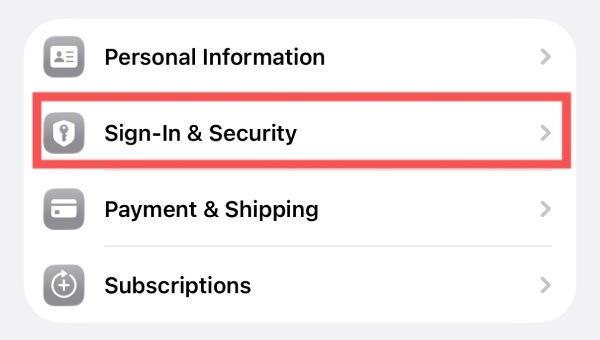
स्टेप 1सेटिंग्स खोलें और "Apple ID" बटन पर टैप करें। "Apple Account" टैब के अंतर्गत, "Sign-in & Security" बटन पर टैप करें।.
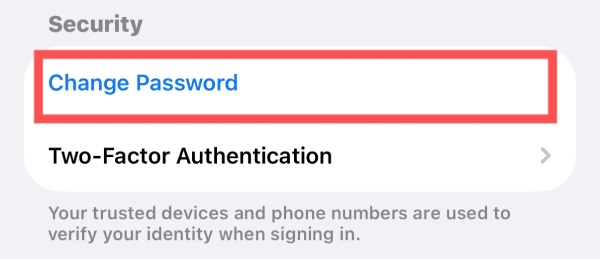
चरण दोनए पेज पर, आगे बढ़ने के लिए "सुरक्षा" टैब के नीचे "पासवर्ड बदलें" बटन पर टैप करें।.
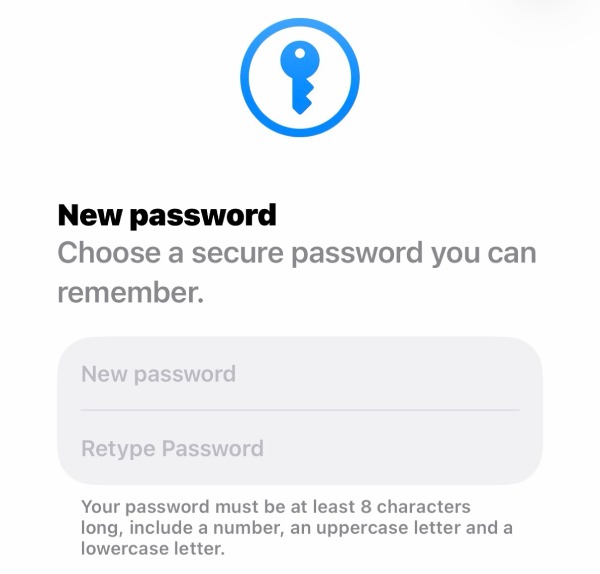
चरण 3अब, आप कर सकते हैं अपना Apple ID पासवर्ड पुनः प्राप्त करें और यह सुनिश्चित कर लें कि आपको अपना एप्पल आईडी पासवर्ड पता हो।.
[बोनस] एप्पल आईडी सुरक्षा समस्या के साथ आईफोन को अनलॉक कैसे करें
अब आप जान गए हैं कि अपना Apple ID पासवर्ड कैसे देखें, भले ही आप उसे भूल गए हों। हालांकि, सुरक्षा सत्यापन में असफल होने की संभावना अभी भी है, जिससे आप अपने iPhone को सामान्य रूप से एक्सेस नहीं कर पाएंगे। ऐसी स्थिति में, आपको पेशेवर टूल की सहायता लेनी पड़ सकती है।. 4ईज़ीसॉफ्ट आईफोन अनलॉकर यह ऐप आपको जटिल प्रक्रियाओं के बिना एप्पल आईडी प्रतिबंधों को हटाने और अपने उपकरणों तक दोबारा पहुंच प्राप्त करने में मदद करने के लिए डिज़ाइन किया गया है।.

अपने Apple ID के कारण लॉक हुए iPhone में सुरक्षित रूप से लॉग इन करें।.
अगर आप पासकोड भूल गए हैं तब भी आप Apple ID को बायपास कर सकते हैं।.
इस पूरी प्रक्रिया के दौरान आपका आईफोन सुरक्षित रहेगा।.
यदि आप पासवर्ड भूल गए हैं तो iTunes बैकअप को डिक्रिप्ट करें।.
100% सुरक्षित
100% सुरक्षित
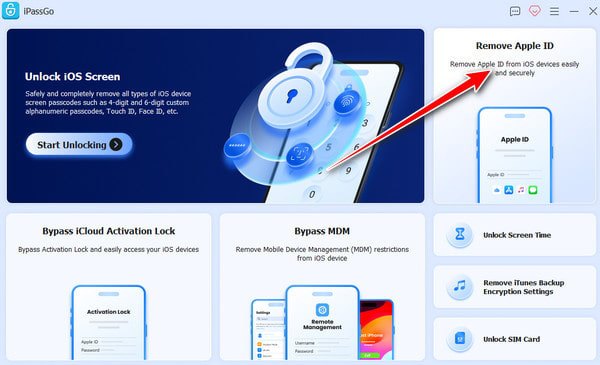
स्टेप 14Easysoft iPhone Unlocker लॉन्च करें। अपने iPhone को USB केबल से कनेक्ट करें। फिर, आगे बढ़ने के लिए "Remove Apple ID" बटन पर क्लिक करें।.
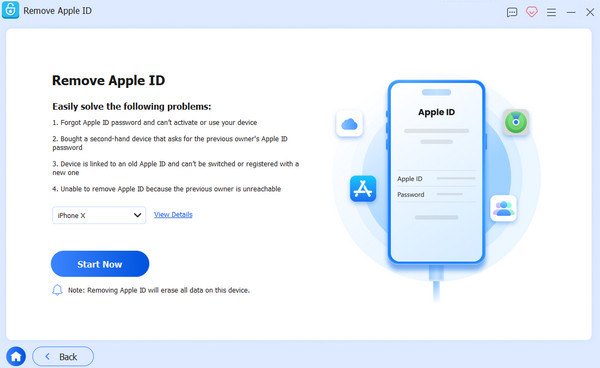
चरण दोजानकारी देखने के लिए "विवरण देखें" बटन पर क्लिक करें। प्रक्रिया जारी रखने के लिए, अपने Apple ID को अनलॉक करने के लिए फ़र्मवेयर डाउनलोड करने हेतु "अभी शुरू करें" बटन पर क्लिक करें।.
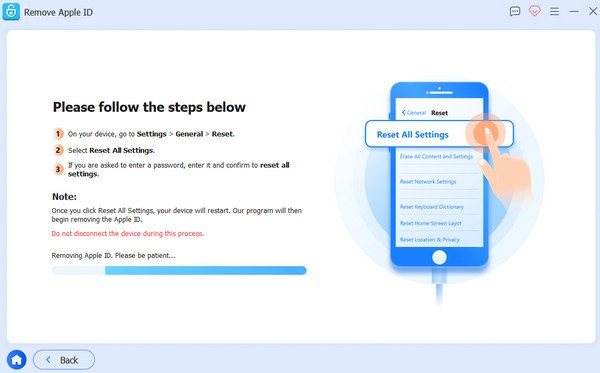
चरण 3अब, आपका Apple ID पासवर्ड चाहे जो भी हो, आपका iPhone अनलॉक हो जाएगा। अगर यह काम नहीं करता है, तो समस्या को हल करने के लिए "Retry" बटन और फिर "Confirm Again" बटन पर क्लिक करें।.
निष्कर्ष
निष्कर्ष के तौर पर, ऐप्पल आईडी इसका उपयोग एक मजबूत एप्पल इकोसिस्टम के निर्माण के लिए किया जाता है। यह न केवल आपके वर्कफ़्लो को बेहतर बनाता है बल्कि कई मामलों में आपकी गोपनीयता और सुरक्षा की रक्षा भी करता है। हालांकि, जब आप अपना एप्पल आईडी पासवर्ड भूल जाते हैं, तो यह असुविधाजनक भी हो सकता है। लेकिन चिंता न करें। इसकी मदद से आप 4ईज़ीसॉफ्ट आईफोन अनलॉकर, इससे आप अनावश्यक जटिलताओं के बिना अपने डिवाइस और डेटा तक निरंतर पहुंच सुनिश्चित कर सकते हैं।.
100% सुरक्षित
100% सुरक्षित
