
पीसी/मैक, एचडीडी, यूएसबी, एसडी कार्ड और अन्य उपकरणों से हटाए गए/खोए हुए डेटा को पुनर्प्राप्त करें।.

आईट्यून्स बैकअप पासवर्ड: जानें यह क्या है और इसे आसानी से कैसे रीसेट करें

के द्वारा प्रकाशित किया गया पाउला पैलागा को iOS बैकअप और पुनर्स्थापना 28 जुलाई, 2023
यदि आपको यह लेख मिला है, तो आप संभवतः इसके बारे में जानकारी खोज रहे हैं आईट्यून्स बैकअप पासवर्ड और यह पता लगा रहे हैं कि यह क्या है। या हो सकता है कि आप iTunes बैकअप पासवर्ड रीसेट करने और उसे नए पासवर्ड से बदलने का तरीका खोज रहे हों। जो भी हो, आपको सही जगह मिल गई है! इस पोस्ट में iTunes बैकअप पासवर्ड और उसे रीसेट करने के तरीके का संक्षिप्त विवरण दिया गया है। अगर आप अपना iTunes बैकअप पासवर्ड भूल जाते हैं, तो हम आपको कुछ बेहतरीन सुझाव भी देंगे। इन्हें अभी देखें!
गाइड सूची
आईट्यून्स बैकअप पासवर्ड क्या है? यह कैसे काम करता है? आईट्यून्स बैकअप पासवर्ड कैसे रीसेट करें और नया पासवर्ड कैसे बनाएं यदि आप आईट्यून्स बैकअप पासवर्ड भूल गए हैं तो क्या करें? आईट्यून्स बैकअप पासवर्ड के बारे में अक्सर पूछे जाने वाले प्रश्नआईट्यून्स बैकअप पासवर्ड क्या है? यह कैसे काम करता है?
तो, iTunes बैकअप पासवर्ड क्या है? खैर, iTunes में एक एन्क्रिप्ट बैकअप सुविधा शामिल है जो बैकअप फ़ाइलों या डेटा को एनकोड करती है, जो डेटा लीक होने से बचाने और अनधिकृत पहुँच को रोकने के लिए उपयोगी है। जब आप इस सुविधा का उपयोग करने का निर्णय लेते हैं, तो iTunes बैकअप पासवर्ड दृश्य में आता है। हर बार जब आप फ़ाइलों या डेटा को पुनर्स्थापित करना चाहते हैं, तो आपको उन्हें अपने डिवाइस पर वापस लाने से पहले iTunes बैकअप पासवर्ड का उपयोग करना होगा। फिर से, iTunes आपके द्वारा पहले बैकअप किए गए डेटा के हर टुकड़े को स्वचालित रूप से एन्क्रिप्ट नहीं करता है; आपको iTunes बैकअप पासवर्ड का उपयोग करके सुरक्षित बैकअप होने का लाभ प्राप्त करने से पहले एन्क्रिप्शन सुविधा को सक्षम करना होगा।
आईट्यून्स बैकअप पासवर्ड कैसे रीसेट करें और नया पासवर्ड कैसे बनाएं
अब, यदि आप iTunes एन्क्रिप्ट बैकअप के लिए नए नहीं हैं और अपने iTunes बैकअप पासवर्ड को रीसेट करना चाहते हैं और एक नया पासवर्ड बदलना चाहते हैं, तो यहां दिए गए चरण हैं जिनका आपको पालन करना होगा:
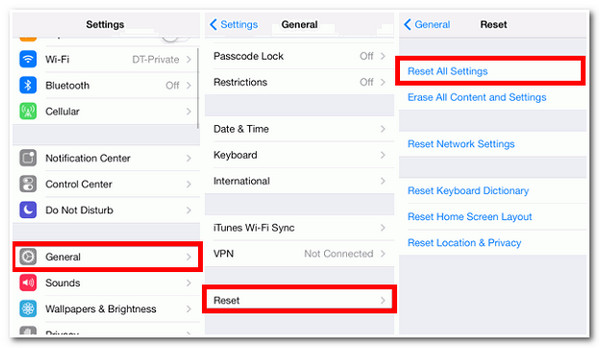
स्टेप 1अपने iPhone डिवाइस पर, अपने समायोजन ऐप में, चुनें सामान्य विकल्प पर जाएं और टैप करें रीसेट करें बटन।
चरण दोआगे, रीसेट करें स्क्रीन पर, टैप करें सभी सेटिंग्स रीसेट करें बटन दबाएं। फिर, अपने डिवाइस को उस कंप्यूटर से कनेक्ट करें जहां iTunes इंस्टॉल है।
चरण 3इसके बाद, अब आप अपनी फ़ाइलों के लिए एक नया iTunes बैकअप पासवर्ड सेट कर सकते हैं।
भले ही आप पासवर्ड बदल लें, लेकिन यह आपको पिछले एन्क्रिप्टेड बैकअप का उपयोग करने की अनुमति नहीं देगा। यदि आप पासवर्ड भूल जाते हैं तो भी यही बात लागू होती है; यदि आपको पासवर्ड याद नहीं है तो आप iTunes बैकअप पर एन्क्रिप्टेड फ़ाइलों को पुनर्स्थापित भी नहीं कर सकते। लेकिन चिंता न करें, जैसा कि बताया गया है; हमारे पास इसे दूर करने का सबसे अच्छा समाधान है। सबसे अच्छा समाधान जानने के लिए इस पोस्ट के अगले भाग पर जाएँ!
यदि आप आईट्यून्स बैकअप पासवर्ड भूल गए हैं तो क्या करें?
अगर आप पासवर्ड भूल गए तो क्या करें? तो सबसे अच्छा जवाब जो हम आपको दे सकते हैं वो है आईट्यून्स बैकअप पासवर्ड रिकवरी टूल, 4Easysoft iPhone डेटा रिकवरीयदि आप अपने बैकअप के लिए एन्क्रिप्शन पासवर्ड भूल जाते हैं तो यह टूल iTunes को बदलने का सबसे अच्छा समाधान होगा। यह टूल के अंतर्निहित iOS डेटा बैकअप और पुनर्स्थापना सुविधाओं द्वारा संभव बनाया गया है, जो आपको अपने कंप्यूटर पर ढेर सारी फ़ाइलों का बैकअप लेने और यदि आप चाहें तो उन्हें पुनर्स्थापित करने में सक्षम बनाता है। इसके अतिरिक्त, यह बैकअप विकल्प प्रदान करता है, चाहे आप इसे मानक या एन्क्रिप्टेड बैकअप टूल के रूप में उपयोग करना चाहें। इसके अलावा, इसके पूर्वावलोकन अनुभाग के लिए धन्यवाद, जो आपको फ़ाइलों को तेज़ी से पुनर्स्थापित करने में मदद करता है क्योंकि यह सभी फ़ाइलों को उनके वर्गीकरण के अनुसार प्रदर्शित करता है।

आपके iPhone से आपके कंप्यूटर पर डेटा का बैकअप लेने और उसे शीघ्रता और कुशलता से पुनर्स्थापित करने की क्षमता से लैस।
कई फ़ाइलों या डेटा का बैकअप लेने और पुनर्स्थापित करने में सक्षम।
आपको एक आसानी से समझ में आने वाला पूर्वावलोकन अनुभाग प्रदान करता है जो आपके iPhone पर सभी फ़ाइलों और डेटा को वर्गीकृत तरीके से प्रदर्शित करता है।
सभी iOS डिवाइसों और iPhone, iPod, और iPad के संस्करणों का समर्थन करता है।
100% सुरक्षित
100% सुरक्षित
भूले हुए iTunes बैकअप पासवर्ड को बदलने के लिए 4Easysoft iPhone डेटा रिकवरी का उपयोग कैसे करें?
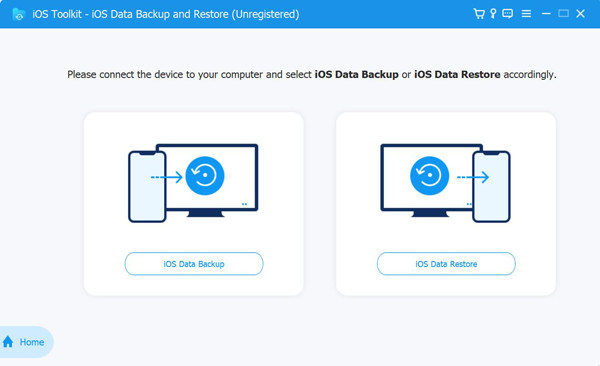
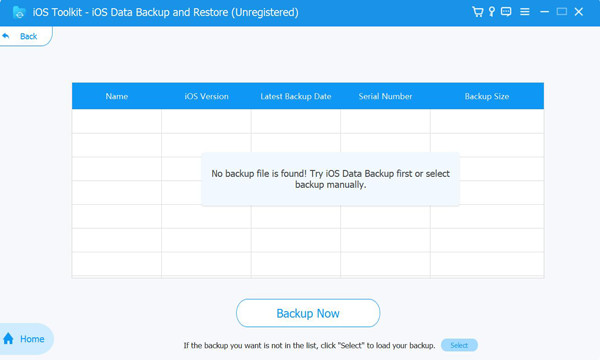
स्टेप 1डाउनलोड करें और इंस्टॉल करें 4Easysoft iPhone डेटा रिकवरी अपने विंडोज या मैक पर टूल खोलें। एक बार जब यह हो जाए, तो टूल लॉन्च करें और क्लिक करें iOS डेटा बैकअप और पुनर्स्थापना विकल्प चुनें। फिर, अपने iPhone से सभी फ़ाइलों का बैकअप लेने के लिए दो विकल्पों में से iOS डेटा बैकअप चुनें और USB कॉर्ड का उपयोग करके अपने डिवाइस को कनेक्ट करें।
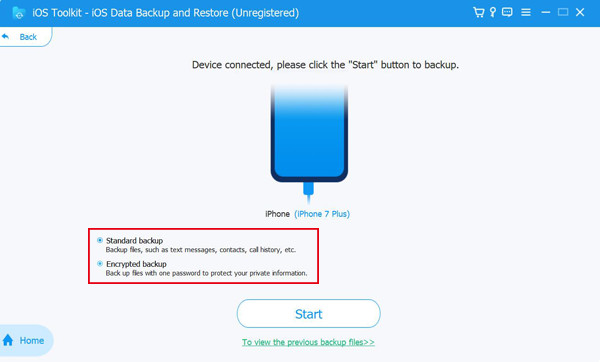
चरण दोइसके बाद, चुनें मानक बैकअप अगर आप अपने iPhone से फ़ाइल को अपने कंप्यूटर पर बैकअप करना चाहते हैं। अन्यथा, टिक करें एन्क्रिप्टेड बैकअप आप जिन फ़ाइलों या डेटा का बैकअप लेंगे उन्हें सुरक्षित करने के लिए। आपको इस विकल्प के लिए फ़ाइल बैकअप पासवर्ड सेट करना होगा और यदि आप चाहें तो फ़ाइल को पुनर्स्थापित करने के लिए उस पासवर्ड का उपयोग करना होगा। उसके बाद, चुनने के बाद, क्लिक करें शुरू बटन।
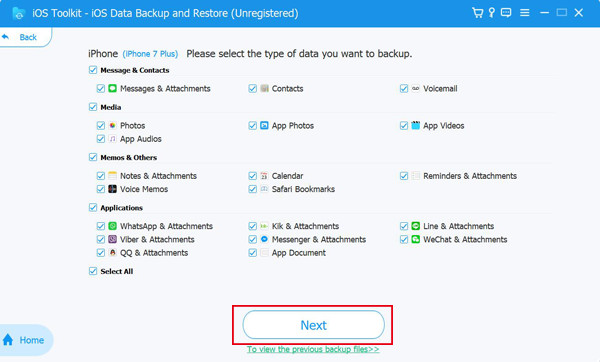
चरण 3अंत में, पूर्वावलोकन अनुभाग पर उन सभी फ़ाइलों का चयन करें जिनका आप बैकअप लेना चाहते हैं और टिक करें अगला बटन दबाएं। टूल द्वारा आपके द्वारा चुनी गई सभी फ़ाइलों का बैकअप लेने तक प्रतीक्षा करें।
यदि आप आईट्यून्स बैकअप पासवर्ड के बिना बैकअप की गई फ़ाइलों को पुनर्स्थापित करना चाहते हैं, तो आपको निम्नलिखित चरणों का पालन करना होगा:
स्टेप 1का चयन करें iOS डेटा रिकवर विकल्प पर क्लिक करें और अपने iOS डिवाइस को USB कॉर्ड का उपयोग करके अपने कंप्यूटर से लिंक करें।
चरण दोपूर्वावलोकन अनुभाग से वह फ़ाइल चुनें जिसे आप पुनर्प्राप्त करना चाहते हैं और क्लिक करें अभी देखें बटन पर क्लिक करें। उसके बाद, फ़ाइलों का विस्तृत पूर्वावलोकन किया जाएगा; उस डेटा का चयन करें जिसे आप पुनर्स्थापित करना चाहते हैं।
आईट्यून्स बैकअप पासवर्ड के बारे में अक्सर पूछे जाने वाले प्रश्न
-
मैं एन्क्रिप्शन सुविधा को कहां सक्षम कर सकता हूं और आईट्यून्स बैकअप पासवर्ड कहां सेट कर सकता हूं?
अपने मैक या पीसी पर अपने आईट्यून्स को एक्सेस करें, अपने आईफोन को यूएसबी केबल का उपयोग करके अपने कंप्यूटर से लिंक करें, अपने डिवाइस को देखें और उस पर क्लिक करें। उसके बाद, जनरल टैब पर टिक करें, बैकअप विकल्प पर जाएं, और एन्क्रिप्ट लोकल बैकअप पर एक चेकमार्क पर क्लिक करें। इसके बाद, एक पासवर्ड बनाएं और सुनिश्चित करें कि आपको यह याद रहेगा। एक बार जब आप अपना पासवर्ड कन्फर्म कर लेते हैं, तो आईट्यून्स आपके द्वारा सेट किए गए पासवर्ड के साथ सभी पिछले बैकअप को अपने आप एन्क्रिप्ट कर देगा।
-
आईट्यून्स बैकअप पासवर्ड का उपयोग करके मैं कौन सा डेटा एन्क्रिप्ट कर सकता हूं?
आईट्यून्स बैकअप पर एन्क्रिप्ट किया जा सकने वाला डेटा सहेजे गए पासवर्ड, वाई-फाई सेटिंग्स, वेबसाइट इतिहास, स्वास्थ्य संबंधी डेटा और कॉल इतिहास हैं।
-
क्या सभी सेटिंग्स रीसेट करने से मेरा सारा iPhone डेटा नष्ट हो जाएगा?
यह विकल्प आपके iPhone पर मौजूद किसी भी डेटा को प्रभावित नहीं करेगा, जिसमें पासवर्ड या उपयोगकर्ता जानकारी शामिल है। हालाँकि, यह आपकी कुछ सेटिंग्स को रीसेट कर देगा, जैसे कि आपके डिवाइस का डिस्प्ले ब्राइटनेस सेटअप, होम स्क्रीन लेआउट, वॉलपेपर और आपका पहले से सेट किया गया एन्क्रिप्टेड बैकअप पासवर्ड।
निष्कर्ष
इस संक्षिप्त विवरण से अब आप जान गए होंगे आईट्यून्स बैकअप पासवर्ड क्या है?अगर आप iTunes बैकअप एन्क्रिप्शन को रीसेट करना चाहते हैं और उसे नए एन्क्रिप्शन से बदलना चाहते हैं, तो दिए गए चरणों का समूह आपके लिए सबसे अच्छा मार्गदर्शक है। हालाँकि, अगर आप पासवर्ड भूल जाते हैं या बदल देते हैं, तो आप पहले से एन्क्रिप्टेड बैकअप प्राप्त या उपयोग नहीं कर पाएँगे। ऐसे में, फ़ाइलों को तेज़ी से, आसानी से और सुविधाजनक तरीके से पुनर्स्थापित और बैकअप करने के लिए सबसे अच्छा टूल है। 4Easysoft iPhone डेटा रिकवरीयह टूल वाकई iTunes का सबसे बढ़िया विकल्प है! इस टूल के बारे में ज़्यादा जानने के लिए इसकी आधिकारिक वेबसाइट पर जाएँ।
100% सुरक्षित
100% सुरक्षित
