
iPhone, iPad और iPod से/में कुछ भी ट्रांसफर करें।.

USB 3.0 ट्रांसफ़र स्पीड धीमी है? कैसे बढ़ाएँ [बोनस टिप्स]

के द्वारा प्रकाशित किया गया पाउला पैलागा को आईओएस स्थानांतरण 31 जनवरी, 2024
"मैं फ़ाइलें ट्रांसफ़र करते समय प्रोग्रेस बार पर अटका हुआ हूँ!"। USB 3.0, जिसे सुपरस्पीड USB भी कहा जाता है, का इस्तेमाल करके डिवाइस के बीच डेटा ट्रांसफ़र करना हमेशा एक बेहतरीन विकल्प होता है। हालाँकि, आपको कुछ समस्याओं का सामना करना पड़ सकता है। USB 3.0 स्थानांतरण गति धीमी आपके विंडोज़ या मैक पर केवल 3-4MB/s की समस्या है। ऐसे मामलों में, आपको USB की गति बढ़ाने का कोई उपाय ढूँढ़ना होगा। और सौभाग्य से, यह पोस्ट आपको वही देगी जिसकी आपको ज़रूरत है! USB 3.0 ट्रांसफ़र स्पीड के बारे में और जानकारी प्राप्त करें और इस समस्या को हल करने और अपने बैच ट्रांसफ़र को तेज़ बनाने के लिए नीचे दिए गए 5 कारगर समाधानों को देखें।
गाइड सूची
क्या USB 3.0 ट्रांसफ़र स्पीड धीमी है? इसके बारे में और जानें विंडोज/मैक पर USB 3.0 ट्रांसफर स्पीड धीमी होने की समस्या को ठीक करने के 5 कारगर तरीके USB 3.0 ट्रांसफर स्पीड के बारे में अक्सर पूछे जाने वाले प्रश्नक्या USB 3.0 ट्रांसफ़र स्पीड धीमी है? इसके बारे में और जानें
USB 3.0 क्या है? आपने शायद अपने डिवाइस पर पॉप अप होने वाली कुछ विंडो में इसके बारे में सुना होगा। लेकिन इससे अपरिचित कुछ लोगों के लिए, USB 3.0, जैसा कि पहले ही बताया जा चुका है, सुपरस्पीड USB के रूप में जाना जाता है। USB 2.0 के बाद, जिसकी ट्रांसफर स्पीड 480 Mbps है, USB 3.0 ट्रांसफर स्पीड उस स्पीड को बनाए रखती है लेकिन 2.0 की तुलना में 10 गुना तेज होती है। इसके अलावा, इसमें अतिरिक्त सुविधाएँ हैं, इसलिए अधिकांश कंप्यूटर USB 3.0 के साथ आते हैं। हालाँकि, USB 3.0 ट्रांसफर स्पीड में अभी भी समस्या है।
आप फ़ोन, कीबोर्ड, मॉनिटर, स्पीकर, कैमरा, फ़्लैश ड्राइव और बहुत कुछ से डेटा को कंप्यूटर में ट्रांसफ़र कर सकते हैं। इसलिए, अगर आप प्रोग्रेस बार में फंस जाते हैं, तो यह निराशाजनक हो सकता है, खासकर अगर आप बड़ी फ़ाइलें ट्रांसमिट कर रहे हों। हालाँकि, USB 3.0 ट्रांसफ़र की गति इतनी धीमी क्यों है? इसके कई कारण हैं, और इसमें निम्नलिखित शामिल हैं।
1. पुराने ड्राइवर होना.
पुरानी ड्राइव पीसी के प्रदर्शन और सिस्टम को प्रभावित कर सकती हैं, और इससे संगतता संबंधी समस्याएं भी हो सकती हैं। यदि आपने नियमित रूप से अपने ओएस को अपडेट किया है, तो अपडेट स्वचालित रूप से सेट हो जाते हैं, लेकिन आप इसे जांच कर इंस्टॉल कर सकते हैं। इसे अपडेट करने से आपके कंप्यूटर का प्रदर्शन बढ़ता है जो USB 3.0 ट्रांसफर स्पीड को हल करने में मदद कर सकता है।
2. अनुचित यूएसबी कनेक्शन.
यदि USB ड्राइव गलत तरीके से कनेक्ट की गई है, तो यह ट्रांसफ़रिंग की गति को प्रभावित करेगी, और आप प्रक्रिया के दौरान जो डेटा ट्रांसफर कर रहे हैं उसे खो सकते हैं। इस मामले में, सुनिश्चित करें कि आपने USB को पोर्ट से ठीक से कनेक्ट किया है।
3. विंडोज़ का पुराना संस्करण.
पुराने ड्राइवर की तरह, अगर OS अपडेट नहीं है, तो यह आपके पीसी में बहुत सारी समस्याएँ पैदा कर सकता है और USB 3.0 ट्रांसफ़र की गति को धीमा कर सकता है। सबसे पहले, सर्च बार में किसी भी विंडोज अपडेट की जाँच करें, और अगर अपडेट उपलब्ध हैं तो उन्हें तुरंत इंस्टॉल करें ताकि यह आपके कंप्यूटर को सबसे अच्छी गति से चला सके।
4. दोषपूर्ण हार्ड ड्राइव.
आपके USB 3.0 ट्रांसफ़र की गति धीमी होने का अंतिम सामान्य कारण हार्ड ड्राइव है। खराब हार्ड ड्राइव में बहुत सारी जंक और अनावश्यक फ़ाइलें होती हैं, जिससे प्रदर्शन धीमा हो जाता है। इसलिए, जितनी जल्दी हो सके इन सभी जंक फ़ाइलों को हटा दें।
विंडोज/मैक पर USB 3.0 ट्रांसफर स्पीड धीमी होने की समस्या को ठीक करने के 5 कारगर तरीके
सौभाग्य से, USB 3.0 ट्रांसफ़र स्पीड को ठीक करने के लिए आप कुछ उपाय कर सकते हैं। आपको समाधान के बारे में चिंता करने की ज़रूरत नहीं है क्योंकि यह सब सुरक्षित है और आपके डिवाइस पर कोई परेशानी नहीं पैदा करेगा।
समाधान 1. Windows Update पर ड्राइवर अपडेट करें [Windows के लिए]
स्टेप 1"विंडोज" कुंजी दबाएं, फिर "सेटिंग्स" पर जाएं। "अपडेट और सुरक्षा" चुनें और "विंडोज अपडेट" पर जाएं। वहां से, उपलब्ध "विंडोज अपडेट" की जांच करें।
चरण दोअगर ऐसा है, तो अपडेट करना शुरू करें। उसके बाद, अपने पीसी को पुनः आरंभ करें; अगर यह स्वचालित रूप से पुनः आरंभ नहीं होता है, तो पुष्टि करें कि क्या USB 3.0 ट्रांसफ़र की गति में सुधार हुआ है। वैकल्पिक रूप से, आप इसे "डिवाइस मैनेजर" में कर सकते हैं।
समाधान 2. लो पावर मोड को बंद करें [मैक के लिए]
स्टेप 1
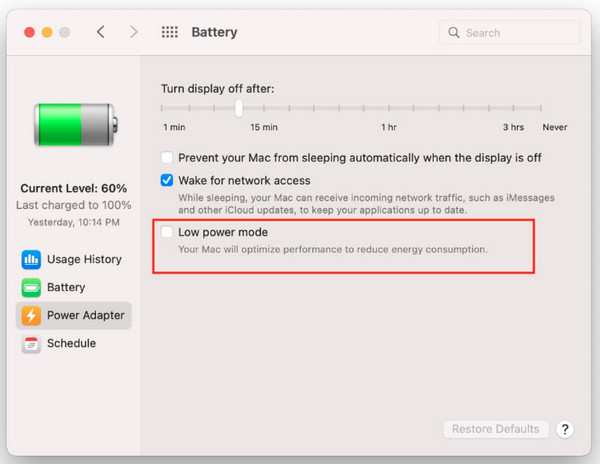
चरण दोविकल्पों के ठीक बाद "बैटरी" पर क्लिक करें। फिर, चेक आइकन हटाने के लिए "लो पावर मोड" चेकबॉक्स पर टिक करें।
समाधान 3. USB के लिए स्पॉटलाइटिंग बंद करें [मैक के लिए]
स्टेप 1"सिस्टम प्रेफरेंस" पर जाएं, फिर "स्पॉटलाइट" पर क्लिक करें। खुली हुई विंडो से, "गोपनीयता" पर क्लिक करें।
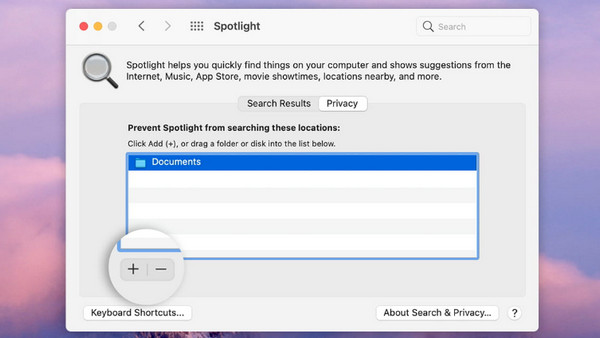
चरण दोअपनी USB ड्राइव को शामिल करने के लिए "प्लस" आइकन पर क्लिक करें। फिर, अगली बार जब आप अपनी ड्राइव डालेंगे, तो "स्पॉटलाइट" डिवाइस को अनदेखा कर देगा, और आप बेहतर USB 3.0 ट्रांसफर स्पीड की जांच कर सकते हैं।
समाधान 4. USB 3.0 नियंत्रक ड्राइव को पुनः स्थापित करें [विंडोज़ के लिए]
स्टेप 1"विंडोज" स्टार्ट बटन पर राइट-क्लिक करें, फिर विकल्पों की मेनू सूची से "डिवाइस मैनेजर" चुनें। इसके बाद, एक नई विंडो खोलने के लिए "यूनिवर्सल सीरियल बस कंट्रोलर्स" पर क्लिक करें।
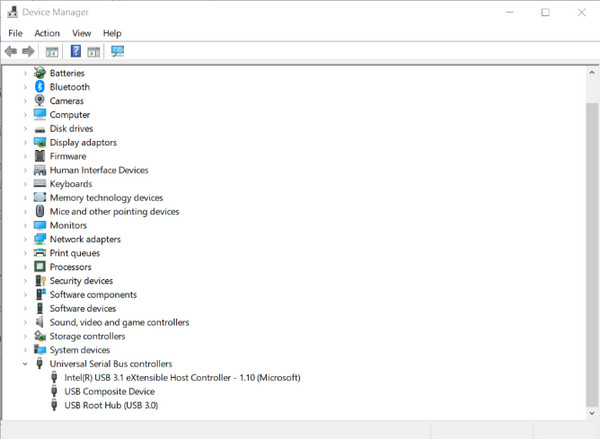
चरण दोअपने USB 3.0 कंट्रोलर को खोजें, उस पर "राइट-क्लिक" करें, फिर "अनइंस्टॉल डिवाइस" चुनें। इसके तुरंत बाद अपने पीसी को पुनः आरंभ करें, जिससे ड्राइवर स्वचालित रूप से पुनः इंस्टॉल हो जाएगा और USB 3.0 ट्रांसफर स्पीड की जांच हो जाएगी।
समाधान 5. USB 3.0 प्रारूप को परिवर्तित करें [विंडोज और मैक के लिए]
मैक के लिए APFS प्रारूप का उपयोग करें।
स्टेप 1USB ड्राइव को अपने मैक से लिंक करें, फिर "डिस्क यूटिलिटी" पर जाएं। सूची से अपनी ड्राइव ढूंढें, फिर ऊपरी मेनू पर "पार्टीशन" चुनें।
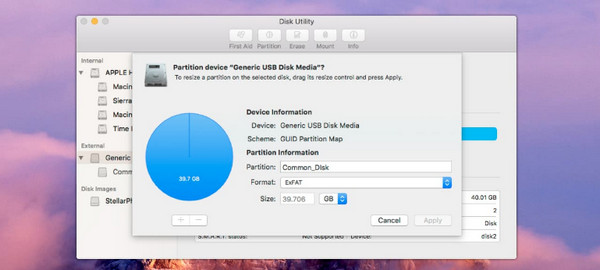
चरण दोविकल्प में प्रारूप के रूप में "APFS" चुनें, और वहां आप अपनी ड्राइव की क्षमता निर्धारित कर सकते हैं। आगे बढ़ने के लिए, "बाद में निर्णय लें" पर क्लिक करें। कृपया रूपांतरण प्रक्रिया पूरी होने तक कुछ समय तक प्रतीक्षा करें। मैक पर USB 3.0 स्थानांतरण गति को हल करने के लिए "संपन्न" पर क्लिक करें।
विंडोज़ के लिए NTFS प्रारूप का उपयोग करें।
स्टेप 1यूएसबी को अपने पीसी से कनेक्ट करें, फिर गुण चुनने के लिए ड्राइव आइकन पर "राइट-क्लिक" करें।
चरण दो"जनरल" टैब के अंतर्गत "फ़ाइल सिस्टम" विकल्प पर जाएँ। वहाँ आपको फ़ॉर्मेट बदलने के विकल्प मिलेंगे; "NTFS" चुनें। सब कुछ करने के बाद, जाँचें कि USB 3.0 ट्रांसफ़र स्पीड बढ़ी है या नहीं।
प्रक्रिया को गति देने के लिए सबसे अधिक अनुशंसित iOS स्थानांतरण
यदि आप बिना किसी परेशानी के फ़ाइलों का आसान स्थानांतरण चाहते हैं क्योंकि USB 3.0 स्पीड ट्रांसफर बहुत धीमा है, तो इसका उपयोग करें 4ईज़ीसॉफ्ट आईफोन ट्रांसफरयह एक बहुमुखी विंडोज और मैक प्रोग्राम है, जो एक क्लिक में संगीत, संदेश, वीडियो, चित्र और लगभग सभी प्रकार के डेटा के बैच को स्थानांतरित करने की एक सुरक्षित और तेज़ प्रक्रिया प्रदान करता है। यह अद्वितीय सुविधाओं के साथ भी आता है, जैसे, स्थानांतरित करने के अलावा, आप अपनी तस्वीरों को प्रबंधित कर सकते हैं, संपर्क जानकारी अपडेट कर सकते हैं, प्लेलिस्ट बना सकते हैं, और इसी तरह।

आईओएस डिवाइसों और यूएसबी 3.0 के बिना कंप्यूटरों के बीच फ़ाइलों को स्थानांतरित करने की गति धीमी है।
फ़ोटो, संदेश, नोट्स आदि सहित लगभग सभी प्रकार के डेटा का समर्थन करता है।
यह देखने के लिए पूर्वावलोकन सुविधा प्रदान करें कि कौन सा स्थानांतरण के लिए आवश्यक है या नहीं।
अधिक स्थान खाली करने के लिए एक क्लिक में अपने डिवाइस पर डेटा को हटाने में सक्षम।
100% सुरक्षित
100% सुरक्षित
स्टेप 1"4Easysoft iPhone Transfer" लॉन्च करें, फिर आपको बस एक USB केबल का उपयोग करके अपने डिवाइस को अपने पीसी से लिंक करना होगा, जो USB 3.0 ट्रांसफर स्पीड से अधिक तेज है।
चरण दोउसके बाद, मुख्य स्क्रीन के बाईं ओर "टूलबॉक्स" बटन पर क्लिक करें। अपनी आवश्यकता के अनुसार "डिवाइस टू पीसी" या "फोन टू फोन" फ़ंक्शन पर क्लिक करें।
चरण दोमान लीजिए आप "डिवाइस टू पीसी" पर क्लिक करते हैं। आपके सभी iOS डिवाइस डेटा विंडो पर प्रदर्शित होंगे, और "स्टार्ट" बटन पर क्लिक करने से सभी डेटा पीसी पर स्थानांतरित हो जाएगा।
USB 3.0 ट्रांसफर स्पीड के बारे में अक्सर पूछे जाने वाले प्रश्न
-
विंडोज़ पर यूएसबी 3.0 इतनी धीमी गति से क्यों काम कर रहा है?
यदि आप पुराने ड्राइवर का उपयोग कर रहे हैं, तो यह आपके USB 3.0 की स्थानांतरण गति को महत्वपूर्ण रूप से प्रभावित कर सकता है। इस मामले में, ड्राइवर को अपडेट करना या पुनः इंस्टॉल करना सबसे आसान समाधान है।
-
USB 3.0 स्थानांतरण की वास्तविक गति क्या है?
USB 3.0 की गति 4.8 Gbit/s या 600MBps है, जो USB 2.0 से 10 गुना अधिक है। और अधिकांश कंप्यूटर सुपरस्पीड USB के इस मानक का समर्थन करते हैं।
-
मेरे मैक पर USB 3.0 इतनी धीमी गति से क्यों काम कर रहा है?
यदि आप इतनी धीमी गति से स्थानांतरण का अनुभव कर रहे हैं, तो शायद आप कम गुणवत्ता वाली केबल का उपयोग कर रहे हैं, क्योंकि खराब गुणवत्ता वाली लाइनों में भौतिक अखंडता की समस्याएं हो सकती हैं, जो स्थानांतरण समस्याओं का कारण बनती हैं।
-
कौन अधिक तेज़ है, NTFS या exFAT?
एनटीएफएस फाइल सिस्टम विंडोज पीसी पर फाइल सिस्टम की तुलना में अधिक तेज है, और यह यूएसबी 3.0 ड्राइव को गति देने में बेहतर प्रदर्शन करता है, विशेष रूप से बड़ी फाइलों के लिए।
-
मैक पर यूएसबी ट्रांसफर स्पीड को तुरंत कैसे ठीक करें?
सबसे पहले सुनिश्चित करें कि USB पोर्ट अपडेट हैं और सही तरीके से काम कर रहे हैं; आप सिस्टम प्रेफरेंस या एक्टिविटी मॉनिटर में जाँच कर सकते हैं। अगर इससे मदद नहीं मिलती है, तो सिस्टम को रीबूट करें, जो धीमी गति से ट्रांसफर करने वाले ड्राइवरों पर किसी भी समस्या को दूर करने के लिए पर्याप्त है।
निष्कर्ष
यह संपूर्ण सामग्री आपको USB 3.0 और इसके उपयोग के तरीके के बारे में बताती है। USB 3.0 स्थानांतरण को गति दें विंडोज़ और मैक के लिए। उम्मीद है कि बताए गए तरीके डेटा के बैच को तेज़ी से ट्रांसफर करने और USB के साथ आपके अनुभव को बेहतर बनाने में मदद करेंगे। लेकिन अगर ऐसा नहीं है, तो 4Easysoft iPhone Transfer द्वारा दिया गया समाधान आज़माने लायक है। आसान क्लिक्स के साथ, आप USB 3.0 के साथ एक डिवाइस से दूसरे डिवाइस में तुरंत सारा डेटा ट्रांसफर कर सकते हैं। अभी प्राप्त करें!
100% सुरक्षित
100% सुरक्षित
