
iPhone से स्क्रीन पासकोड, Apple ID, MDM और Screen Time को सुरक्षित रूप से हटाएं।.

ऐप्पल आईडी अकाउंट को सुरक्षित रूप से अनलॉक करने के 4 आजमाए हुए व्यावहारिक तरीके

के द्वारा प्रकाशित किया गया एल्विन कैंटेरो को आईओएस अनलॉकर 19 मई, 2026
कई उपयोगकर्ता एक प्रभावी तरीका खोज रहे हैं एक Apple ID को अनलॉक करें, विशेषकर इसलिए क्योंकि इससे iCloud, App Store और डिवाइस सिंक्रोनाइज़ेशन जैसी आवश्यक सेवाओं तक पहुंच प्रभावित होती है। चाहे समस्या सुरक्षा उपायों के कारण हो या खाते से संबंधित त्रुटियों के कारण, अपने Apple ID को कुशलतापूर्वक अनलॉक करना जानना बेहद ज़रूरी है। इस गाइड में, आप Apple ID लॉक होने के सामान्य कारणों का पता लगाएंगे और सुरक्षित रूप से दोबारा एक्सेस प्राप्त करने के कई व्यावहारिक तरीके सीखेंगे।.
गाइड सूची
आपके iPhone पर Apple ID खाता लॉक क्यों है? iForgot: Apple ID को मुफ्त में अनलॉक करने का एक आधिकारिक समाधान किसी भी संभावित कारण के लिए शक्तिशाली एप्पल आईडी अनलॉकर iPhone की सेटिंग में पासकोड के साथ Apple ID को अनलॉक कैसे करें किसी अन्य एप्पल डिवाइस का उपयोग करके एप्पल आईडी को अनलॉक कैसे करेंआपके iPhone पर Apple ID खाता लॉक क्यों है?
आपके Apple ID के लॉक होने के कारणों को समझने से आपको सबसे प्रभावी समाधान चुनने और भविष्य में इस समस्या से बचने में मदद मिल सकती है। नीचे कुछ सामान्य कारण दिए गए हैं:
- बहुत अधिक बार गलत पासवर्ड डालने का प्रयास: जब आपके iPhone पर आपका Apple खाता लॉक हो जाता है, तो इसका सबसे आम कारण यह हो सकता है कि आपने कई बार गलत पासवर्ड डाला हो। संभावित नुकसान से बचाव के लिए iPhone आपके डिवाइस को अस्थायी रूप से लॉक कर देता है।.
- संदिग्ध या असामान्य गतिविधि का पता चला: यदि Apple को लॉगिन के दौरान कोई असामान्य गतिविधि नज़र आती है, जैसे कि किसी नए स्थान या डिवाइस से लॉगिन करना, तो एहतियात के तौर पर आपका खाता लॉक किया जा सकता है। ऐसे मामलों में, आपको बस किसी कस्टम सेवा की मदद लेनी होगी।.
- पुरानी सुरक्षा जानकारी: यदि आप लंबे समय तक अपने डिवाइस को अपडेट नहीं करते हैं, तो कुछ सुरक्षा उपाय या सुरक्षा प्रमाणपत्र समाप्त हो सकते हैं। जब iPhone को इस स्थिति का पता चलता है, तो यह संभावित सुरक्षा हमलों से बचाव के लिए आपकी Apple ID को अस्थायी रूप से लॉक कर देगा।.
- एप्पल की शर्तों या सुरक्षा नीतियों का उल्लंघन: कुछ मामलों में, संदिग्ध लेनदेन या सेवाओं के दुरुपयोग जैसे नीति उल्लंघनों के कारण Apple खाता लॉक कर सकता है। हालांकि यह कम ही होता है, लेकिन इस प्रकार के प्रतिबंध को हल करने के लिए आमतौर पर अतिरिक्त सत्यापन चरणों की आवश्यकता होती है या सहायता टीम से संपर्क करना पड़ता है।.
iForgot: Apple ID को मुफ्त में अनलॉक करने का एक आधिकारिक समाधान
Apple iForgot वेबसाइट के माध्यम से एक आधिकारिक रिकवरी सेवा प्रदान करता है, जो उपयोगकर्ताओं को अपने Apple ID पासवर्ड को रीसेट करने और अपने खाते को अनलॉक करने की अनुमति देता है, भले ही वे अपनी Apple ID हटाएँ गलती से। ईमेल, फ़ोन नंबर या सुरक्षा प्रश्नों के माध्यम से अपनी पहचान सत्यापित करके, आप ब्राउज़र-आधारित समाधान का उपयोग करके सुरक्षित रूप से पुनः पहुँच प्राप्त कर सकते हैं।.
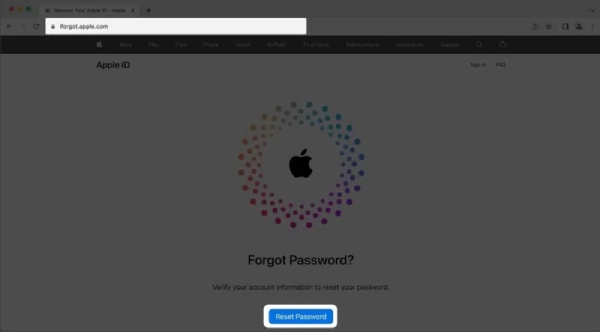
स्टेप 1अपने ब्राउज़र में iForgot की आधिकारिक वेबसाइट पर जाएं। आगे बढ़ने के लिए "पासवर्ड रीसेट करें" पर क्लिक करें।.
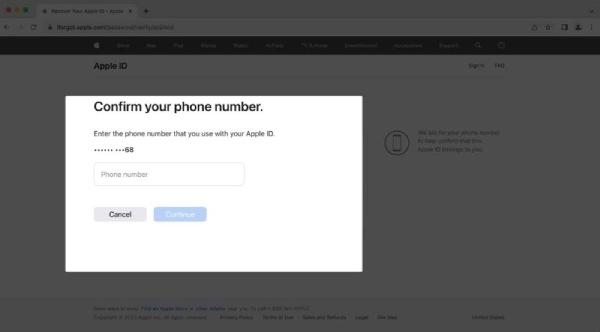
चरण दोअपने ऐप्पल आईडी से लिंक किया हुआ अपना ईमेल या फ़ोन नंबर दर्ज करें और "जारी रखें" बटन पर क्लिक करें।.
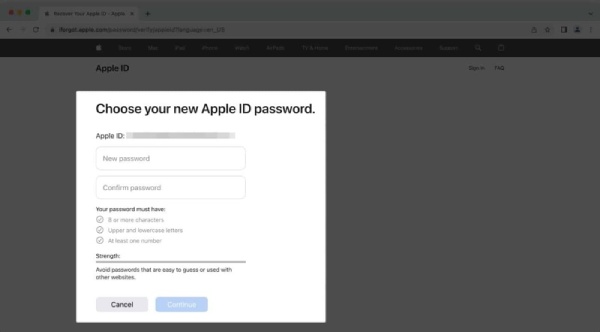
चरण 3जब आपको अपने खाते पर सत्यापन संदेश प्राप्त हो जाए, तो कोड दर्ज करें और आप अपने एप्पल आईडी को अनलॉक करने के लिए पासवर्ड रीसेट कर सकते हैं।.
किसी भी संभावित कारण के लिए शक्तिशाली एप्पल आईडी अनलॉकर
यदि आप त्वरित और प्रभावी समाधान की तलाश में हैं, 4ईज़ीसॉफ्ट आईफोन अनलॉकर यह सॉफ़्टवेयर आपके Apple ID को आसानी से अनलॉक करने में आपकी मदद कर सकता है। यह सॉफ़्टवेयर विशेष रूप से विभिन्न लॉकिंग स्थितियों से निपटने के लिए डिज़ाइन किया गया है। यह आपको अपने Apple खाते पर लगे प्रतिबंधों को हटाने और अपने डिवाइस तक दोबारा पहुँच प्राप्त करने में सक्षम बनाता है। इसका इंटरफ़ेस सरल है, जो उन उपयोगकर्ताओं के लिए उपयुक्त है जिन्हें त्वरित और व्यावहारिक समाधान की आवश्यकता है।.

अपने Apple ID के कारण लॉक हुए iPhone में सुरक्षित रूप से लॉग इन करें।.
अगर आप पासकोड भूल गए हैं तब भी आप Apple ID को बायपास कर सकते हैं।.
इस पूरी प्रक्रिया के दौरान आपका आईफोन सुरक्षित रहेगा।.
यदि आप पासवर्ड भूल गए हैं तो iTunes बैकअप को डिक्रिप्ट करें।.
100% सुरक्षित
100% सुरक्षित
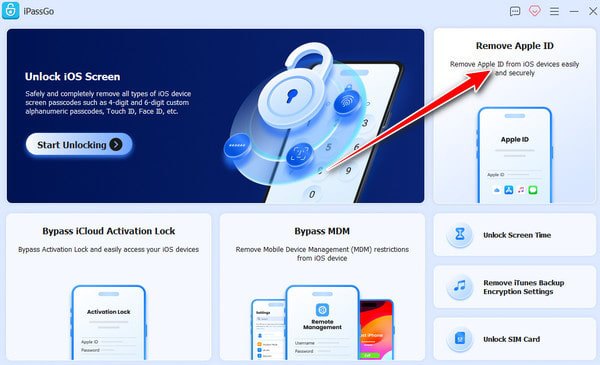
स्टेप 14Easysoft iPhone Unlocker लॉन्च करें और अपने iPhone को कंप्यूटर से कनेक्ट करें। मुख्य इंटरफ़ेस में, "Remove Apple ID" बटन पर क्लिक करें।.
चरण दो"विवरण देखें" बटन पर क्लिक करके अपने iPhone की जानकारी जांचें। यदि सब कुछ ठीक है, तो फर्मवेयर डाउनलोड करने और आगे बढ़ने के लिए "अभी शुरू करें" बटन पर क्लिक करें।.
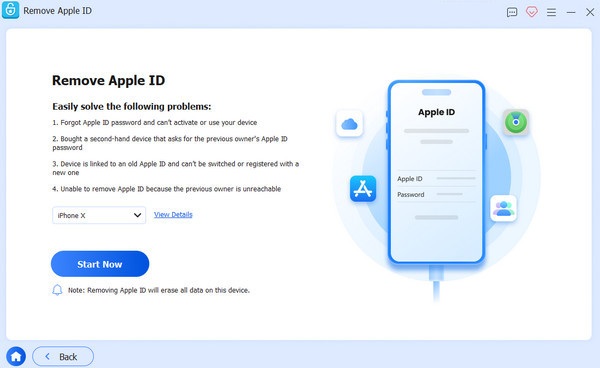
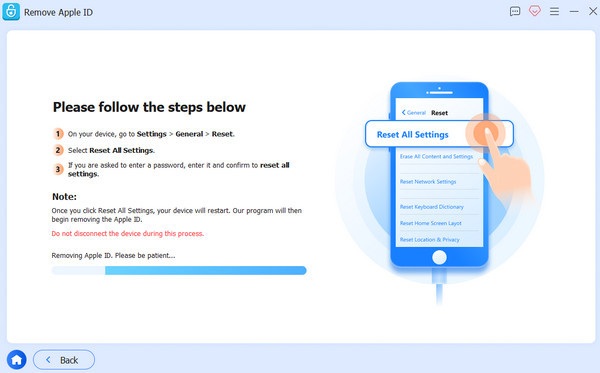
चरण 3यदि फाइंड माय आईफोन निष्क्रिय है, तो आपकी एप्पल आईडी अनलॉक हो जाएगी। यदि ऐसा नहीं होता है, तो इसे निष्क्रिय करने के लिए "पुनः प्रयास करें" बटन और फिर "पुष्टि करें" बटन पर क्लिक करें।.
iPhone की सेटिंग में पासकोड के साथ Apple ID को अनलॉक कैसे करें
अगर आपको अपना पासकोड याद है लेकिन आप उसे बदलना नहीं जानते, तो यह प्रक्रिया बहुत आसान है। आप सीधे सेटिंग में जाकर अपने iPhone को अनलॉक करने के लिए अपनी Apple ID बदल सकते हैं। इसके लिए आपको बस नीचे दिए गए आसान चरणों का पालन करना होगा:
स्टेप 1अपने iPhone पर सेटिंग्स खोलें और पेज के ऊपरी भाग में स्थित "Apple ID" बटन पर टैप करें।.
चरण दोनए पेज पर, "साइन-इन और सुरक्षा" बटन पर टैप करें और फिर आगे बढ़ने के लिए "पासवर्ड बदलें" बटन पर टैप करें।.
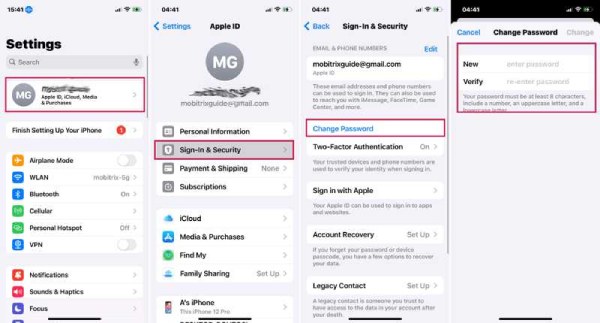
चरण 3पासवर्ड रीसेट करें और अपनी Apple ID अनलॉक करें। जब भी आपका iPhone Apple ID के कारण लॉक हो जाए, तो आप पासवर्ड दर्ज करके उसे अनलॉक कर सकते हैं। Apple ID सक्रिय करें उपयोग करने के लिए।.
किसी अन्य एप्पल डिवाइस का उपयोग करके एप्पल आईडी को अनलॉक कैसे करें
यदि आपके पास कोई अन्य Apple डिवाइस है जो पहले से ही आपकी Apple ID से लॉग इन है, तो आप इसका उपयोग करके अपना खाता आसानी से अनलॉक कर सकते हैं। यह तरीका आपको विश्वसनीय डिवाइस के माध्यम से अपना पासवर्ड रीसेट करने और अपनी पहचान सत्यापित करने की सुविधा देता है, जिससे एक सुरक्षित और सुविधाजनक रिकवरी प्रक्रिया सुनिश्चित होती है।.
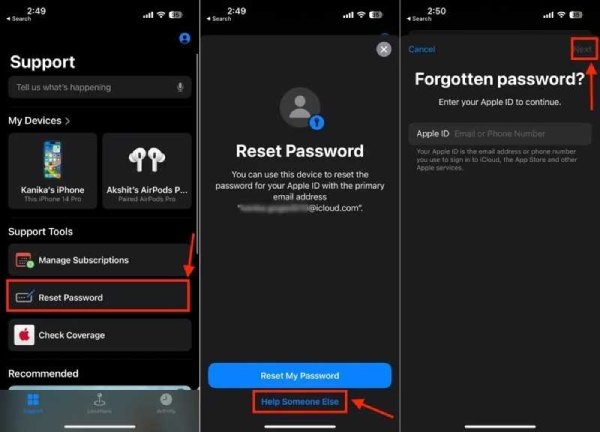
स्टेप 1अपने iPhone पर Apple सपोर्ट ऐप खोलें और "सपोर्ट टूल्स" टैब के अंतर्गत "पासवर्ड रीसेट करें" बटन पर टैप करें।.
चरण दोस्क्रीन के निचले भाग में, आगे बढ़ने के लिए "किसी और की मदद करें" बटन पर टैप करें।.
चरण 3अपना Apple ID दर्ज करें और "अगला" बटन पर टैप करें। अब, आप किसी अन्य Apple डिवाइस का उपयोग करके अपना Apple ID अनलॉक कर सकते हैं।.
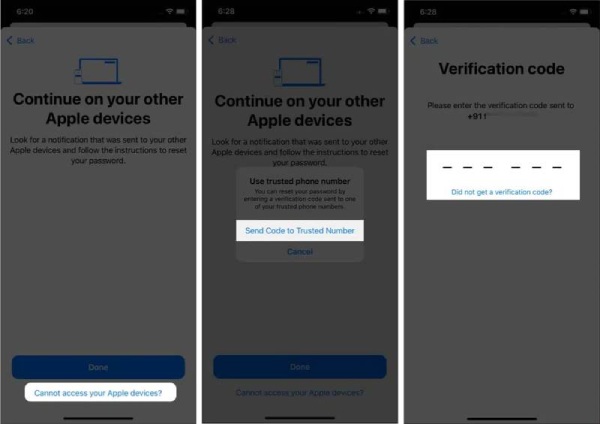
चरण 4यदि आपको अन्य Apple डिवाइसों पर कोई सूचना नहीं मिलती है, तो "क्या आप अपने Apple डिवाइसों तक नहीं पहुंच पा रहे हैं?" बटन पर टैप करें।.
चरण 5अपने नंबर पर सत्यापन कोड प्राप्त करने के लिए "विश्वसनीय नंबर पर कोड भेजें" बटन पर टैप करें।.
चरण 6सत्यापन कोड दर्ज करें, और आपको अनुमति मिल जाएगी। अपना Apple ID पासवर्ड पुनः प्राप्त करें और अपनी एप्पल आईडी को अनलॉक करें।.
निष्कर्ष
अब आप जानते हैं एप्पल आईडी को अनलॉक कैसे करें विभिन्न तरीकों से, चाहे आपको पासकोड याद हो या नहीं, यह काम आपके लिए अब कोई परेशानी नहीं होगी। उन समस्याओं के लिए जिनका समाधान जल्दी नहीं हो सकता, 4ईज़ीसॉफ्ट आईफोन अनलॉकर इससे आपको दोबारा पहुंच प्राप्त करने और अपने खाते को आत्मविश्वास के साथ सुरक्षित करने में मदद मिल सकती है।.
100% सुरक्षित
100% सुरक्षित
