
उच्च गुणवत्ता के साथ 1000+ प्रारूपों में वीडियो/ऑडियो को परिवर्तित, संपादित और संपीड़ित करें।

क्या आपको तेज़ GIF चाहिए? GIF को तेज़ करने के 3 तरीके यहां देखें और भी बहुत कुछ।

के द्वारा प्रकाशित किया गया ऐरा लेस्ली एस्कोटो को वीडियो/ऑडियो संपादित करें दिसम्बर 10, 2025
एक तेज़ और ऊर्जावान GIF धीमी GIF की तुलना में अधिक आकर्षक होती है। चाहे वह त्वरित प्रतिक्रिया वाला मीम हो या किसी फ़ाइल की अवधि कम करने के लिए, यह जानना ज़रूरी है कि... GIF की गति कैसे बढ़ाएं यह आवश्यक है। एनिमेटेड GIF की गति उसके फ्रेम डिले द्वारा निर्धारित होती है, इसलिए GIF को तेज़ बनाने के लिए आपको इसे कम करना होगा। कैसे? यह गाइड GIF की गति बदलने के 3 अलग-अलग तरीकों को कवर करती है, डेस्कटॉप से लेकर मोबाइल टूल्स तक, जिससे आपको अपने GIF की गति को जल्दी से बदलने का सही तरीका खोजने में मदद मिलेगी।
गाइड सूची
जीआईएफ में फ्रेम रेट का अर्थ समझना विंडोज/मैक पर सर्वश्रेष्ठ टूल का उपयोग करके जीआईएफ की गति कैसे बढ़ाएं फ्लेक्सिबल ImgPlay के साथ iPhone पर GIF की गति बढ़ाएं एंड्रॉइड पर GIF मेकर का उपयोग करके GIF की गति को कैसे संपादित करेंजीआईएफ में फ्रेम रेट का अर्थ समझना
वीडियो में फ्रेम रेट शब्द का प्रयोग लगातार होता रहता है, लेकिन GIF में इसका उपयोग समझना सुचारू प्लेबैक और प्रभावी एडिटिंग के लिए अत्यंत महत्वपूर्ण है। GIF मूलतः स्थिर छवियों का एक क्रम होता है जो तेजी से एक के बाद एक प्रदर्शित होता है। स्क्रीन पर इन छवियों के प्रदर्शित होने की गति ही एनीमेशन की सुगमता और गति निर्धारित करती है, जिसे विशेष रूप से फ्रेम डिले कहा जाता है।
शॉर्ट फ्रेम डिले के साथ, GIF में एनीमेशन तेज़ हो जाता है। वहीं, लॉन्ग फ्रेम डिले से एनीमेशन धीमा हो जाता है। फ्रेम डिले बदलने से GIF की अभिव्यक्ति पर असर पड़ सकता है। गति बढ़ाने से हास्य का पुट आता है और टाइम-लैप्स जैसा प्रभाव पैदा होता है, साथ ही फ़ाइल का आकार भी कम हो जाता है। वहीं, गति धीमी करने से किसी खास पल पर ध्यान केंद्रित करने में मदद मिलती है, सस्पेंस पैदा होता है और दर्शकों को कैप्शन पढ़ने का समय मिल जाता है। इसके अलावा, आप
इसलिए, जब आप किसी GIF की गति बढ़ाते या घटाते हैं, तो आप सीधे तौर पर प्रत्येक फ्रेम के लिए निर्धारित विलंबों की संख्या को गुणा कर रहे होते हैं।
विंडोज/मैक पर सर्वश्रेष्ठ टूल का उपयोग करके जीआईएफ की गति कैसे बढ़ाएं
जीआईएफ को तेजी से चलाने में आपकी मदद करने वाला पहला टूल यह है: 4ईज़ीसॉफ्ट टोटल वीडियो कन्वर्टरयह एक बेहतरीन डेस्कटॉप समाधान है जो आपके एनिमेटेड GIF या उन्हें बनाने के लिए उपयोग किए गए मूल वीडियो की गति को जल्दी और आसानी से समायोजित करने में मदद करता है। इसका इंटरफ़ेस शुरुआती लोगों के लिए बेहद आसान है, जिससे जटिल टाइमलाइन की आवश्यकता समाप्त हो जाती है और Windows और Mac दोनों कंप्यूटरों पर उच्च गुणवत्ता वाली गति समायोजन प्रक्रिया बेहद सरल और तेज़ हो जाती है। इसके अलावा, यह टूल हल्का है, कई प्रकार के फॉर्मेट को सपोर्ट करता है और अंतिम गुणवत्ता से समझौता किए बिना त्वरित प्रोसेसिंग और निर्यात सुनिश्चित करने के लिए GPU एक्सेलरेशन का उपयोग करता है।

उच्च गुणवत्ता बनाए रखते हुए, जीआईएफ की गति बढ़ाएं या किसी भी गति को धीमा करें।
आउटपुट सेटिंग्स को रिज़ॉल्यूशन, फ्रेम रेट और फॉर्मेट जैसी चीजों के अनुसार एडजस्ट करें।
इसमें क्रॉपिंग, ट्रिमिंग, फिल्टर, इफेक्ट्स और अन्य चीजें जोड़ने के लिए एक अंतर्निर्मित संपादक शामिल है।
बहुत तेज़ निर्यात समय के लिए GPU एक्सेलरेशन का उपयोग करता है।
100% सुरक्षित
100% सुरक्षित
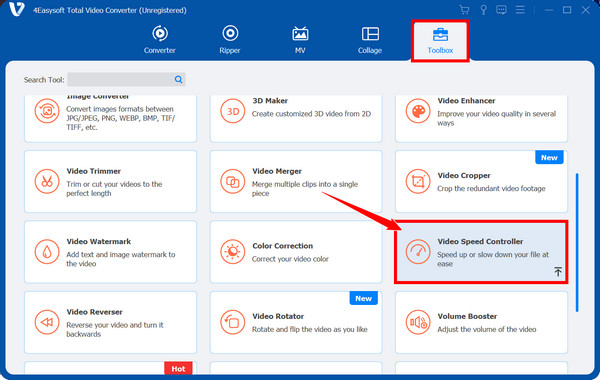
स्टेप 1अपने कंप्यूटर पर 4Easysoft Total Video Converter खोलें। "टूलबॉक्स" विजेट टैब पर जाएं और अन्य टूलकिट में से "वीडियो स्पीड कंट्रोलर" चुनें।
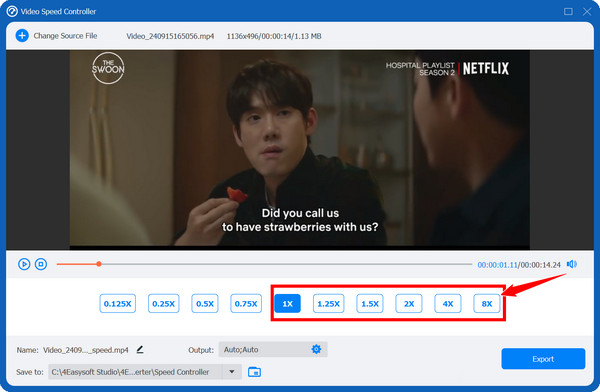
चरण दोअपनी GIF फ़ाइल अपलोड करने के लिए "जोड़ें" बटन पर क्लिक करें। 8x तक के प्रीसेट में से अपनी इच्छित गति चुनें। यदि आवश्यक हो, तो आप "सेटिंग्स" बटन का उपयोग करके फ़्रेम दर, रिज़ॉल्यूशन और फ़ॉर्मेट को अनुकूलित कर सकते हैं।
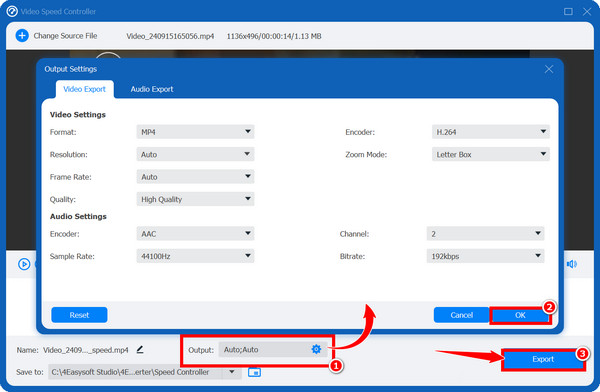
चरण 3अपनी पसंदीदा गति और कस्टम सेटिंग्स सेट करने के बाद, "एक्सपोर्ट" बटन पर क्लिक करें। टूल का हार्डवेयर एक्सेलरेशन आपकी स्पीड-अप की गई GIF फ़ाइल को तेज़ी से प्रोसेस करके एक्सपोर्ट कर देगा।
100% सुरक्षित
100% सुरक्षित
फ्लेक्सिबल ImgPlay के साथ iPhone पर GIF की गति बढ़ाएं
iPhone उपयोगकर्ताओं के लिए, आप GIF एनिमेशन को तेज़ करने के लिए ImgPlay का उपयोग कर सकते हैं, जो वीडियो और GIF बनाने और संपादित करने के लिए विशेष रूप से बनाया गया एक लोकप्रिय और लचीला एप्लिकेशन है। MP4 एनिमेशन को GIF एनिमेशन में बदलें सभी स्रोतों से। इसमें गति को समायोजित करने के लिए एक सहज इंटरफ़ेस है, जो इसे आपके GIF को तेज़ी से गति देने के लिए एक उत्कृष्ट विकल्प बनाता है, चाहे आप उनका देखने का समय कम करना चाहें या अपने डिवाइस पर एक तेज़ गति वाला लूप बनाना चाहें।
स्टेप 1अपने iPhone पर ImgPlay ऐप खोलें। "स्टार्ट" बटन पर टैप करें और अपने कैमरा रोल या फ़ाइलों में से वह GIF चुनें जिसे आप तेज़ करना चाहते हैं।
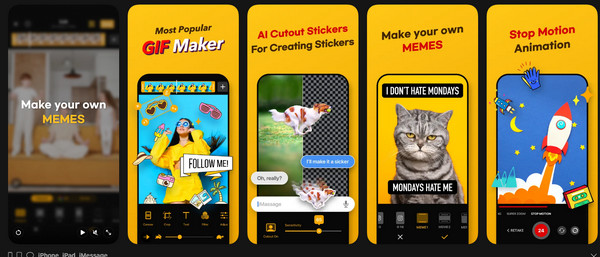
चरण दोGIF फ़ाइल को एडिटर में लोड करने के बाद, मेनू बार में "स्पीड" टूल ढूंढें और उस पर टैप करके स्पीड एडजस्टमेंट पैनल खोलें। GIF इमेज को तेज़ करने के लिए स्लाइडर को दाईं ओर खींचें। एडजस्ट करते समय आमतौर पर फ्रेम रेट दिखाई देता है।
चरण 3प्रीव्यू विंडो में स्पीड-अप की गई GIF फ़ाइल देखें। सुनिश्चित करें कि यह आपकी ज़रूरतों के हिसाब से तेज़ है। बाद में, "अगला" बटन पर टैप करें, क्वालिटी चुनें और "सेव" बटन पर टैप करें।
एंड्रॉइड पर GIF मेकर का उपयोग करके GIF की गति को कैसे संपादित करें
वहीं, एंड्रॉइड उपयोगकर्ताओं के लिए, GIF मेकर में मौजूदा GIF को एडिट करने के लिए आवश्यक टूल मौजूद हैं। यह तरीका आपके एंड्रॉइड फोन पर GIF की स्पीड बढ़ाने का बेहतरीन उपाय है, जिससे आपको फ्रेम रेट और प्रोसेसिंग क्षमताओं पर पूरा नियंत्रण मिलता है, जो मैसेजिंग और सोशल मीडिया प्लेटफॉर्म के माध्यम से शेयर करने के लिए आदर्श है।
स्टेप 1अपने एंड्रॉइड डिवाइस पर GIF मेकर ऐप लॉन्च करें। "GIF संपादित करें" या "मौजूदा GIF खोलें" विकल्प चुनें और अपनी गैलरी से उस फ़ाइल को अपलोड करें जिसे आप तेज़ करना चाहते हैं।
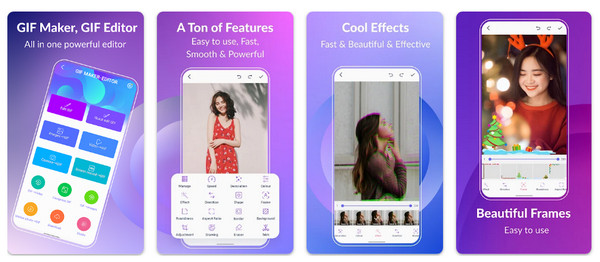
चरण दोएक बार GIF लोड हो जाने के बाद, टूलबार से "स्पीड" या "फ्रेम रेट" नियंत्रण ढूंढें। वहां, फ्रेम के बीच के विलंब को नियंत्रित करें; इस विलंब को कम करें, जैसे 200 मिलीसेकंड से 50 मिलीसेकंड तक।
चरण 3आप प्लेबैक देखकर यह सुनिश्चित कर सकते हैं कि वांछित GIF स्पीड प्राप्त हो गई है। सब ठीक होने पर, स्पीड बढ़ा हुआ GIF प्राप्त करने के लिए "सेव" बटन पर टैप करें।
निष्कर्ष
आपने आज यहां देखा है कि जीआईएफ एनिमेशन की गति बढ़ाएंइसके लिए आपको फ्रेम डिले को कम करना होगा, और यह तेज़ स्क्रॉलिंग वाले सोशल मीडिया प्लेटफॉर्म के लिए आकर्षक कंटेंट बनाने का एक महत्वपूर्ण कौशल है। डेस्कटॉप सॉफ्टवेयर से लेकर मोबाइल ऐप्स तक, सबसे अच्छा विकल्प आपकी इच्छित स्थिरता, गुणवत्ता और नियंत्रण पर निर्भर करता है। 4ईज़ीसॉफ्ट टोटल वीडियो कन्वर्टर यह आपके GIF एनिमेशन की गति को समायोजित करने का एक सहज और आसान तरीका प्रदान करता है, साथ ही इसमें रोमांचक रूपांतरण और संपादन सुविधाएँ भी हैं। इसलिए, यह विंडोज और मैक दोनों पर आपका सर्वश्रेष्ठ GIF स्पीड चेंजर और वीडियो एडिटर हो सकता है।
100% सुरक्षित
100% सुरक्षित
