
रोजमर्रा के कार्यों के लिए विश्वसनीय वीडियो कनवर्टर, एडिटर और कंप्रेसर।.

आकर्षक स्नैपचैट वीडियो लंबाई के लिए अंतिम गाइड

के द्वारा प्रकाशित किया गया पाउला पैलागा को वीडियो/ऑडियो संपादित करें 21 नवंबर, 2025
स्नैपचैट दुनिया के सबसे लोकप्रिय सोशल मीडिया प्लेटफॉर्मों में से एक है, लेकिन वीडियो की लंबाई पर लगी पाबंदियां क्रिएटर्स को अपनी सामग्री को अभिव्यक्त करने में सीमित कर सकती हैं। तो सबसे उपयुक्त तरीका क्या है? स्नैपचैट के लिए वीडियो की लंबाईऔर इन सीमाओं के भीतर आप अधिक आकर्षक कंटेंट कैसे बना सकते हैं? यह लेख स्नैपचैट वीडियो की लंबाई कम करने के कई तरीके बताएगा, जिससे आपको निर्धारित सीमाओं के भीतर उच्च गुणवत्ता वाले और अधिक मनोरंजक स्नैपचैट वीडियो बनाने में मदद मिलेगी।.
गाइड सूची
स्नैपचैट पर लंबे वीडियो कैसे अपलोड करें स्नैपचैट वीडियो को निर्बाध रूप से विस्तारित करने के लिए व्यावहारिक संपादक स्नैपचैट मेमोरीज़ से वीडियो की लंबाई समायोजित करना रिकॉर्डिंग के तुरंत बाद स्नैपचैट वीडियो को कैसे ट्रिम करेंस्नैपचैट पर लंबे वीडियो कैसे अपलोड करें
वीडियो बनाने में पहला कदम स्नैपचैट के आधिकारिक प्लेटफ़ॉर्म के विनिर्देशों को समझना है। 2025 के नवीनतम आंकड़ों के अनुसार, स्नैपचैट पर विभिन्न कंटेंट फ़ॉर्मेट की लंबाई की सीमाएँ अलग-अलग हैं। स्नैपचैट वीडियो की मानक आवश्यकताएँ इस प्रकार हैं।
| वस्तु | मांग |
| वीडियो की लंबाई (प्रति क्लिप) | 3 से 60 सेकंड (स्पॉटलाइट भी 60 सेकंड तक) |
| संकल्प | न्यूनतम 1080 × 1920 (वर्टिकल फुल एचडी); यदि पहलू अनुपात बनाए रखा जाए तो उच्च रिज़ॉल्यूशन की अनुमति है |
| आस्पेक्ट अनुपात | 9:16 (मुख्यतः ऊर्ध्वाधर) |
| फ़ाइल का साइज़ | सुचारू अपलोडिंग के लिए 1GB से कम की अनुशंसा की जाती है |
| वस्तु | मांग |
| मीडिया प्रकार | ऑडियो के साथ वीडियो (AAC ऑडियो अनुशंसित) |
| समर्थित प्रारूप | MP4 (सबसे आम), MOV |
स्नैपचैट में एक ऐसा फ़ीचर भी है जो किसी रिकॉर्डिंग को स्वचालित रूप से कई 10-सेकंड के खंडों में विभाजित कर देता है, जिसे मल्टी-स्नैप्स कहा जाता है। यह विभाजन स्थिरता बढ़ाता है और वीडियो संपादन को आसान बनाता है। आप इस तरीके का उपयोग करके अपने लंबे वीडियो अपलोड कर सकते हैं।
स्टेप 1स्नैपचैट खोलें, फिर अपने कैमरा रोल से वीडियो चुनें। स्नैपचैट उसे अपने आप सेगमेंट कर देगा।
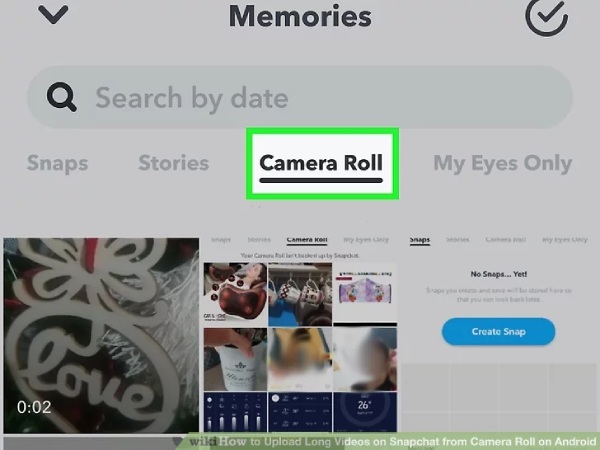
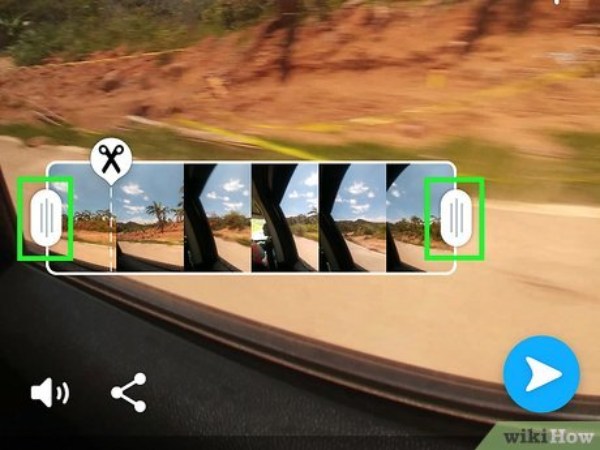
चरण दोबस इसे वैसे ही संपादित करें जैसे आप आमतौर पर करते हैं, और अपलोड करने के बाद यह स्वचालित रूप से एक निर्बाध वीडियो बन जाएगा।
स्नैपचैट वीडियो को निर्बाध रूप से विस्तारित करने के लिए व्यावहारिक संपादक
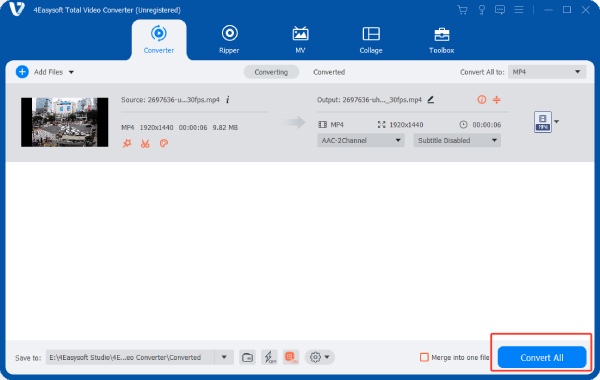
जब आपकी वीडियो सामग्री स्नैपचैट की सीमाओं से अधिक हो जाती है और आपको इसे सुचारू रूप से चलने वाली क्लिप में ट्रिम या संपीड़ित करने की आवश्यकता होती है, तो इसका उपयोग करने पर विचार करें 4ईज़ीसॉफ्ट टोटल वीडियो कन्वर्टरइसकी शक्तिशाली विशेषताएँ आपको वीडियो की लंबाई को सटीक रूप से समायोजित करने और किसी भी भाग को क्रॉप करने की सुविधा देती हैं। आप ट्रांज़िशन प्रभाव भी जोड़ सकते हैं, रिवर्स प्लेबैक लागू कर सकते हैं, फुटेज की गति बढ़ा सकते हैं, और भी बहुत कुछ कर सकते हैं। यह सर्वोत्तम गुणवत्ता बनाए रखने के लिए कस्टम वीडियो पैरामीटर का समर्थन करता है।

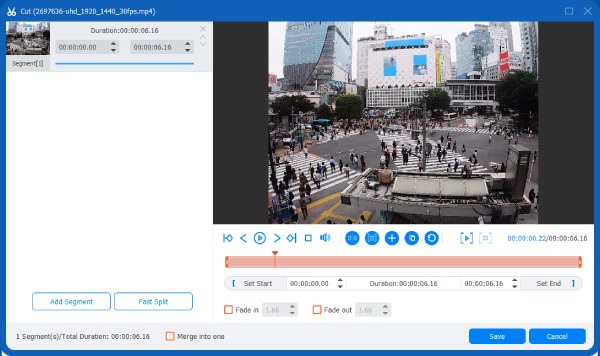
सटीक आरंभ और समाप्ति समय निर्धारित करें, या किसी भी खंड को ट्रिम करने के लिए वीडियो को विभाजित करें।
500+ वीडियो और ऑडियो प्रारूपों, जैसे MP4 या MOV के बीच रूपांतरण का समर्थन करता है।
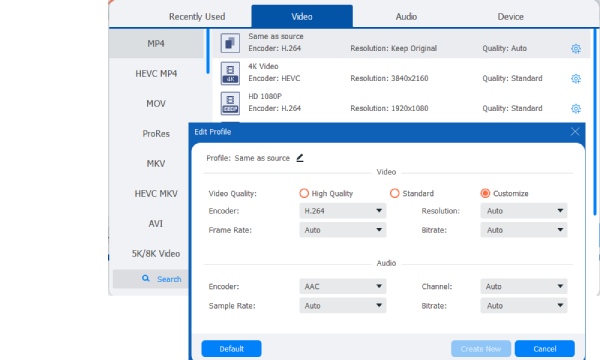
स्नैपचैट पर प्लेबैक को अनुकूलित करने के लिए रिज़ॉल्यूशन, फ्रेम दर और बिटरेट जैसे मापदंडों को समायोजित करें।
बैच रूपांतरण से एकाधिक वीडियो को संसाधित करने की सुविधा मिलती है, जिससे उत्पादकता में उल्लेखनीय वृद्धि होती है।
100% सुरक्षित
100% सुरक्षित
स्टेप 1जिस वीडियो को आप संपादित करना चाहते हैं उसे आयात करने के लिए "फ़ाइल जोड़ें" पर क्लिक करें। फिर वीडियो का आरंभ और समाप्ति समय निर्धारित करने के लिए "ट्रिम" पर क्लिक करें, या बीच का भाग काटने के लिए "विभाजित करें" पर क्लिक करें।
चरण दोआउटपुट फ़ॉर्मेट के रूप में "MP4" या "MOV" चुनें, ये स्नैपचैट द्वारा सुझाए गए दो फ़ाइल फ़ॉर्मेट हैं। आप वीडियो पैरामीटर्स को कस्टमाइज़ करने के लिए "आउटपुट" पर भी क्लिक कर सकते हैं।
चरण 3संसाधित वीडियो को अपने डिवाइस पर सहेजने के लिए "कन्वर्ट" बटन पर क्लिक करें, जो स्नैपचैट पर अपलोड करने के लिए तैयार है।
स्नैपचैट मेमोरीज़ से वीडियो की लंबाई समायोजित करना
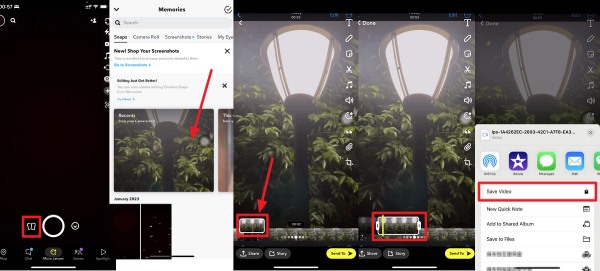
फिल्मांकन और अपलोड करने के बाद, आप वीडियो की लंबाई समायोजित करने के लिए स्नैपचैट के अंतर्निहित संपादन टूल का उपयोग कर सकते हैं, लेख जोड़ें, स्टिकर और संगीत, और वीडियो और ऑडियो सेटिंग्स में बदलाव करें। साथ ही, इसका नया लॉन्च किया गया "टाइमलाइन एडिटर" फ्री-फॉर्म क्लिप एडिटिंग, संगीत जोड़ने और टेम्पलेट-आधारित निर्माण का समर्थन करता है।
स्टेप 1कैमरा इंटरफ़ेस खोलें और अपनी "फोटो लाइब्रेरी" खोलने के लिए सर्कल के बगल में स्थित बटन पर टैप करें।
चरण दो"मेमोरीज़" से वह वीडियो चुनें जिसे आप संपादित करना चाहते हैं, फिर वीडियो संपादन मोड में प्रवेश करने के लिए नीचे-बाएँ कोने में "पेंसिल" पर टैप करें।
चरण 3वीडियो की पूरी टाइमलाइन को बड़ा करने के लिए नीचे बाएँ कोने में वीडियो थंबनेल पर टैप करें। प्लेबैक सामग्री को ट्रिम करने के लिए स्लाइडर को बाएँ या दाएँ खींचें।
चरण 4संपादन पूर्ण हो जाने पर, वीडियो को सहेजने या अन्य ऐप्स के साथ आसानी से साझा करने के लिए "साझा करें" पर टैप करें।
रिकॉर्डिंग के तुरंत बाद स्नैपचैट वीडियो को कैसे ट्रिम करें
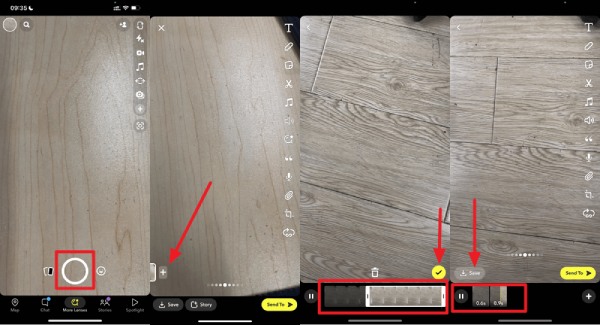
अगर आप 10 सेकंड से कम समय में स्नैपचैट वीडियो चाहते हैं, तो आप इसे सीधे स्नैपचैट में ही शूट कर सकते हैं। रिकॉर्डिंग के बाद, वीडियो को 10 सेकंड से कम समय में ट्रिम करने के लिए स्नैपचैट के बिल्ट-इन एडिटिंग टूल्स का इस्तेमाल करें।
स्टेप 1कैमरा इंटरफ़ेस खोलें, नया वीडियो रिकॉर्ड करना शुरू करने के लिए गोलाकार बटन दबाएं और छोड़ें।
चरण दोरिकॉर्डिंग के बाद, टाइमलाइन खोलने के लिए नीचे-बाएँ कोने में थंबनेल के बगल में प्लस आइकन पर टैप करें।
चरण 3इस इंटरफ़ेस में, आप कई स्टोरी क्लिप जोड़ सकते हैं। उन्हें अलग-अलग एडिट करें, फिर ऊपर दिए गए चरणों का पालन करके उन्हें एक नए वीडियो में मर्ज करें।
निष्कर्ष
स्नैपचैट पर उच्च-गुणवत्ता वाले वीडियो बनाना जटिल नहीं है; इसकी कुंजी उपलब्ध उपकरणों का प्रभावी ढंग से उपयोग करके सीमाओं को पार करना है। उदाहरण के लिए, जैसे पेशेवर सॉफ़्टवेयर का उपयोग करें 4ईज़ीसॉफ्ट टोटल वीडियो कन्वर्टर प्रीप्रोसेसिंग के लिए, या आकर्षक वीडियो कंटेंट बनाने के लिए स्नैपचैट की बिल्ट-इन एडिटिंग सुविधाओं का पूरा उपयोग करें। अभी डाउनलोड करें और शुरुआत करें। अपने स्नैपचैट वीडियो की लंबाई कम करना.
100% सुरक्षित
100% सुरक्षित
