
पासकोड मिटाकर अपने सभी iPhone/iPod/iPad को अनलॉक करें और Apple ID को पूरी तरह से हटा दें।

प्रतिबंधों के कारण लॉग आउट करने के लिए संपूर्ण मार्गदर्शिका उपलब्ध नहीं है।

के द्वारा प्रकाशित किया गया एल्विन कैंटेरो को आईओएस अनलॉकर दिसम्बर 25, 2025
अपने iPhone की सेटिंग में अपने Apple ID खाते से साइन आउट करने का प्रयास करते समय, आपको कभी-कभी एक धुंधला "साइन आउट" बटन दिखाई दे सकता है जिसके साथ यह संदेश भी दिखाई देगा:प्रतिबंध के कारण साइन आउट उपलब्ध नहीं है।यह काफी उलझन भरा और निराशाजनक हो सकता है। चिंता न करें, यह लेख इस समस्या के पीछे के कारणों को विस्तार से समझाएगा और पांच आजमाए हुए समाधान भी बताएगा। यह जानने के लिए आगे पढ़ें कि आपके लिए कौन सा समाधान सबसे उपयुक्त है।
गाइड सूची
प्रतिबंधों के कारण लॉग आउट करने का विकल्प उपलब्ध नहीं है। पासकोड के बिना स्क्रीन टाइम हटाने के लिए प्रोफेशनल टूल का उपयोग करें। सेटिंग्स के माध्यम से साइन आउट उपलब्ध न होने की समस्या को हल करने के 3 तरीकेप्रतिबंधों के कारण लॉग आउट करने का विकल्प उपलब्ध नहीं है।
स्क्रीन टाइम प्रतिबंध सक्षम
जब किसी iPhone या iPad पर स्क्रीन टाइम सक्रिय होता है और "सामग्री और गोपनीयता प्रतिबंध" के अंतर्गत "खाता परिवर्तन" अक्षम होता है, तो सिस्टम सीधे Apple ID से साइन-आउट करने की प्रक्रिया को रोक देगा।
एमडीएम प्रोफ़ाइल द्वारा नियंत्रित उपकरण
यदि डिवाइस किसी व्यवसाय, स्कूल या संगठन के मोबाइल डिवाइस मैनेजमेंट (एमडीएम) प्रोग्राम में नामांकित है, तो प्रशासक अनधिकृत डिवाइस रीसेट या स्थानांतरण को रोकने के लिए उपयोगकर्ताओं को ऐप्पल आईडी को संशोधित करने या हटाने से प्रतिबंधित कर सकते हैं।
सिस्टम प्रतिबंध या प्रोफ़ाइल विरोध
स्थापित कॉन्फ़िगरेशन प्रोफ़ाइल वर्तमान सिस्टम सेटिंग्स के साथ विरोधाभास पैदा कर सकती हैं, जिससे Apple ID साइन-आउट विकल्प लॉक हो सकता है।
माता-पिता के नियंत्रण प्रतिबंध
यदि ऐप्पल आईडी फैमिली शेयरिंग के अंतर्गत किसी चाइल्ड अकाउंट से संबंधित है और माता-पिता ने अकाउंट में बदलाव संबंधी प्रतिबंध सक्षम कर रखे हैं, तो चाइल्ड अकाउंट ऐप्पल आईडी से स्वतंत्र रूप से लॉग आउट नहीं कर सकता है।
सुरक्षा या अपूर्ण सत्यापन
यदि एप्पल आईडी सुरक्षा सत्यापन को ट्रिगर करती है, असामान्य लॉगिन जोखिम दिखाती है, या दो-कारक प्रमाणीकरण प्रक्रिया पूरी नहीं करती है, तो सिस्टम अस्थायी रूप से खाता लॉगआउट संचालन को प्रतिबंधित कर सकता है।
पासकोड के बिना स्क्रीन टाइम हटाने के लिए प्रोफेशनल टूल का उपयोग करें।
यदि आप अपना स्क्रीन टाइम पासकोड भूल जाते हैं और साइन-आउट का विकल्प उपलब्ध नहीं है, तो भी आप स्क्रीन टाइम प्रतिबंधों को हटाने के लिए पेशेवर टूल का उपयोग कर सकते हैं। 4ईज़ीसॉफ्ट आईफोन अनलॉकर यह आपके लिए सबसे अच्छा विकल्प है। यह आपके डिवाइस से स्क्रीन टाइम पासकोड को सुरक्षित और सीधे तरीके से हटा देता है या विभिन्न iPhone मॉडल को अनलॉक कर देता है। इससे आप अपने Apple ID से लॉग आउट करने पर दोबारा नियंत्रण पा सकते हैं, और इस पूरी प्रक्रिया से आपके डिवाइस के किसी अन्य डेटा को कोई नुकसान नहीं होगा।

अपने iPhone पर स्क्रीन टाइम सहित सभी प्रकार के लॉक खोलें।
सिर्फ तीन चरणों में अपना iPhone अनलॉक करें—इसके लिए किसी तकनीकी विशेषज्ञता की आवश्यकता नहीं है।
99% तक की सफलता दर प्राप्त करें, जिसमें अधिकांश मामले सुरक्षित और डेटा-संरक्षित हों।
यह iPhone 17 सहित अधिकांश iOS उपकरणों के साथ संगत है।
100% सुरक्षित
100% सुरक्षित
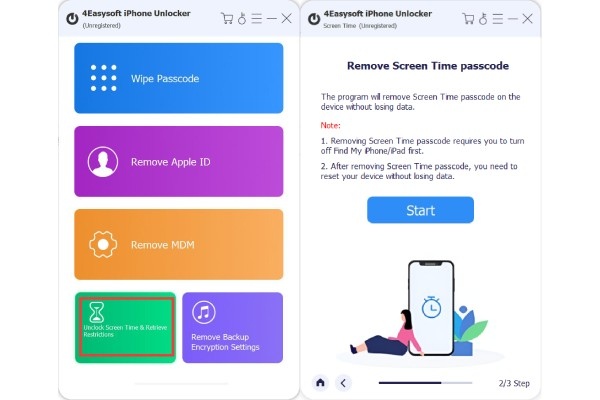
स्टेप 1इसे लॉन्च करने के बाद, अपने iOS डिवाइस को अपने कंप्यूटर से कनेक्ट करें। मुख्य इंटरफ़ेस पर, "स्क्रीन टाइम" पर क्लिक करें।
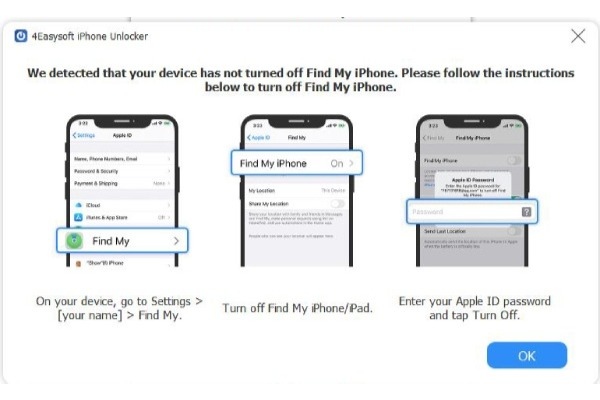
चरण दोआपको पहले "Find My Device" फ़ीचर को डिसेबल करना होगा। फिर, अगली विंडो में "Start" पर क्लिक करें।
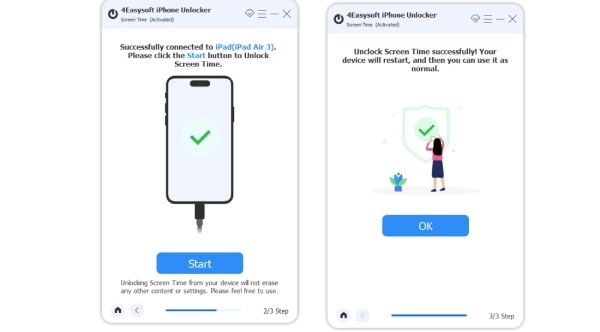
चरण 3इसके अनलॉक होने का इंतज़ार करें। इसके बाद, सभी सुविधाओं का उपयोग करने के लिए बस अपना स्क्रीन पासकोड दर्ज करें।
सेटिंग्स के माध्यम से साइन आउट उपलब्ध न होने की समस्या को हल करने के 3 तरीके
iPhone की कुछ सेटिंग्स उन समस्याओं को भी हल कर सकती हैं जहाँ प्रतिबंधों के कारण आप अपने Apple ID से साइन आउट नहीं कर पा रहे हैं। यदि आपके पास कंप्यूटर नहीं है लेकिन आपको तत्काल मरम्मत की आवश्यकता है, तो आप नीचे दिए गए कुछ तरीकों को आजमा सकते हैं।
1. पासकोड का उपयोग करके स्क्रीन टाइम बंद करें
यदि आपको अभी भी अपना सेट किया हुआ स्क्रीन टाइम पासकोड याद है, तो सही पासकोड का उपयोग करके स्क्रीन टाइम को बंद करना सबसे तेज़ समाधान है।
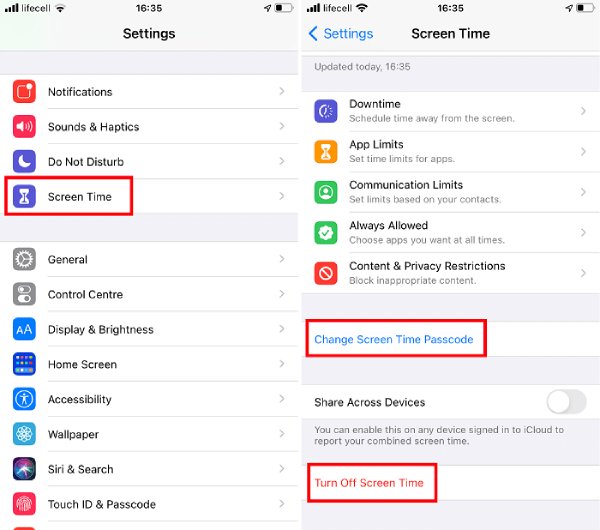
स्टेप 1सेटिंग्स खोलें, नीचे स्क्रॉल करें और "स्क्रीन टाइम" पर टैप करें। "स्क्रीन टाइम पासकोड बदलें" पर टैप करें। फिर "स्क्रीन टाइम पासकोड बंद करें" चुनें।
चरण दोइसके बाद, स्क्रीन टाइम के कारण साइन आउट करने में आ रही समस्या को हल करने के लिए अपना स्क्रीन टाइम पासकोड दर्ज करें।
2. सामग्री और गोपनीयता प्रतिबंध सेटिंग्स में बदलाव करें
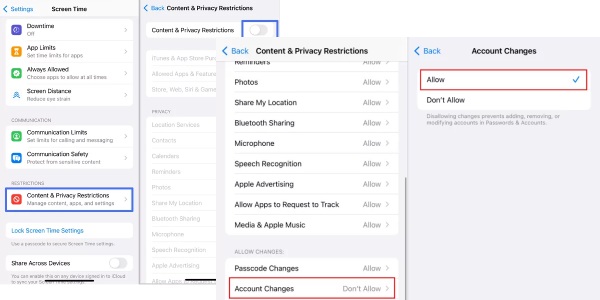
"कंटेंट और प्राइवेसी प्रतिबंध" विकल्प आपको अपने Apple खाते में बदलाव नियंत्रित करने की सुविधा देता है। यदि आप इसे "अनुमति नहीं" पर सेट करते हैं, तो प्रतिबंधों के कारण आपका Apple ID साइन आउट नहीं हो पाएगा। अच्छी बात यह है कि आप इस समस्या को हल करने के लिए अगले चरणों का पालन करके कभी भी सेटिंग्स को समायोजित कर सकते हैं।
स्टेप 1"सेटिंग्स" पर जाएं और "स्क्रीन टाइम" ढूंढें। "कंटेंट और प्राइवेसी प्रतिबंध" पर टैप करें। सुनिश्चित करें कि ऊपर दिया गया टॉगल स्विच चालू है।
चरण दोनीचे स्क्रॉल करें, "खाता परिवर्तन" विकल्प ढूंढें और उस पर टैप करें। इसकी सेटिंग को "अनुमति नहीं" से बदलकर "अनुमति" कर दें।
चरण 3उसके बाद, आप सामान्य रूप से अपने Apple ID से साइन आउट कर पाएंगे।
3. एमडीएम प्रोफ़ाइल हटाएँ
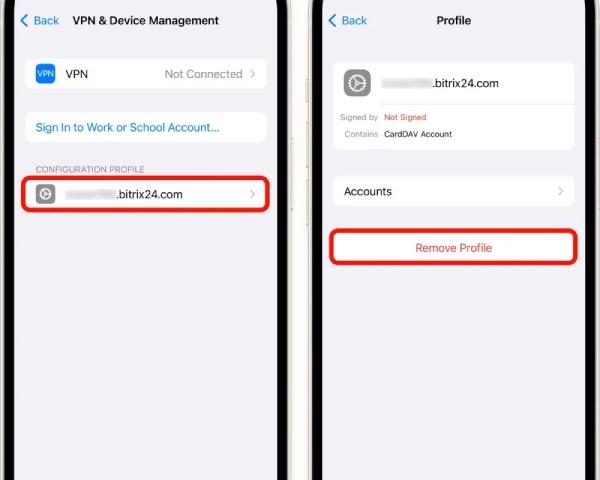
आमतौर पर, उपरोक्त सेटिंग्स बदलने के बाद, आपको अपने Apple ID से सफलतापूर्वक साइन आउट कर लेना चाहिए। यदि आप सफलतापूर्वक साइन आउट नहीं कर पाए हैं और आपका डिवाइस किसी स्कूल या कंपनी का है, तो आपको अपना Apple ID हटाना या लॉग आउट करना पड़ सकता है। एमडीएम प्रोफ़ाइल को बायपास करें.
स्टेप 1"सेटिंग्स" खोलें और "सामान्य" पर टैप करें। नीचे स्क्रॉल करके "वीपीएन और डिवाइस प्रबंधन" ढूंढें और उस पर टैप करें।
चरण दोयदि आपको डिवाइस प्रबंधन या एमडीएम प्रोफ़ाइल से संबंधित कोई विवरण दिखाई दे, तो उस पर टैप करें। "प्रोफ़ाइल हटाएं" चुनें। इसके बाद प्रतिबंध हटा दिया जाएगा।
निष्कर्ष
संक्षेप में, जब "प्रतिबंधों के कारण साइन आउट उपलब्ध नहीं है।आप सबसे पहले स्क्रीन टाइम सेटिंग्स के माध्यम से समस्या का निवारण कर सकते हैं। यदि ये तरीके अप्रभावी साबित होते हैं, तो आप किसी पेशेवर टूल का उपयोग कर सकते हैं। 4ईज़ीसॉफ्ट आईफोन अनलॉकर लॉग आउट करने में असमर्थता की समस्या का सबसे तेज़, सुरक्षित और कुशल समाधान प्रदान करना।
100% सुरक्षित
100% सुरक्षित
