
AI तकनीक से वीडियो को GB से MB में संपीड़ित करें और उसकी मूल गुणवत्ता बनाए रखें
पीसी/मैक/आईफोन/एंड्रॉइड/ऑनलाइन पर जीआईएफ को घुमाएं [4 तरीके]

के द्वारा प्रकाशित किया गया पाउला पैलागा को वीडियो/ऑडियो संपादित करें दिसम्बर 31, 2025
एनिमेटेड जीआईएफ का उपयोग आमतौर पर सोशल मीडिया और वेब कंटेंट के लिए किया जाता है, लेकिन कभी-कभी वे उल्टे या तिरछे दिखाई दे सकते हैं। इस वजह से, आप चाहते हैं कि जीआईएफ एनिमेशन को घुमाएँ सुचारू प्लेबैक और दृश्य स्पष्टता बनाए रखते हुए। तो, कौन सा रोटेशन टूल यह परिणाम दे सकता है? अच्छी बात यह है कि अगले भाग में डेस्कटॉप और ऑनलाइन से लेकर मोबाइल समाधानों तक, चार प्रभावी GIF रोटेटर्स के बारे में बताया गया है। अंत तक, आपको पता चल जाएगा कि आपके रोटेशन वर्कफ़्लो के लिए कौन सा सबसे अच्छा है।
गाइड सूची
GIF को गुणवत्ता खोए बिना घुमाने का सबसे अच्छा तरीका Ezgif का उपयोग करके GIF को जल्दी से कैसे घुमाएँ iLoveIMG ऑनलाइन के साथ मुफ्त में GIF घुमाएँ GIF Guru की मदद से iPhone/Android पर GIF को आसानी से घुमाएँGIF को गुणवत्ता खोए बिना घुमाने का सबसे अच्छा तरीका
जीआईएफ को घुमाते समय, एनीमेशन की सुगमता और गुणवत्ता को बनाए रखना उतना ही महत्वपूर्ण है जितना कि अभिविन्यास को ठीक करना। 4ईज़ीसॉफ्ट टोटल वीडियो कन्वर्टर यह GIF रोटेटर और एडिटर मूल रिज़ॉल्यूशन और रंग सटीकता को बनाए रखते हुए एनिमेटेड GIF को घुमा सकता है। घुमाने के अलावा, यह आपको फ़िल्टर लगाने, इफ़ेक्ट एडजस्ट करने, क्रॉप करने, ट्रिम करने और बहुत कुछ करने की सुविधा देता है। साथ ही, यह आपको एक्सपोर्ट करने से पहले बदलावों का प्रीव्यू देखने की सुविधा भी देता है, ताकि आप पुष्टि कर सकें कि सभी बदलाव सही दिख रहे हैं।

बिना कंप्रेस किए या GIF की गुणवत्ता को कम किए बिना GIF को घुमाएँ।
GIF के अलावा, यह MP4, MOV, AVI आदि जैसे लोकप्रिय फॉर्मेट में भी अच्छी तरह से काम करता है।
यह कई रोटेशन कोणों और फ्लिपिंग विकल्पों का समर्थन करता है।
हार्डवेयर एक्सेलरेशन के साथ तेज़ प्रोसेसिंग गति को सपोर्ट करता है।
100% सुरक्षित
100% सुरक्षित
स्टेप 1अपने कंप्यूटर पर 4Easysoft Total Video Converter खोलें और जिस GIF फ़ाइल को आप घुमाना चाहते हैं उसे आयात करने के लिए "फ़ाइलें जोड़ें" बटन पर क्लिक करें।

चरण दोइसके बाद, फ़ाइल के बगल में स्थित "संपादित करें" बटन पर क्लिक करके संपादन विंडो खोलें। यहाँ, "घुमाएँ और क्रॉप करें" अनुभाग में जाएँ और इच्छित घुमाव या पलटने का विकल्प चुनें। आवश्यकतानुसार आप अन्य संपादन टैब पर भी जा सकते हैं। परिवर्तन लागू करने के लिए "ओके" बटन पर क्लिक करने से पहले GIF की दिशा और एनिमेशन का पूर्वावलोकन करें।
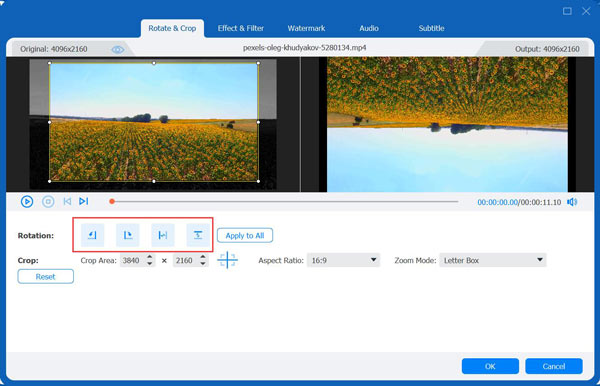
चरण 3मुख्य स्क्रीन पर, अपनी नई रोटेट की गई GIF फ़ाइल के लिए फ़ाइल डेस्टिनेशन और नाम सेट करें। गुणवत्ता में कोई कमी किए बिना GIF को एक्सपोर्ट करने के लिए "Convert All" बटन पर क्लिक करें।

100% सुरक्षित
100% सुरक्षित
Ezgif का उपयोग करके GIF को जल्दी से कैसे घुमाएँ
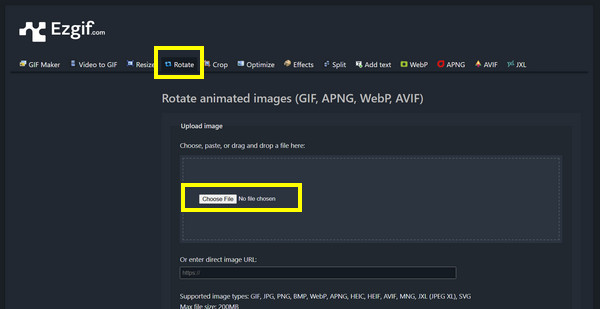
इसके बाद, Ezgif एक लोकप्रिय ऑनलाइन GIF एडिटिंग टूल है, जो अपनी तेज़ गति, मुफ्त सेवा और बेहद आसान उपयोग के कारण काफी जाना जाता है। यहाँ आप सीधे अपने ब्राउज़र में GIF इमेज को रोटेट कर सकते हैं, इसलिए आपको कोई सॉफ्टवेयर इंस्टॉल करने या अकाउंट बनाने की आवश्यकता नहीं है। साथ ही, यह ओरिजिनल फ्रेम सीक्वेंस को सुरक्षित रखता है, जिससे रोटेशन के बाद भी GIF सुचारू रूप से चलता है।
स्टेप 1Ezgif वेबसाइट पर जाएं। मेनू से "रोटेट" टूल चुनें। "फ़ाइल चुनें" पर क्लिक करें, फिर उस GIF फ़ाइल को ब्राउज़ करें और अपलोड करें जिसे आप रोटेट करना चाहते हैं।
चरण दोअब, वांछित घूर्णन कोण का चयन करें, जैसे कि 90 डिग्री।
चरण 3बाद में, फ़ाइल को प्रोसेस करने के लिए "रोटेट जीआईएफ" बटन पर क्लिक करें, और प्रोसेस पूरा होने पर जीआईएफ डाउनलोड करें।
iLoveIMG ऑनलाइन के साथ मुफ्त में GIF घुमाएँ
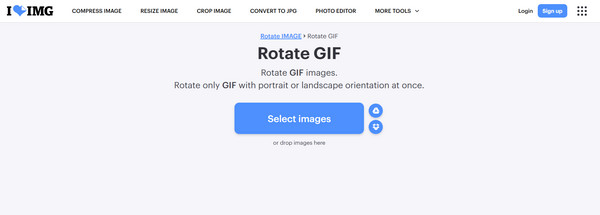
iLoveIMG एक साथ कई GIF एनिमेशन को रोटेट करने की सुविधा देता है। इसके अलावा, यह ऑनलाइन GIF रोटेटर विभिन्न ब्राउज़रों और ऑपरेटिंग सिस्टमों पर बहुत अच्छी तरह से काम करता है, जिससे अधिकांश उपयोगकर्ताओं के लिए इसकी सुलभता सुनिश्चित होती है।
स्टेप 1iLoveIMG पेज पर जाएं और वहां "Rotate GIF" टूल चुनें। अपने डिवाइस या क्लाउड स्टोरेज से अपनी GIF अपलोड करें।
चरण दोअपनी GIF को बाएँ या दाएँ घुमाने के लिए घुमाने वाले आइकन पर क्लिक करें।
चरण 3रोटेशन की पुष्टि करें और प्रक्रिया पूरी होने तक प्रतीक्षा करें, फिर रोटेट की गई GIF फ़ाइल डाउनलोड करें।
GIF Guru की मदद से iPhone/Android पर GIF को आसानी से घुमाएँ
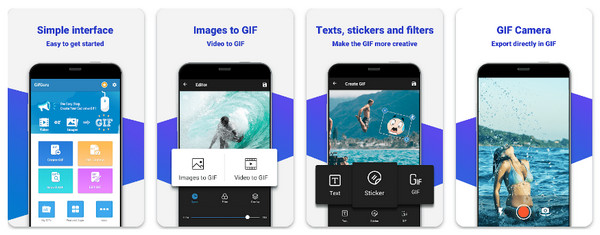
जो लोग सीधे अपने स्मार्टफोन पर GIF एडिट करना पसंद करते हैं, उनके लिए Gif Guru एक सुविधाजनक मोबाइल ऐप है। यह आपको टच कंट्रोल का उपयोग करके GIF को तेज़ी से घुमाने की सुविधा देता है, साथ ही मूल GIF क्वालिटी भी बरकरार रखता है। इसके अलावा, यह मोबाइल ऐप बुनियादी एडिटिंग फीचर्स भी प्रदान करता है। आप GIFs की गति बढ़ाएँ और इसमें अन्य प्रभाव भी जोड़े जा सकते हैं। इसलिए, चलते-फिरते त्वरित संपादन के लिए, यह विधि सोशल मीडिया पर GIF साझा करने के लिए आदर्श है।
स्टेप 1अपने मोबाइल डिवाइस पर Gif Guru खोलें। फिर, अपनी गैलरी से वह GIF इम्पोर्ट करें जिसे आप रोटेट करना चाहते हैं।
चरण दोइसके बाद, एडिटिंग टूल्स में से "रोटेट" विकल्प चुनें।
चरण 3जीआईएफ की दिशा को 90 डिग्री, 180 डिग्री और 270 डिग्री पर समायोजित करें।
उत्पाद समीक्षा तालिका
| औजार | प्लैटफ़ॉर्म | वाटर-मार्क | अन्य समर्थित प्रारूप | समायोज्य सेटिंग्स |
| 4ईज़ीसॉफ्ट टोटल वीडियो कन्वर्टर | विंडोज़, मैकओएस | नहीं | केवल GIF | पूरी तरह से समायोज्य सेटिंग्स |
| एज़गिफ़ | वेब ब्राउज़र | नहीं | जीआईएफ, जेपीजी, पीएनजी | सीमित गुणवत्ता नियंत्रण के साथ रोटेशन विकल्प। |
| iLoveIMG | वेब ब्राउज़र | नहीं | केवल GIF | मूल घूर्णन |
| जीआईएफ गुरु | आईओएस, एंड्रॉइड | नहीं | GIF, MP4, MOV, AVI, MKV, FLV, और भी बहुत कुछ। | कुछ अतिरिक्त सेटिंग्स के साथ घुमाने और पलटने के विकल्प उपलब्ध हैं। |
निष्कर्ष
सही टूल होने पर आप GIF को पोर्ट्रेट और लैंडस्केप दोनों दिशाओं में आसानी से घुमा सकते हैं। यहाँ Ezgif और iLoveIMG जैसे एडिटर्स के बारे में बताया गया है, जो तुरंत बदलाव करने के लिए बेहतरीन हैं, वहीं मोबाइल ऐप्स आपके Android और iPhone पर चलते-फिरते एडिटिंग की सुविधा देते हैं। हालांकि, इन मुफ्त टूल्स की कुछ सीमाएँ हो सकती हैं, इसलिए यहाँ कुछ ज़रूरी बातें बताई गई हैं। 4ईज़ीसॉफ्ट टोटल वीडियो कन्वर्टरजीआईएफ रोटेटर का उपयोग गुणवत्ता से समझौता किए बिना जीआईएफ को घुमाने के लिए अत्यधिक अनुशंसित है। चाहे आप कभी-कभार जीआईएफ को सही कोण पर घुमाना चाहें, GIF में टेक्स्ट जोड़ेंयदि आप नियमित रूप से एनिमेटेड फ़ाइलों के साथ काम करते हैं, तो यह टूल एक स्थिर, उच्च-गुणवत्ता वाला समाधान है। GIF छवियों को दक्षिणावर्त या वामावर्त घुमाएँ कुशलतापूर्वक।
100% सुरक्षित
100% सुरक्षित
