
iPhone से स्क्रीन पासकोड, Apple ID, MDM और Screen Time को सुरक्षित रूप से हटाएं।.

अपने iPhone से MDM हटाने के व्यावहारिक समाधान

के द्वारा प्रकाशित किया गया एल्विन कैंटेरो को आईओएस अनलॉकर 19 मई, 2026
कई उपयोगकर्ता आश्चर्यचकित हैं iPhone से MDM कैसे हटाएं यदि वे अब उस संगठन का हिस्सा नहीं हैं, तो MDM को स्थायी रूप से हटाया जा सकता है। सुरक्षा के लिए अपने iPhone से MDM को हटाना और उस पर पूर्ण पहुँच पुनः प्राप्त करना एक जटिल कार्य प्रतीत होता है, विशेष रूप से उन नौसिखियों के लिए जो सिस्टम सेटिंग्स या प्रशासनिक नियंत्रणों से अपरिचित हैं। इस गाइड में, आप अपने iPhone से MDM को सुरक्षित और प्रभावी ढंग से हटाने के व्यावहारिक और सुलभ तरीके सीखेंगे।.
गाइड सूची
iPhone से MDM हटाने से पहले आपको ये बातें जाननी चाहिए iPhone MDM प्रोफ़ाइल को हटाने का एक डिफ़ॉल्ट तरीका किसी भी iPhone से MDM को स्थायी रूप से कैसे हटाएं व्यवसायों और स्कूलों के लिए iPhone MDM हटाने की निःशुल्क सुविधाiPhone से MDM हटाने से पहले आपको ये बातें जाननी चाहिए
iPhone से MDM (मोबाइल डिवाइस मैनेजमेंट) हटाने से पहले, यह समझना ज़रूरी है कि MDM क्या है और इसकी मुख्य विशेषताएं क्या हैं। सरल शब्दों में, MDM (मोबाइल डिवाइस मैनेजमेंट) का उपयोग विभिन्न संगठनों द्वारा किया जाता है, जिनमें कंपनियां, स्कूल या अन्य संस्थाएं शामिल हैं जिन्हें बड़ी संख्या में कर्मचारियों के डिवाइस प्रोफाइल को प्रबंधित करने की आवश्यकता होती है। MDM इंस्टॉल करके, वे मोबाइल फोन की गतिविधियों पर नियंत्रण रख सकते हैं और संवेदनशील जानकारी के लीक होने या दुर्भावनापूर्ण नेटवर्क हमलों को रोक सकते हैं। संक्षेप में, ये सभी उपाय संस्था की सुरक्षा सुनिश्चित करने के लिए किए जाते हैं।.
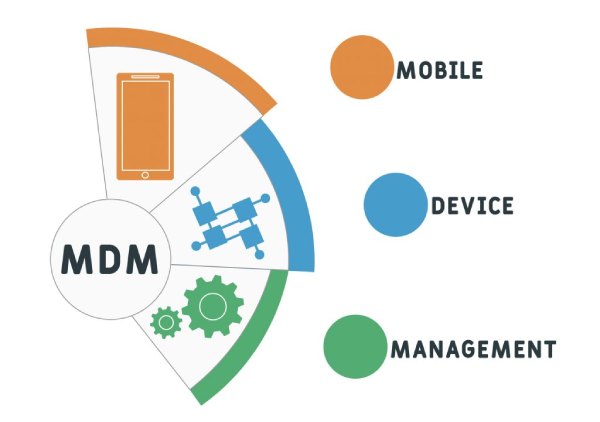
हालांकि, जब आप संगठन छोड़ देते हैं लेकिन उपकरण अपने पास रखते हैं, तो एमडीएम प्रोफाइल काफी परेशानी का कारण बन जाते हैं। इसकी सीमाओं के कारण, आप इसे सामान्य मोबाइल फोन की तरह इस्तेमाल नहीं कर सकते क्योंकि एमडीएम प्रोफाइल की सेटिंग्स आपके जाने पर अपने आप नहीं हटतीं। यदि आप अपने आईफोन से एमडीएम प्रोफाइल हटाना चाहते हैं, तो आपको किसी पेशेवर समाधान की आवश्यकता होगी।.
iPhone MDM प्रोफ़ाइल को हटाने का एक डिफ़ॉल्ट तरीका
जिन डिवाइसों की सेटिंग्स सरल हैं और जिन्हें किसी औपचारिक संगठन द्वारा प्रबंधित नहीं किया गया है, उनके लिए आप बिना कोई अतिरिक्त सॉफ़्टवेयर इंस्टॉल किए सीधे सेटिंग्स में जाकर iPhones पर MDM प्रोफाइल हटा सकते हैं। सेटिंग्स में जाकर, आप किसी थर्ड-पार्टी टूल का उपयोग किए बिना सीधे MDM प्रोफाइल को डिलीट कर सकते हैं, जिससे यह एक सरल और आधिकारिक समाधान बन जाता है। लॉक किए गए iPhone में प्रवेश करना.
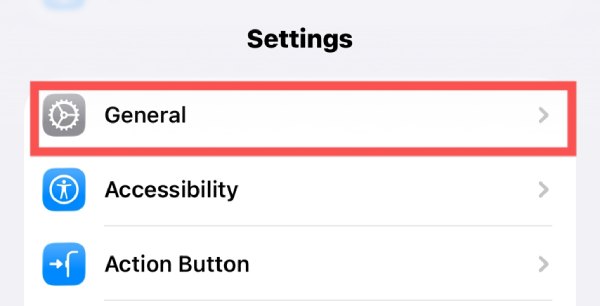
स्टेप 1अपने iPhone पर सेटिंग्स खोलें और एक नया पेज खोलने के लिए "सामान्य" बटन पर टैप करें।.
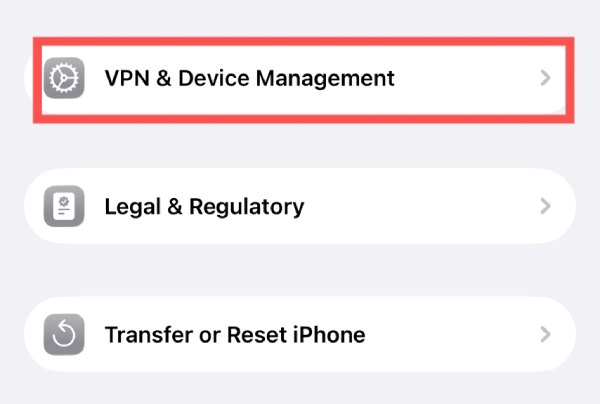
चरण दोनीचे स्क्रॉल करें और आगे बढ़ने के लिए "वीपीएन और डिवाइस प्रबंधन" बटन पर टैप करें।.
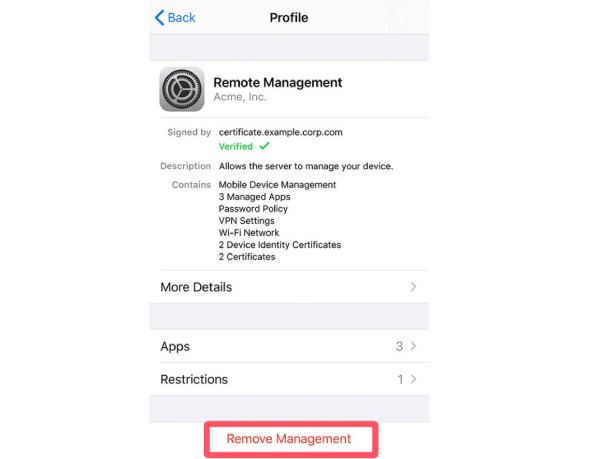
चरण 3सेटिंग्स को समायोजित करने के लिए MDM प्रोफ़ाइल का चयन करने के लिए टैप करें। iPhone से MDM हटाने के लिए, "मैनेजमेंट हटाएं" बटन पर टैप करें।.
किसी भी iPhone से MDM को स्थायी रूप से कैसे हटाएं
यदि आपको समस्या का समाधान नहीं पता है, 4ईज़ीसॉफ्ट आईफोन अनलॉकर यह टूल आपके iPhone से MDM को स्थायी रूप से हटाने में आपकी मदद कर सकता है। इस विशेष टूल में MDM प्रोफाइल को हटाने के लिए एक समर्पित मोड शामिल किया गया है, जिससे इसके प्रभावों को तेजी से खत्म किया जा सकता है। इस टूल की मदद से आप न केवल अपने फोन को सामान्य रूप से काम करने लायक बना सकते हैं, बल्कि अपनी गोपनीयता को उस संगठन द्वारा संभावित निगरानी से भी सुरक्षित रख सकते हैं।.

प्रशासनिक क्रेडेंशियल के बिना संगठनों से एमडीएम प्रोफाइल हटाएं।.
अपने iPhone पर मौजूद सभी डेटा को सुरक्षित रखते हुए MDM नियंत्रणों को अक्षम करें।.
किसी कार्यालय या स्कूल के उपकरण से एमडीएम लॉक को बिना कोई निशान छोड़े हटाएं।.
सुरक्षा को नुकसान पहुंचाए बिना iPhone पर MDM प्रतिबंध को बायपास करें।
100% सुरक्षित
100% सुरक्षित
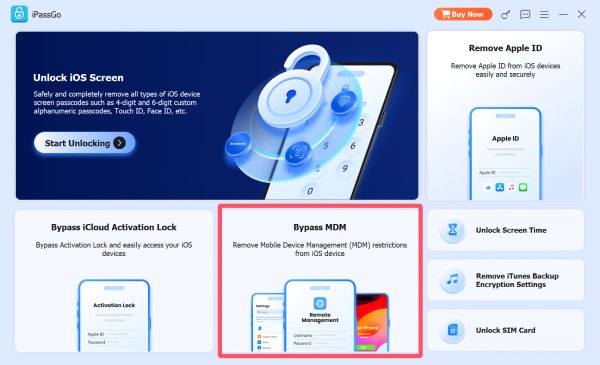
स्टेप 1अपने iPhone को कंप्यूटर से कनेक्ट करने के लिए USB केबल का उपयोग करें। 4Easysoft iPhone Unlocker लॉन्च करें और "Bypass MDM" बटन पर क्लिक करें।.
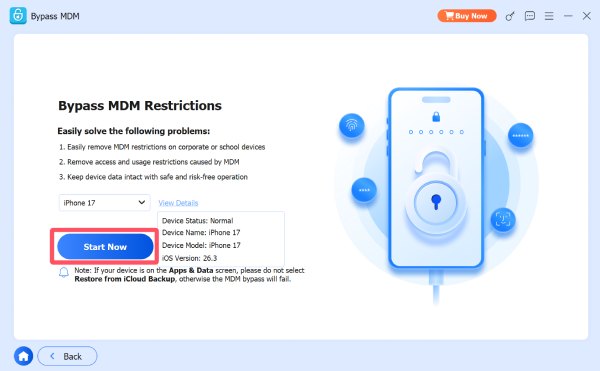
चरण दोपॉप-अप विंडो में, जानकारी देखने के लिए "विवरण देखें" बटन पर माउस रखें। फिर, "अभी शुरू करें" बटन पर क्लिक करें।.
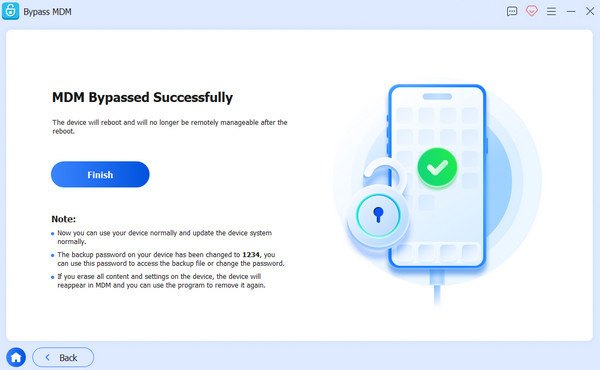
चरण 34Easysoft iPhone Unlocker कुछ ही समय की प्रोसेसिंग के बाद आपके iPhone से MDM को स्वचालित रूप से हटा देगा।.
व्यवसायों और स्कूलों के लिए iPhone MDM हटाने की निःशुल्क सुविधा
संगठनों से जुड़े उपकरणों के लिए, उन्हें हटाने की प्रक्रिया अक्सर Apple Business Manager या Apple School Manager जैसे प्लेटफॉर्म के माध्यम से की जानी चाहिए। ये सिस्टम प्रशासकों को प्रबंधन और iPhone पर MDM को बायपास करें सही तरीके से। यदि आपके पास व्यवस्थापक खाते की पहुंच है या आप संगठन से संपर्क कर सकते हैं, तो यह विधि डिवाइस की कार्यक्षमता को जोखिम में डाले बिना वैध और पूर्ण निष्कासन सुनिश्चित करती है।.
स्टेप 1अपने संगठन के आधार पर एप्पल बिजनेस मैनेजर या एप्पल स्कूल मैनेजर की आधिकारिक वेबसाइट पर जाएं।.
चरण दोअपने iPhone पर इस्तेमाल होने वाली Apple ID से लॉग इन करें। फिर, बाईं ओर के पैनल पर "डिवाइस" बटन पर क्लिक करें।.
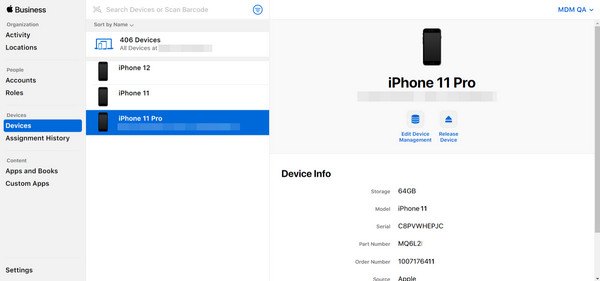
चरण 3एमडीएम प्रोफाइल के बारे में जानकारी दी जाएगी। आप अपने आईफोन से एमडीएम हटाने के लिए "डिवाइस रिलीज़ करें" बटन पर क्लिक कर सकते हैं।.
निष्कर्ष
निष्कर्ष के तौर पर, iPhone से MDM हटाना इसके लिए डिवाइस की प्रबंधन स्थिति और उपलब्ध तरीकों की स्पष्ट समझ आवश्यक है। जिन iPhones का प्रबंधन अब निर्माता के अधीन नहीं है, उनकी समस्या को आप सीधे सेटिंग्स में जाकर हल कर सकते हैं। जिन डिवाइसों को पिछली कंपनी के प्रबंधन से अलग नहीं किया जा सकता, उनके लिए आप पेशेवर टूल की सहायता भी ले सकते हैं। निर्देशों का पालन करें। 4ईज़ीसॉफ्ट आईफोन अनलॉकर, आप एमडीएम को सुरक्षित रूप से हटा सकते हैं और अपने आईफोन पर पूर्ण पहुंच पुनः प्राप्त कर सकते हैं।.
100% सुरक्षित
100% सुरक्षित
