
रोजमर्रा के कार्यों के लिए विश्वसनीय वीडियो कनवर्टर, एडिटर और कंप्रेसर।.

एक व्यापक गाइड: वीडियो से लोगो कैसे हटाएं

के द्वारा प्रकाशित किया गया ऐरा लेस्ली एस्कोटो को वीडियो/ऑडियो संपादित करें 9 जून, 2026
"वीडियो से लोगो कैसे हटाएं"लोगो एक ऐसी समस्या है जिसे कई लोग काफी चुनौतीपूर्ण पाते हैं। चूंकि लोगो वीडियो पर ओवरले किया जाता है, इसलिए इसे पूरी तरह से बिना कोई निशान छोड़े हटाना एक जटिल प्रक्रिया है। लेकिन चिंता न करें। यह पोस्ट आपको लोगो हटाने में मदद करने के लिए कई कारगर तरीके बताएगी। अगर आप वीडियो से लोगो को आसानी से हटाना चाहते हैं, तो इस पोस्ट को अभी पढ़ना शुरू करें।.
गाइड सूची
वीडियो से लोगो हटाने से पहले आपको ये बातें जाननी चाहिए वीडियो से लोगो हटाने का सबसे शक्तिशाली टूल Premiere Pro में वीडियो से लोगो कैसे हटाएं ऑनलाइन वीडियो से लोगो हटाने का एक त्वरित समाधान वीडियो से लोगो हटाने के लिए विश्वसनीय मोबाइल ऐप्स (मुफ्त में)वीडियो से लोगो हटाने से पहले आपको ये बातें जाननी चाहिए
वीडियो से लोगो हटाने का तरीका सीखने से पहले, इस प्रक्रिया से संबंधित कुछ जानकारी समझना उपयोगी होगा। आमतौर पर, कुछ सामान्य लोगो वीडियो के कोनों में लगे होते हैं, जिससे देखने के अनुभव पर कोई असर नहीं पड़ता। ऐसे में, आपको बस कुछ आसान टूल्स और प्रक्रियाओं का उपयोग करके उन्हें वीडियो के कोनों से सीधे हटाना है, जिससे वीडियो की दृश्यता पर कोई प्रभाव नहीं पड़ेगा।.
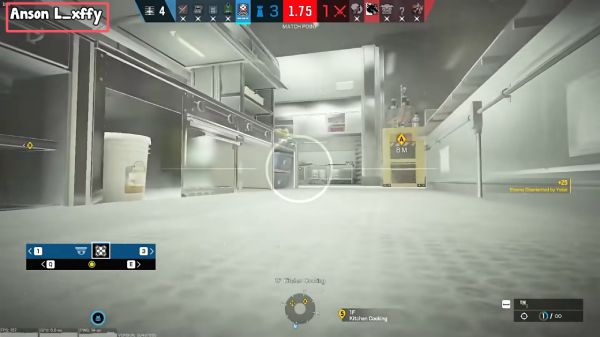
हालांकि, कुछ जटिल वॉटरमार्क वीडियो के अलग-अलग हिस्सों में अनियमित रूप से फैले होते हैं। इससे न केवल वीडियो देखने में परेशानी होती है, बल्कि लोगो हटाने का काम भी काफी मुश्किल हो जाता है। ऐसे में, सामान्य टूल आपकी मदद नहीं कर पाएंगे। केवल कुछ विश्वसनीय टूल जो आर्टिफिशियल इंटेलिजेंस (AI) का उपयोग करके वीडियो से लोगो हटा सकते हैं, ऐसे जटिल कार्यों को संभाल सकते हैं।.
वीडियो से लोगो हटाने का सबसे शक्तिशाली टूल
चाहे सरल लोगो से निपटना हो या जटिल लोगो से, 4ईज़ीसॉफ्ट टोटल वीडियो कन्वर्टर यह टूल लोगो को लगभग बिना किसी निशान छोड़े बेहतरीन तरीके से हटा सकता है। जब आप इसका इस्तेमाल वीडियो से लोगो हटाने के लिए करते हैं, तो आप लोगो वाले क्षेत्र को स्पष्ट रूप से परिभाषित कर सकते हैं। फिर, AI मॉडल स्वचालित रूप से पूरे क्षेत्र का विश्लेषण करेगा और उन लोगो की पहचान करेगा जो दृश्य के अनुकूल नहीं हैं। इससे आपको वीडियो के समग्र दृश्य प्रभाव को प्रभावित किए बिना लोगो को यथासंभव हटाने में मदद मिलेगी। इसका उपयोग करना बहुत आसान है। नीचे दिए गए चरणों का पालन करके आप इस कार्य को शीघ्रता से पूरा कर सकते हैं।.

वांछित क्षेत्र का चयन करने के लिए फ्रेम को खींचकर लोगो को तुरंत हटा दें।.
आप अपने वीडियो को आसानी से क्रॉप कर सकते हैं और उस फ्रेम को ड्रैग कर सकते हैं जहां लोगो स्थित है।.
यह आपको इमेज वॉटरमार्क जोड़ने की अनुमति देता है ताकि आप लोगो को ढक सकें।.
आपको अपने द्वारा किए गए सभी परिवर्तनों की जांच करने के लिए एक पूर्वावलोकन प्रदान किया जाएगा।.
100% सुरक्षित
100% सुरक्षित
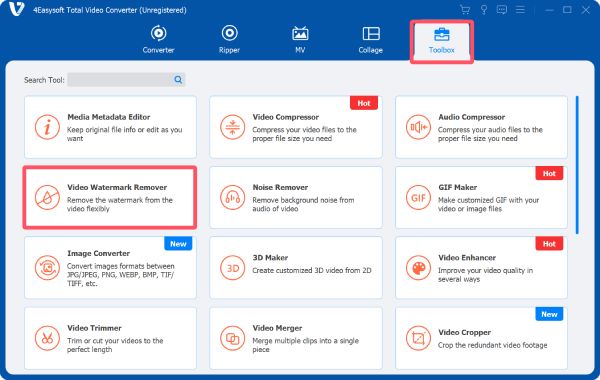
स्टेप 14Easysoft टोटल वीडियो कन्वर्टर लॉन्च करें और "टूलबॉक्स" टैब के अंतर्गत "वीडियो वॉटरमार्क रिमूवर" बटन पर क्लिक करें।
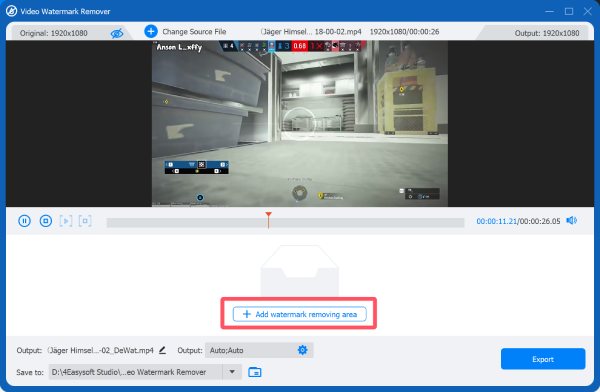
चरण दोपॉप-अप विंडो में "फ़ाइलें जोड़ें" बटन पर क्लिक करके वीडियो फ़ाइल आयात करने के बाद, "वॉटरमार्क हटाने वाला क्षेत्र जोड़ें" बटन पर क्लिक करें।.
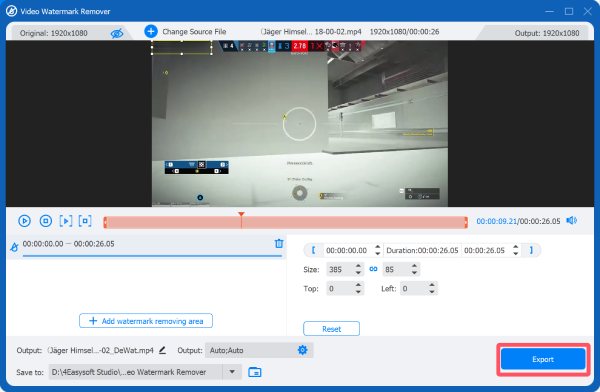
चरण 3अब आप वीडियो से लोगो हटाने के लिए क्षेत्र का चयन कर सकते हैं। अंत में, "एक्सपोर्ट" बटन पर क्लिक करें।.
Premiere Pro में वीडियो से लोगो कैसे हटाएं
यदि आपको वीडियो प्रोसेसिंग और एडिटिंग की थोड़ी भी जानकारी है, तो आप निश्चित रूप से एडोब प्रीमियर प्रो से परिचित होंगे। कई वर्षों से लोकप्रिय इस पेशेवर टूल के रूप में, बिना वॉटरमार्क वाला वीडियो संपादन सॉफ्टवेयर यह ऐप विशिष्ट प्रभाव लागू करके और सटीक मापदंडों को समायोजित करके वीडियो से लोगो हटाने में भी आपकी मदद कर सकता है। यदि आपने लाइसेंस खरीद लिया है लेकिन आपको यह नहीं पता कि आगे कैसे बढ़ना है, तो आप नीचे दिए गए चरणों का पालन करके इस कार्य को शीघ्रता से पूरा कर सकते हैं।.
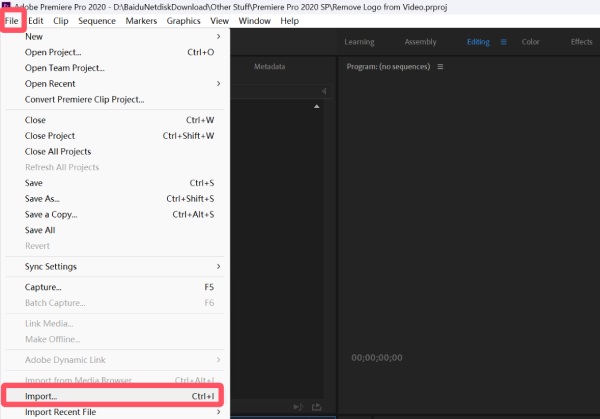
स्टेप 1नया प्रोजेक्ट बनाने के बाद, लोगो सहित वीडियो को आयात करने के लिए "फ़ाइल" टैब के नीचे "आयात करें..." बटन पर क्लिक करें।.
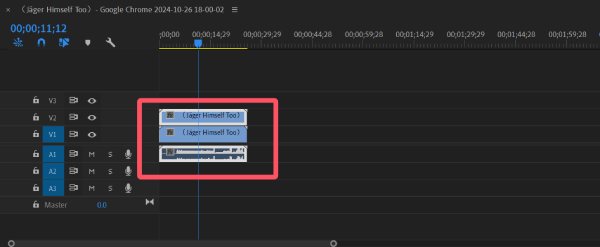
चरण दोअपने वीडियो को टाइमलाइन में ड्रैग करें। फिर, वीडियो की एक कॉपी बनाएं और उसे ऊपर ड्रैग करें।.
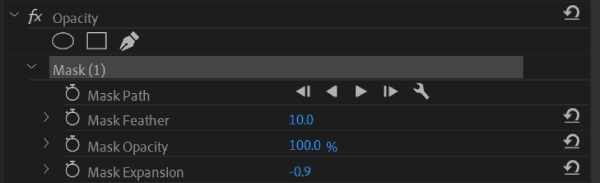
चरण 3बाएं पैनल में, "अपारदर्शिता" टैब के नीचे, वांछित आकार के टूल का चयन करने के लिए क्लिक करें।.
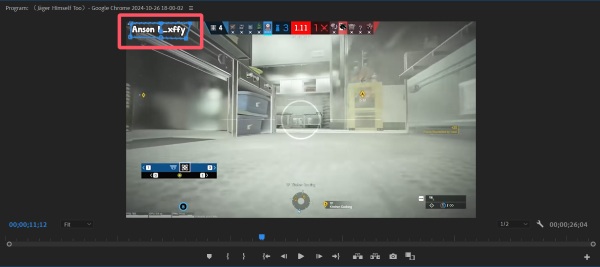
चरण 4अब, आप लोगो को सटीक रूप से कवर करने के लिए चयनित क्षेत्र की स्थिति और आकार को समायोजित कर सकते हैं।.
चरण 5"इनवर्टेड" बटन पर क्लिक करने के बाद, लोगो को वीडियो से अपनी इच्छानुसार हटाने के लिए अपारदर्शिता (ओपेसिटी) को समायोजित करें।.
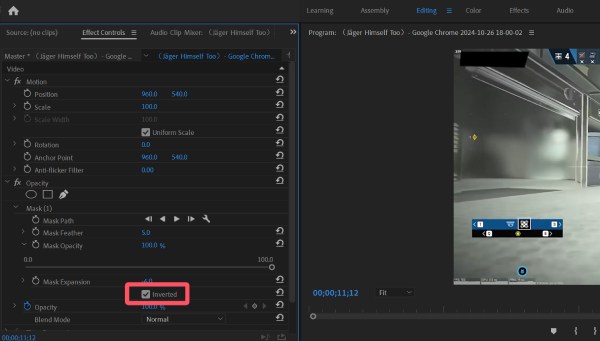
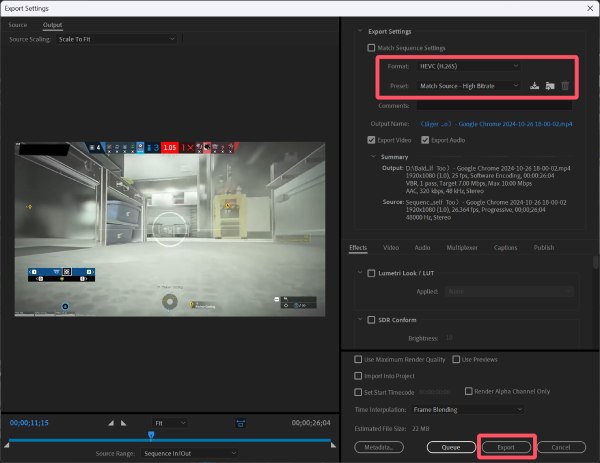
चरण 6"फ़ाइल" टैब के नीचे "निर्यात" बटन पर क्लिक करें। आप आउटपुट फ़ॉर्मेट चुन सकते हैं। अंत में, "निर्यात" बटन पर क्लिक करें।.
ऑनलाइन वीडियो से लोगो हटाने का एक त्वरित समाधान
हालांकि ऑनलाइन टूल बड़ी वीडियो फाइलों को हैंडल नहीं कर सकते, लेकिन अगर आपके पास छोटी या कम आकार की वीडियो फाइलें हैं, तो वीडियो से लोगो हटाने के लिए वेब-आधारित टूल का इस्तेमाल करना एक अच्छा विकल्प है। हालांकि इसकी प्रोसेसिंग क्षमता सीमित है और यह वॉटरमार्क को पूरी तरह से नहीं हटा सकता, फिर भी यह आपकी मदद करने का एक बहुत ही सुविधाजनक और कारगर तरीका है। वीडियो से वॉटरमार्क हटा दें.
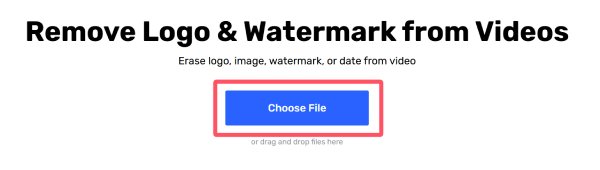
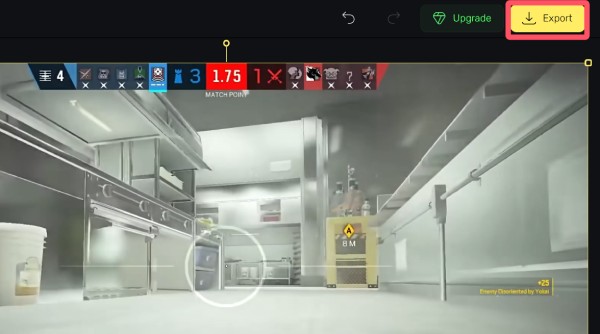
स्टेप 1123 ऑनलाइन वीडियो कटर की आधिकारिक वेबसाइट पर जाएं और वीडियो फ़ाइल अपलोड करने के लिए "फ़ाइलें चुनें" बटन पर क्लिक करें।.
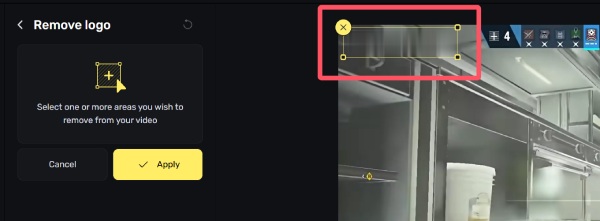
चरण दोवीडियो से लोगो हटाने के लिए उस क्षेत्र को चुनने के लिए क्लिक करें। आगे बढ़ने के लिए "लागू करें" बटन पर क्लिक करें।.
चरण 3अंत में, वीडियो को एक्सपोर्ट करने और अपने डिवाइस पर सेव करने के लिए "एक्सपोर्ट" बटन पर क्लिक करें।.
वीडियो से लोगो हटाने के लिए विश्वसनीय मोबाइल ऐप्स (मुफ्त में)
तो क्या मोबाइल डिवाइस पर वीडियो से लोगो हटाने का कोई तरीका है? यह सेक्शन आपको एंड्रॉइड और आईफोन दोनों प्लेटफॉर्म के लिए समाधान प्रदान करता है। हालांकि इनकी प्रभावशीलता बहुत अच्छी नहीं है, फिर भी ये कंप्यूटर के बिना कुछ बुनियादी वॉटरमार्क हटाने के कार्यों को पूरा करने में आपकी मदद कर सकते हैं।.
[एंड्रॉइड] लोगो हटाएं
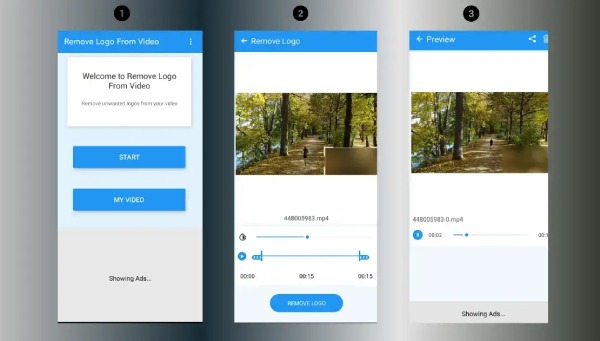
एंड्रॉइड उपयोगकर्ताओं के लिए, वीडियो से लोगो हटाने के लिए रिमूव लोगो का उपयोग करना एक अच्छा विकल्प है। जैसा कि सॉफ़्टवेयर के नाम से ही पता चलता है, यह उन सरल मामलों से निपटने में आपकी मदद कर सकता है जहां वीडियो के किनारों पर वॉटरमार्क लगे होते हैं।.
स्टेप 1अपने एंड्रॉइड डिवाइस पर रिमूव लोगो ऐप लॉन्च करें और अपनी वीडियो फ़ाइल अपलोड करने के लिए "अपलोड" बटन पर टैप करें।.
चरण दो"लोगो हटाएं" बटन पर टैप करें और वीडियो से अपना लोगो हटाने के लिए उस क्षेत्र का चयन करें जिसमें आपका लोगो मौजूद है।.
चरण 3अंत में, वीडियो को सीधे साझा करने या आउटपुट वीडियो को अपने डिवाइस पर सहेजने के लिए स्क्रीन के शीर्ष पर स्थित "शेयर" बटन पर टैप करें।.
[आईफोन] फ़ोटो ऐप
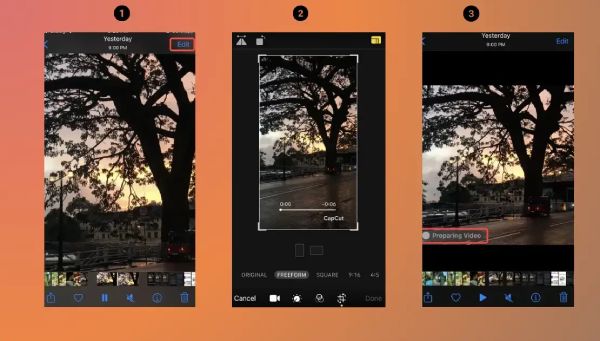
यदि आप आईफोन का उपयोग कर रहे हैं और वीडियो से लोगो हटाना चाहते हैं, तो सबसे आसान तरीका है कि आप फोटो ऐप खोलें और वीडियो के किनारे पर मौजूद वॉटरमार्क को सीधे काट लें।.
स्टेप 1अपने iPhone पर Photos ऐप खोलें और मनचाहा वीडियो चुनें। फिर, "Edit" बटन पर टैप करें।.
चरण दोवीडियो से लोगो हटाने के लिए, लोगो वाले हिस्से को हटाने के लिए "क्रॉप" बटन पर टैप करें।.
चरण 3अंत में, वीडियो को अपने iPhone पर एक नए वीडियो के रूप में सहेजने के लिए "Done" बटन पर टैप करें।.
निष्कर्ष
वीडियो से लोगो हटाना वॉटरमार्क के प्रकार के आधार पर, समस्या का समाधान अलग-अलग स्तर का हो सकता है। हालांकि, यह पोस्ट आपको विभिन्न उपकरणों पर अलग-अलग प्रकार के वॉटरमार्क से निपटने में मदद करने के लिए कई समाधान प्रदान करती है। इन तरीकों को सीखने के बाद, आप अपने वीडियो के लिए बेहतर विज़ुअल इफ़ेक्ट को तुरंत बहाल कर सकते हैं। यदि आपको जटिल वॉटरमार्क से निपटना है, तो आप इसे डाउनलोड करके आज़मा सकते हैं। 4ईज़ीसॉफ्ट टोटल वीडियो कन्वर्टर अभी बिल्कुल मुफ्त में।.
100% सुरक्षित
100% सुरक्षित
