
iPhone से स्क्रीन पासकोड, Apple ID, MDM और Screen Time को सुरक्षित रूप से हटाएं।.

बिना Apple ID या पासकोड के iCloud एक्टिवेशन लॉक हटाएं

के द्वारा प्रकाशित किया गया पाउला पैलागा को आईओएस अनलॉकर जनवरी 09, 2026
iCloud एक्टिवेशन लॉक एक सुरक्षा सुविधा है जिसे Apple ने आपके iOS डिवाइस को अनधिकृत उपयोग से बचाने के लिए बनाया है। हालांकि, अगर आप अपनी Apple ID की जानकारी भूल जाते हैं या कोई पुराना डिवाइस खरीदते हैं तो यह एक गंभीर समस्या बन सकती है। तो, आप इसे कैसे सुरक्षित रख सकते हैं? iCloud सक्रियण लॉक हटाएँयह गाइड बताती है कि यह फ़ीचर क्या है और यह कब सक्रिय होता है। इसके बाद, आपको iCloud एक्टिवेशन लॉक को बायपास करने के तरीके मिलेंगे, वो भी पिछले मालिक को जाने बिना।
गाइड सूची
आईक्लाउड एक्टिवेशन लॉक क्या है? एक्टिवेशन लॉक कब सक्षम होता है? पासवर्ड के बिना iCloud एक्टिवेशन लॉक हटाना iPhone की सेटिंग्स में बदलाव करके एक्टिवेशन लॉक हटानाआईक्लाउड एक्टिवेशन लॉक क्या है?
iCloud एक्टिवेशन लॉक एक सुरक्षा उपाय है जो आपके डेटा और डिवाइस को अनधिकृत पहुंच से बचाता है। Apple अपने iPhones, iPads और अन्य Apple डिवाइसों पर Find My सेवाओं के साथ iCloud एक्टिवेशन लॉक की सुविधा देता है। यह डिवाइस को आपकी Apple ID से जोड़ता है और किसी को भी आपके अकाउंट क्रेडेंशियल्स के बिना आपके डिवाइस को मिटाने, रीसेट करने या उपयोग करने से रोकता है। यदि कोई इसे रीसेट करने का प्रयास करता है, तो Apple एक्टिवेशन लॉक की स्थिति की जांच करेगा और पुष्टि के लिए संबंधित Apple ID और पासवर्ड मांगेगा।
एक्टिवेशन लॉक कब सक्षम होता है?
iCloud एक्टिवेशन लॉक फ़ीचर अपने आप चालू नहीं होता; यह उपयोगकर्ता की गतिविधियों से सक्रिय होता है। उदाहरण के लिए, जब आप अपने iOS डिवाइस पर Find My चालू करते हैं, तो Apple इस जानकारी को सुरक्षित रूप से संग्रहीत करता है और इसे डिवाइस से जोड़ देता है। इसके बाद, यदि आप डिवाइस को मिटाना चाहते हैं, Find My को निष्क्रिय करना चाहते हैं, या इसे फिर से सक्रिय करना चाहते हैं, तो आपको उस Apple ID और पासवर्ड की आवश्यकता होगी जिससे एक्टिवेशन लॉक सक्रिय हुआ था।
यहां चालू करने के लिए कार्रवाई दी गई है सक्रियण लॉक अपने Apple डिवाइस पर:
- प्रारंभिक सेटअप के दौरान एक नया डिवाइस सेट अप करें और फाइंड माय को सक्रिय करें।
- अपने Apple ID में साइन इन रहते हुए, रीसेट या रीस्टोर के बाद किसी डिवाइस को सक्रिय करें।
- फाइंड माय के माध्यम से अपने डिवाइस को दूर से ही खोया हुआ चिह्नित करें या उसे मिटा दें।
पासवर्ड के बिना iCloud एक्टिवेशन लॉक हटाना
iCloud एक्टिवेशन लॉक के कारण iPhone से बाहर हो जाना काफी परेशानी भरा हो सकता है। तो, अगर आपको अपना Apple ID पासवर्ड याद नहीं है तो क्या करें? ऐसी स्थिति में, एक भरोसेमंद समाधान यह है: 4ईज़ीसॉफ्ट आईफोन अनलॉकरआप पिछले मालिक की अनुमति के बिना भी iCloud एक्टिवेशन लॉक हटा सकते हैं।

यह एप्पल आईडी, स्क्रीन पासकोड, फेस आईडी आदि जैसे विभिन्न सुरक्षा लॉकों को हटा देता है।
यह एक सुरक्षित और विश्वसनीय प्रक्रिया को बनाए रखते हुए उच्च सफलता दर प्रदान करता है।
यह आईफोन के कई मॉडलों को सपोर्ट करता है और नवीनतम आईओएस संस्करणों के साथ आदर्श रूप से काम करता है।
यह डिवाइस को तब भी अनलॉक कर सकता है जब डिवाइस निष्क्रिय, लॉक या अनुपलब्ध हो।
100% सुरक्षित
100% सुरक्षित
स्टेप 1अपने कंप्यूटर पर 4Easysoft iPhone Unlocker खोलें और USB केबल के ज़रिए अपने iPhone को इससे कनेक्ट करें। मुख्य इंटरफ़ेस पर, "Remove Apple ID" चुनें। प्रोग्राम को आपके डिवाइस को पहचानने में थोड़ा समय दें, फिर आगे बढ़ने के लिए "Start" बटन पर क्लिक करें।

चरण दोiPhone पर "सेटिंग्स" ऐप खोलें। सुनिश्चित करें कि "दो-कारक प्रमाणीकरण" विकल्प चालू है। इसके बाद, आगे बढ़ने के लिए "स्टार्ट" बटन पर दोबारा क्लिक करें।

चरण 3इसके बाद, अपनी कार्रवाई की पुष्टि करने के लिए "0000" टाइप करें और "अनलॉक" बटन पर क्लिक करें। प्रोग्राम आपके डिवाइस से Apple ID को हटाना शुरू कर देगा। अपने iPhone को डिस्कनेक्ट करने से पहले Apple iCloud एक्टिवेशन लॉक बायपास प्रक्रिया पूरी होने तक प्रतीक्षा करें।

iPhone की सेटिंग्स में बदलाव करके एक्टिवेशन लॉक हटाना
हालांकि किसी थर्ड-पार्टी टूल की मदद से आप Apple के एक्टिवेशन लॉक को बंद कर सकते हैं, लेकिन समाधान खोजने के लिए सबसे पहले अपने डिवाइस की सेटिंग्स देखें। सही बदलाव करके आप डिवाइस से जुड़े Apple ID तक पहुंच होने पर लॉक को सुरक्षित रूप से हटा सकते हैं। पिछले मालिक की अनुमति के बिना iCloud एक्टिवेशन लॉक हटाएं उच्च सफलता दर के साथ।
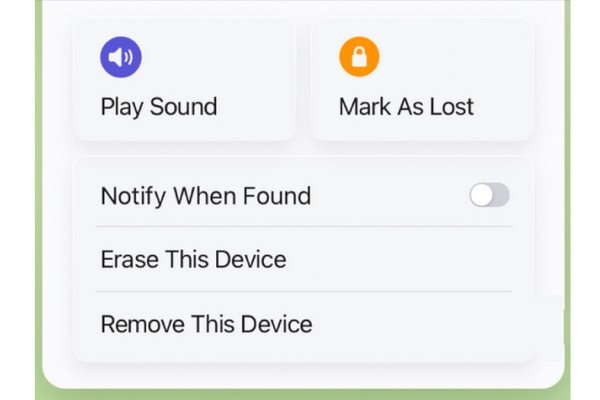
1. iCloud.com का उपयोग करके अपना खाता हटाएं। ब्राउज़र का उपयोग करके, लॉक किए गए डिवाइस से जुड़े Apple ID से iCloud.com पर साइन इन करें। "डिवाइस ढूंढें" पर जाएं, अपना iPhone चुनें और "खाते से हटाएं" या इसी तरह के विकल्प चुनें। ऐसा करने से डिवाइस खाते से हट जाएगा और iCloud एक्टिवेशन लॉक बिना पासवर्ड के हट जाएगा।
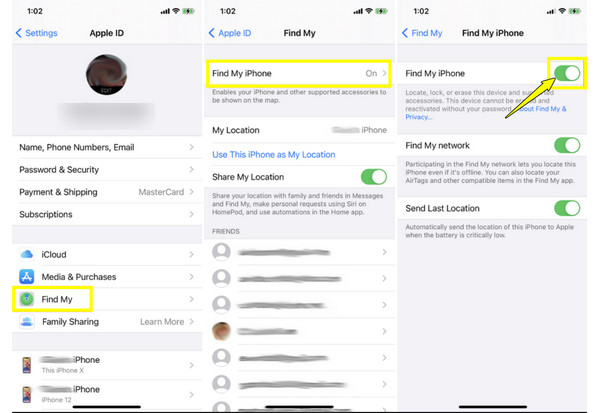
2. फाइंड माय आईफोन को बंद करें। अपने iPhone पर, "सेटिंग्स" खोलें, फिर "Apple ID नाम" पर जाएं, और "Find My" पर टैप करें, फिर "Find My iPhone" पर जाएं; कृपया इसे बंद कर दें। iCloud एक्टिवेशन लॉक हटाने की पुष्टि करने के लिए अपना Apple ID पासवर्ड दर्ज करें।
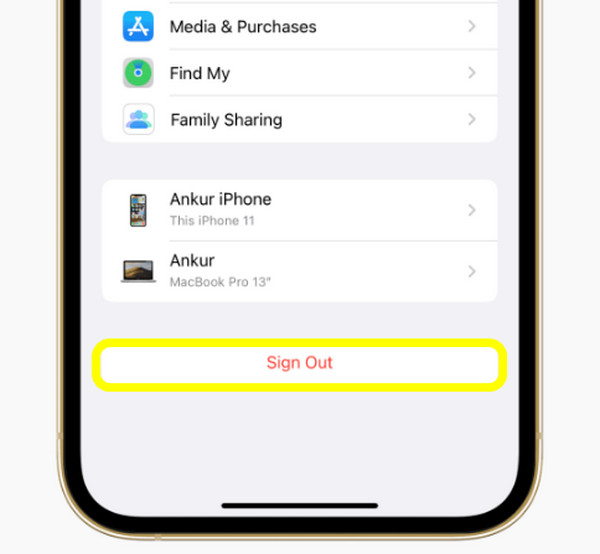
3. एप्पल आईडी से साइन आउट करें। "सेटिंग्स" में जाकर, अपने "Apple ID नाम" पर टैप करें और "साइन आउट" पर टैप करें। सही पासवर्ड दर्ज करें, और Apple ID डिवाइस से हट जाएगी, जिससे एक्टिवेशन लॉक निष्क्रिय हो जाएगा।
4. iCloud बाईपास टूल का उपयोग करें। आप iCloud लॉक स्क्रीन को बायपास करने के लिए थर्ड-पार्टी iCloud बायपास टूल का भी इस्तेमाल कर सकते हैं, लेकिन परिणाम डिवाइस और iOS वर्जन पर निर्भर कर सकते हैं। साथ ही, सावधानी बरतने की सलाह दी जाती है क्योंकि iCloud लॉक वाले iPhone को अनलॉक करने के लिए ये टूल आधिकारिक तौर पर समर्थित नहीं हैं।
5. DNS सर्वर को रीसेट करें। इस प्रक्रिया में प्रारंभिक सेटअप के दौरान वाई-फाई DNS सेटिंग्स को बदलना शामिल है, जिससे सीमित सुविधाओं का उपयोग किया जा सकता है। हालांकि इससे एक्टिवेशन लॉक पूरी तरह से हट नहीं जाएगा, लेकिन हो सकता है कि आप मैसेज, ऐप स्टोर या कॉल जैसी कुछ सुविधाओं का उपयोग कर सकें।
निष्कर्ष
जैसा कि आपने आज देखा, iCloud एक्टिवेशन लॉक द्वारा दी जाने वाली सुरक्षा प्रभावी तो है, लेकिन अगर आप अपने Apple ID क्रेडेंशियल भूल जाते हैं या कोई पुराना iPhone खरीदते हैं तो यह समस्या भी बन सकती है। आधिकारिक सेटिंग विधियों का उपयोग करके, आप बिना Apple ID के iCloud एक्टिवेशन लॉक हटाएं सुरक्षित रूप से, केवल तभी जब आपके पास मूल खाते की जानकारी तक पहुंच हो। हालांकि, जब यह संभव न हो, तो उपयोग करें 4ईज़ीसॉफ्ट आईफोन अनलॉकर पासवर्ड की आवश्यकता के बिना ही लॉक हटाने की प्रक्रिया को पूरा करने के लिए। यह व्यापक डिवाइस संगतता और उच्च सफलता दर के साथ Apple ID से संबंधित लॉक हटाने का एक उपयोगकर्ता-अनुकूल तरीका प्रदान करता है, जिससे आप आत्मविश्वास के साथ अपने iPhone को फिर से एक्सेस कर सकते हैं।
100% सुरक्षित
100% सुरक्षित
