
उच्च गुणवत्ता के साथ 1000+ प्रारूपों में वीडियो/ऑडियो को परिवर्तित, संपादित और संपीड़ित करें।

वीडियो से ऑडियो हटाने के 3 व्यावहारिक तरीके (इसे कब करना चाहिए)

के द्वारा प्रकाशित किया गया पाउला पैलागा को वीडियो/ऑडियो संपादित करें दिसम्बर 25, 2025
यह जानना कि कैसे वीडियो से ऑडियो हटाएँ वीडियो एडिटिंग जितनी ही महत्वपूर्ण है ऑडियो म्यूट करना। चाहे आप कॉपीराइटेड संगीत, बैकग्राउंड शोर से निपट रहे हों या कोई क्लिप तैयार कर रहे हों, ऑडियो म्यूट करने से आपका वीडियो अधिक प्रोफेशनल दिखता है। इसलिए, यह पोस्ट आपको वीडियो को बिना आवाज़ के सेव करने के तीन व्यावहारिक तरीके बताती है, जिनमें सरल ऑनलाइन टूल्स से लेकर डेस्कटॉप टूल्स तक शामिल हैं। साथ ही, यह भी बताया गया है कि ऑडियो कब हटाना उचित है, ताकि आप अपने प्रोजेक्ट के लिए सही विकल्प चुन सकें।
गाइड सूची
वीडियो से संगीत हटाना कब उचित होता है? शक्तिशाली उपकरणों का उपयोग करके वीडियो से संगीत को पूरी तरह से कैसे हटाएं Kapwing ऑनलाइन कन्वर्टर: मूक वीडियो को म्यूट करें या साइलेंट वीडियो एक्सपोर्ट करें iMovie का उपयोग करके iPhone पर वीडियो से संगीत हटाएंवीडियो से संगीत हटाना कब उचित होता है?
ऑडियो को म्यूट करने का सही समय जानना आपको कॉपीराइट संबंधी समस्याओं से बचने, स्पष्टता बढ़ाने और यह सुनिश्चित करने में मदद करता है कि आपका वीडियो लक्षित दर्शकों के लिए उपयुक्त है।
यहां कुछ ऐसी रोजमर्रा की स्थितियां दी गई हैं जब वीडियो से संगीत हटाना उचित होता है:
• कॉपीराइट संबंधी चिंताएँ। इस वीडियो में कॉपीराइट वाला संगीत हो सकता है, और आपके पास इसका उपयोग करने की अनुमति नहीं है, खासकर जब आप इसे ऑनलाइन अपलोड कर रहे हों।
• ऑडियो की गुणवत्ता खराब है। संगीत विकृत और निम्न गुणवत्ता का है, जिससे सामग्री भी घटिया हो जाती है।
• ध्यान भटकाने वाला बैकग्राउंड संगीत। संगीत बहुत तेज हो सकता है, जिससे दर्शकों का ध्यान दृश्यों से हट जाता है।
• पेशेवर या व्यावसायिक उपयोग। औपचारिक सामग्री के लिए संगीत अनावश्यक हो सकता है।
• नया ऑडियो जोड़ा जा रहा है। आप संगीत को वॉयस ओवर या किसी अन्य साउंडट्रैक से बदलने की योजना बना रहे हैं।मुफ्त बैकग्राउंड संगीत प्राप्त करें यहाँ।)
• मूक प्लेबैक प्रारूप। यह वीडियो उन प्लेटफॉर्म के लिए बनाया गया है जहां आमतौर पर ध्वनि बंद रहती है।
शक्तिशाली उपकरणों का उपयोग करके वीडियो से संगीत को पूरी तरह से कैसे हटाएं
वीडियो से बैकग्राउंड म्यूजिक हटाने के लिए सबसे अच्छी शुरुआत एक समर्पित डेस्कटॉप टूल से की जा सकती है जिसका नाम है 4ईज़ीसॉफ्ट टोटल वीडियो कन्वर्टरयह बेहतरीन वीडियो कन्वर्टर और एडिटर आपको वीडियो की गुणवत्ता को प्रभावित किए बिना ऑडियो ट्रैक को पूरी तरह से म्यूट या हटाने की सुविधा देता है। इसके अलावा, आप इस म्यूट किए गए वीडियो में बाहरी ऑडियो ट्रैक या बैकग्राउंड म्यूजिक जोड़ सकते हैं। बाद में, आप इसे 600 से अधिक फॉर्मेट और पहले से बने प्रोफाइल के साथ एक्सपोर्ट कर सकते हैं। इस प्रकार, आप इस वीडियो को बिना किसी सीमा के सेव, प्ले, एडिट और शेयर कर सकते हैं।

सिर्फ एक क्लिक से वीडियो से ऑडियो निकालें, हटाएं या बदलें।
हार्डवेयर एक्सेलरेशन के साथ तेज़ रूपांतरण गति, अब प्रतीक्षा समय नहीं।
4K रेज़ोल्यूशन तक मूल वीडियो गुणवत्ता को बनाए रखें, जिससे आपको उत्कृष्ट परिणाम मिलेंगे।
वीडियो ट्रिम करने, इफेक्ट्स लगाने, फिल्टर लगाने और अन्य कामों के लिए बिल्ट-इन वीडियो एडिटर।
100% सुरक्षित
100% सुरक्षित
स्टेप 14Easysoft Total Video Converter खोलें। इसकी मुख्य स्क्रीन से, ऊपर-बाएँ कोने में स्थित "फ़ाइलें जोड़ें" बटन पर क्लिक करके वह वीडियो जोड़ें जिससे आप ऑडियो हटाना चाहते हैं।

चरण दोइसके बाद, "ऑडियो ट्रैक" मेनू पर जाएं और संगीत ट्रैक को पूरी तरह से हटाने के लिए "ऑडियो अक्षम करें" चुनें। अन्यथा, आप "संपादित करें" बटन पर क्लिक करके, "ऑडियो" टैब पर जाएं और वॉल्यूम को "शून्य" पर सेट करें। संगीत हट जाने की पुष्टि करने के लिए आप वीडियो चला सकते हैं।
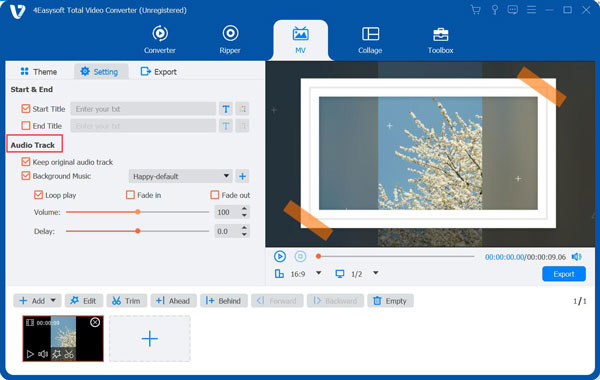
चरण 3अपनी पसंद का वीडियो फॉर्मेट चुनने के लिए "फॉर्मेट" ड्रॉपडाउन मेनू पर क्लिक करें और वहां आउटपुट सेटिंग्स को एडजस्ट करें। बाद में, एक डेस्टिनेशन फोल्डर चुनें और फिर "कन्वर्ट ऑल" बटन पर क्लिक करें।

100% सुरक्षित
100% सुरक्षित
Kapwing ऑनलाइन कन्वर्टर: मूक वीडियो को म्यूट करें या साइलेंट वीडियो एक्सपोर्ट करें
जो लोग वीडियो से ध्वनि हटाने के लिए ब्राउज़र-आधारित समाधान चाहते हैं, उनके लिए ऑनलाइन ऑडियो रिमूवर एक त्वरित और सुलभ विकल्प है। Kapwing एक प्रसिद्ध ऑनलाइन एडिटर है जो आपको यह सुविधा देता है। वीडियो से पृष्ठभूमि शोर हटाएँ या फिर बिना आवाज़ के वीडियो एक्सपोर्ट करें। यह समाधान तब उपयोगी है जब आप कोई सॉफ्टवेयर इंस्टॉल नहीं करना चाहते और सोशल मीडिया पोस्ट के लिए तुरंत एडिटिंग की आवश्यकता होती है।
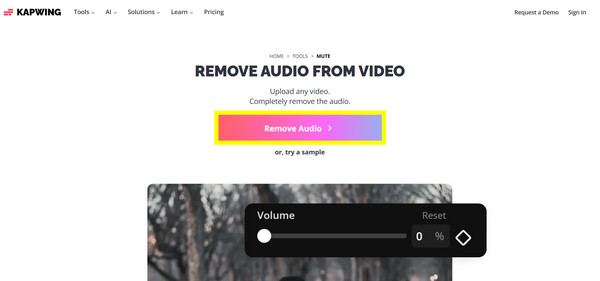
स्टेप 1अपने पसंदीदा वेब ब्राउज़र में Kapwing खोलें और "Remove Audio" बटन पर क्लिक करके अपनी वीडियो फ़ाइल अपलोड करें या वीडियो URL को पेज में पेस्ट करें।
चरण दोटाइमलाइन पर वीडियो का चयन करें, फिर "ऑडियो" (वॉल्यूम) पर क्लिक करें, फिर आवाज़ बंद कर दें।
चरण 3वीडियो को बिना आवाज़ के देखें और उसे अपने कंप्यूटर पर एक्सपोर्ट करें।
iMovie का उपयोग करके iPhone पर वीडियो से संगीत हटाएं
अगर आप सीधे अपने iPhone पर वीडियो एडिट करना चाहते हैं, तो Apple ने iMovie ऐप में अनचाहे ऑडियो ट्रैक को आसानी से हटाने के लिए बिल्ट-इन टूल दिए हैं। यह ऐप मुफ़्त है और इसकी मदद से आप बैकग्राउंड म्यूज़िक को बिना किसी शुल्क के हटा या म्यूट कर सकते हैं, साथ ही ट्रिमिंग और ट्रांज़िशन जैसी बेसिक एडिटिंग सुविधाओं का भी इस्तेमाल कर सकते हैं। हालांकि इसमें एडवांस ऑडियो सेपरेशन टूल नहीं हैं, फिर भी चलते-फिरते तुरंत एडिटिंग के लिए यह काफ़ी है।
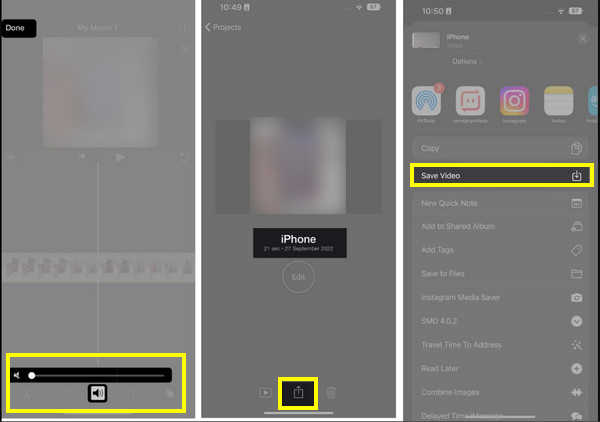
स्टेप 1अपने iPhone पर iMovie खोलें और एक नया प्रोजेक्ट बनाएं। उस वीडियो को जोड़ें जिसमें वह संगीत है जिसे आप हटाना चाहते हैं।
चरण दोटाइमलाइन में वीडियो क्लिप पर टैप करके शुरुआत करें; "वॉल्यूम" विकल्प चुनें और स्लाइडर को शून्य तक खींचें।
चरण 3वीडियो से संगीत हटा दिया गया है या नहीं, इसकी पुष्टि करने के लिए वीडियो का पूर्वावलोकन करें।
चरण 4वीडियो को एक्सपोर्ट करें और इसे अपने फोटो ऐप की लाइब्रेरी में सेव करें।
निष्कर्ष
स्पष्टता में सुधार करने का एक सरल लेकिन प्रभावी तरीका यह है कि... वीडियो को म्यूट करें और अवांछित ऑडियो हटाएँ। ऑनलाइन टूल से लेकर बिल्ट-इन समाधानों तक, यहाँ बताए गए प्रत्येक तरीके का एक अलग उद्देश्य होता है, जो आपके वर्कफ़्लो और डिवाइस पर निर्भर करता है। साथ ही, यह समझना कि ऑडियो कब हटाना है, यह सुनिश्चित करने में मदद करता है कि आपके वीडियो पेशेवर और दर्शकों के लिए एकदम सही बने रहें। इस कार्य को करने के लिए सबसे विश्वसनीय और लचीले विकल्प के लिए, 4ईज़ीसॉफ्ट टोटल वीडियो कन्वर्टर यह एक बेहतरीन विकल्प है। यह टूल आपको मूल वीडियो गुणवत्ता को बनाए रखते हुए ऑडियो को साफ-सुथरा हटाने की सुविधा देता है। हमेशा एक जैसे परिणाम पाने के लिए, यह ऑल-इन-वन समाधान आपका सबसे अच्छा साथी है।
100% सुरक्षित
100% सुरक्षित
