
कीमती क्षणों को आसानी से रिकॉर्ड करने के लिए वीडियो, ऑडियो, गेमप्ले और वेबकैम रिकॉर्ड करें।

प्लेएबल फॉर्मेट के साथ फ्लैश वीडियो कैसे रिकॉर्ड करें [डेस्कटॉप और ऑनलाइन]

के द्वारा प्रकाशित किया गया पाउला पैलागा को वीडियो रिकॉर्ड करो 20 जुलाई, 2023
आजकल इंटरनेट पर कई शानदार वीडियो देखे जा सकते हैं, और वे फ़्लैश या FLV फ़ॉर्मेट में होते हैं। चूँकि इन्हें ऑफ़लाइन देखने का कोई तरीका नहीं है, आप सीधे देख सकते हैं फ़्लैश वीडियो रिकॉर्ड करें और उन्हें संगत फ़ॉर्मैट में सेव करें। इस तरह, आप बिना इंटरनेट कनेक्शन के भी उन अद्भुत वीडियो को स्ट्रीम कर सकते हैं। रिकॉर्डिंग करना सबसे बेहतरीन है! शुक्र है, यह पोस्ट आपको ऑनलाइन फ़्लैश वीडियो रिकॉर्ड करने का सबसे अच्छा तरीका बताएगी। इसके अलावा, यह आपको विंडोज़ और मैक पर इस्तेमाल करने के लिए तीन बेहतरीन डेस्कटॉप रिकॉर्डर के बारे में भी बताएगी।
गाइड सूची
भाग 1: किसी भी ब्राउज़र पर ऑनलाइन फ़्लैश वीडियो रिकॉर्ड करने का सबसे अच्छा तरीका भाग 2: फ्लैश वीडियो रिकॉर्ड करने के लिए 3 आसान-से-उपयोग डेस्कटॉप टूल [विंडोज़/मैक] भाग 3: फ्लैश वीडियो रिकॉर्ड करने के बारे में अक्सर पूछे जाने वाले प्रश्नभाग 1: किसी भी ब्राउज़र पर ऑनलाइन फ़्लैश वीडियो रिकॉर्ड करने का सबसे अच्छा तरीका
चूंकि फ्लैश वीडियो पूरे इंटरनेट पर मौजूद हैं, इसलिए फ्लैश वीडियो रिकॉर्ड करने का सबसे अच्छा तरीका किसी भी वेब ब्राउज़र पर उन्हें रिकॉर्ड करने के लिए एक ऑनलाइन टूल का उपयोग करना है, जैसे 4ईज़ीसॉफ्ट फ्री स्क्रीन रिकॉर्डर! यह ऑनलाइन रिकॉर्डर फ्लैश वीडियो और आपकी स्क्रीन पर होने वाली हर चीज़ को रिकॉर्ड कर सकता है, यहाँ तक कि वेब ब्राउज़र पर भी। इसके अलावा, यह आपको रिकॉर्डिंग मोड चुनने देता है, जैसे पूरी स्क्रीन रिकॉर्ड करना, कोई सक्रिय विंडो चुनना या किसी हिस्से को कस्टमाइज़ करना। इसके अलावा, आप अपने फ्लैश वीडियो रिकॉर्डिंग के लिए आवश्यक उच्च गुणवत्ता बनाए रखने के लिए वीडियो सेटिंग्स को समायोजित कर सकते हैं। सरल चरणों में, आप रिकॉर्डिंग प्रक्रिया को पूरा कर सकते हैं और अपने कंप्यूटर पर फ्लैश वीडियो सहेज सकते हैं।
- फ्लैश वीडियो, सिस्टम की ध्वनि और माइक्रोफ़ोन से आवाज सहित स्क्रीन वीडियो रिकॉर्डिंग का समर्थन करता है।
- आपको विभिन्न वीडियो मापदंडों को समायोजित करने और उच्च गुणवत्ता वाली फ्लैश वीडियो रिकॉर्डिंग प्राप्त करने में सक्षम बनाता है।
- हॉटकीज़ से लैस, आप शीघ्रता से शुरू कर सकते हैं, रोक सकते हैं, फिर से शुरू कर सकते हैं, रोक सकते हैं और बहुत कुछ कर सकते हैं।
- रिकॉर्डिंग में लागू करने के लिए एनोटेशन जोड़ने का समर्थन करें, जैसे आकार, पाठ और कॉलआउट, और जो आप चाहते हैं उसे ड्रा करें।
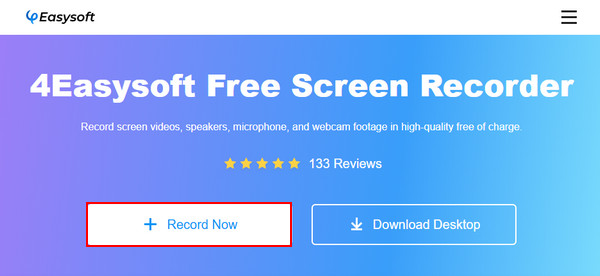
स्टेप 1की ओर जाना 4Easysoft निःशुल्क स्क्रीन रिकॉर्डर मुख्य साइट। पर क्लिक करें अभी रिकॉर्ड करें बटन दबाकर शुरू करें। हालाँकि, यदि आप इसे पहली बार उपयोग कर रहे हैं, तो आपको इसे लॉन्च करना होगा लांचर पहले इसे छोड़ो मत क्योंकि इसे जल्दी ही लॉन्च किया जाएगा।
चरण दोएक बार हो जाने पर, रिकॉर्डिंग फ्रेम अपने आप खुल जाएगा। फ़्लैश वीडियो आप रिकॉर्ड करना चाहते हैं.
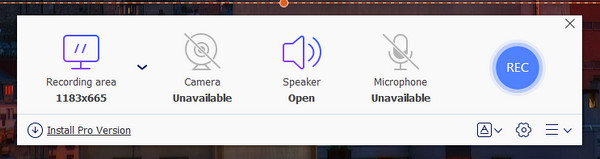
चरण 3उसके बाद, आपके पास रिकॉर्डिंग क्षेत्र और स्पीकर चुनने का विकल्प होगा। आप चाहें तो सेटिंग को एडजस्ट भी कर सकते हैं। जब आप कस्टमाइज़ करना समाप्त कर लें, तो आप अब फ़्लैश वीडियो रिकॉर्ड करना शुरू कर सकते हैं।
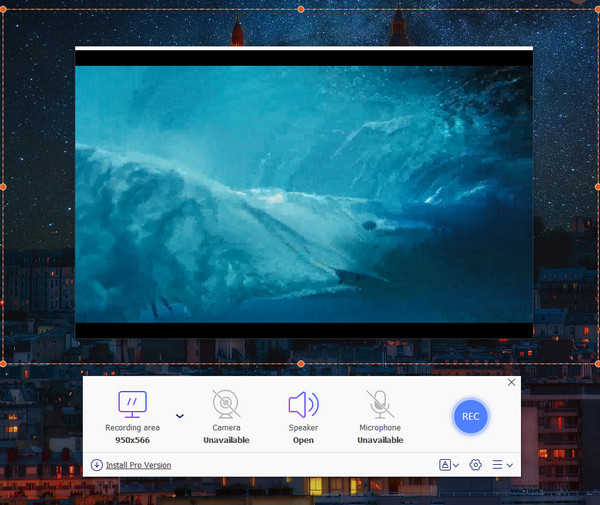
चरण 4फ्लैश वीडियो रिकॉर्डिंग के दौरान, आप एनोटेशन जोड़ सकते हैं। अंत में, क्लिक करें रुकना बटन दबाएं और तुरंत अपनी फ्लैश वीडियो रिकॉर्डिंग प्राप्त करें।
भाग 2: फ्लैश वीडियो रिकॉर्ड करने के लिए 3 आसान-से-उपयोग डेस्कटॉप टूल [विंडोज़/मैक]
अब जब आप किसी भी वेब ब्राउज़र पर फ़्लैश वीडियो रिकॉर्ड करने के लिए ऑनलाइन स्क्रीन रिकॉर्डिंग टूल जानते हैं, तो क्या आप जानते हैं कि आप डेस्कटॉप टूल से भी ऐसा कर सकते हैं? स्क्रीन गतिविधियों को रिकॉर्ड करने के लिए अपने विंडोज और मैक पर सबसे अच्छे डेस्कटॉप टूल रखना हमेशा एक अच्छा विचार है। आज उपलब्ध तीन सर्वश्रेष्ठ टूल के बारे में नीचे चर्चा की गई है।
1. 4ईज़ीसॉफ्ट स्क्रीन रिकॉर्डर
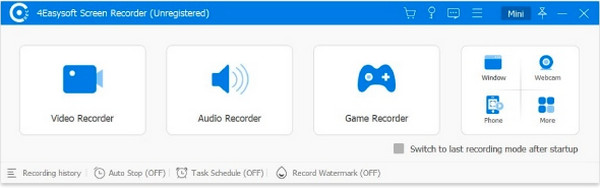
4Easysoft स्क्रीन रिकॉर्डर आपको अपने रिकॉर्ड किए गए फ़्लैश वीडियो की उच्चतम संभव गुणवत्ता प्रदान करता है। यह एक आसान लेकिन शक्तिशाली रिकॉर्डर है जो आपको मीटिंग रिकॉर्ड करने की अनुमति देता है। गेमप्ले, स्क्रीन वीडियो, स्क्रीनशॉट लेना और बहुत कुछ। इसके अलावा, यह पूरी स्क्रीन, एक चयनित विंडो या एक अनुकूलित क्षेत्र को रिकॉर्ड करने का समर्थन करता है। इसके अलावा, यह कई वीडियो, ऑडियो और छवि प्रारूप प्रदान करता है जिन्हें आप रिकॉर्डिंग निर्यात करने के लिए चुन सकते हैं।

क्षेत्र चयन का समर्थन, जिसमें आप चुन सकते हैं कि आपकी स्क्रीन पर कौन सा क्षेत्र कैप्चर करना है।
रिकॉर्डिंग को ट्रिम कर सकते हैं, जिससे आप शुरुआत और अंत में अतिरिक्त भागों को हटा सकते हैं।
इसमें कस्टम हॉटकीज़ हैं जो आपको रिकॉर्डिंग को शीघ्रता से शुरू करने, रोकने और बंद करने की सुविधा देती हैं।
आपको अपने कंप्यूटर या माइक्रोफ़ोन पर आवाज़ के साथ वीडियो रिकॉर्ड करने की सुविधा देता है।
100% सुरक्षित
100% सुरक्षित
- पेशेवरों
- विंडोज़ और मैक पर अच्छी तरह से काम करें।
- एकाधिक आउटपुट प्रारूप प्रदान करें.
- बिना किसी रुकावट के रिकॉर्ड करें।
- दोष
- निःशुल्क संस्करण में सीमित सुविधाएँ.
2. DVDVideoSoft का निःशुल्क स्क्रीन वीडियो रिकॉर्डर
DVDVideoSoft स्क्रीन रिकॉर्डर शानदार सुविधाओं से भरा है लेकिन यह मुफ़्त सॉफ़्टवेयर है जो विंडोज पर काम करता है। यह स्काइप वीडियो कॉल रिकॉर्ड करने के लिए सबसे अच्छा है लेकिन वेब ब्राउज़र पर फ़्लैश वीडियो रिकॉर्ड करने में भी मदद कर सकता है। इसके अलावा, यह कई विंडो और माउस मूवमेंट को रिकॉर्ड करने का समर्थन करता है। यह फ़ुल-स्क्रीन, सक्रिय विंडो और क्षेत्रों सहित रिकॉर्डिंग मोड का भी समर्थन करता है।
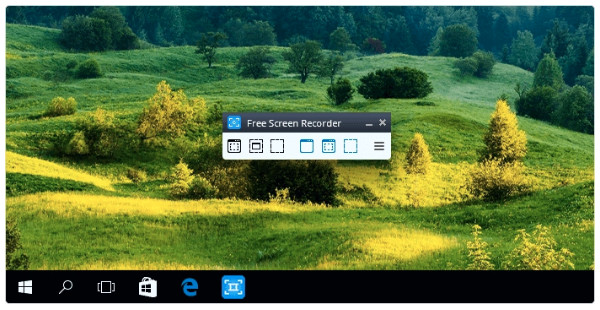
विशेषताएँ:
- आपको अपने माइक्रोफ़ोन से आने वाले ऑडियो के साथ वीडियो रिकॉर्ड करने की सुविधा देता है।
- स्क्रीन पर एकाधिक विंडोज़ और ऑब्जेक्ट्स को कैप्चर कर सकते हैं।
- रिकॉर्डिंग स्क्रीन में विभिन्न मोड प्रदान करें।
- पेशेवरों
- कई प्रारूपों का समर्थन.
- अंग्रेजी के अलावा अन्य भाषाएँ भी उपलब्ध कराएँ।
- स्काइप कॉल रिकॉर्डिंग के लिए उपयुक्त.
- दोष
- इंस्टॉल करते समय बग हो सकता है.
- केवल माइक्रोफ़ोन रिकॉर्डिंग का समर्थन करें.
3. शेयरएक्स
शेयरएक्स एक और ओपन-सोर्स स्क्रीन रिकॉर्डिंग टूल है जो किसी भी वेब ब्राउज़र पर फ़्लैश वीडियो रिकॉर्ड करने में मदद करता है। यह स्क्रीन कैप्चरिंग और ऑनलाइन रिकॉर्डिंग करने और उन्हें तुरंत साझा करने में सबसे अच्छा है। इसके अलावा, यह एक हल्का प्रोग्राम है जो कई सुविधाएँ प्रदान करता है जो एक पहली बार उपयोगकर्ता को इसके द्वारा प्रदान किए जाने वाले कई टूल के साथ मिल सकती हैं। साथ ही, पहले दो उल्लेखित की तरह, यह आपकी स्क्रीन को विभिन्न मोड में कैप्चर करने का समर्थन करता है।
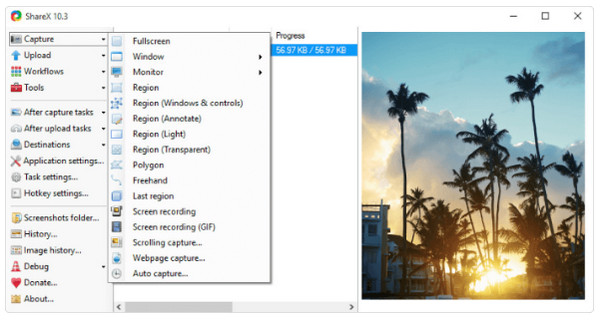
विशेषताएँ:
- स्क्रीनशॉट लेने के बाद आगे संपादन करने के लिए एक अंतर्निहित संपादक से सुसज्जित।
- पूर्ण स्क्रीन, सक्रिय विंडो और क्षेत्र जैसे विभिन्न रिकॉर्डिंग मोड प्रदान करें।
- स्क्रॉलिंग कैप्चर और ऑटो-कैप्चर का समर्थन करें।
- पेशेवरों
- इसमें कोई विज्ञापन नहीं है.
- कई निर्यात विकल्प और उपकरण प्रदान करें.
- यूआरएल साझाकरण का समर्थन करें.
- दोष
- वेबकैम रिकॉर्डिंग का समर्थन नहीं करता.
- कोई वीडियो संपादक प्रस्ताव नहीं.
भाग 3: फ्लैश वीडियो रिकॉर्ड करने के बारे में अक्सर पूछे जाने वाले प्रश्न
-
क्या मैं एंड्रॉयड डिवाइस पर फ्लैश वीडियो रिकॉर्ड कर सकता हूं?
एंड्रॉइड डिवाइस पर फ्लैश वीडियो कभी भी परेशानी का सबब नहीं बनते। आपको सबसे अच्छा रिकॉर्डिंग एप्लीकेशन ढूँढना होगा। आप मोबिज़न या लूम पर विचार कर सकते हैं। या, अगर आपके एंड्रॉइड डिवाइस में बिल्ट-इन स्क्रीन रिकॉर्डर है, तो आप इसे आसानी से त्वरित रिकॉर्डिंग के लिए इस्तेमाल कर सकते हैं।
-
फ्लैश वीडियो रिकॉर्ड करने के लिए मैं अन्य कौन से ऑनलाइन रिकॉर्डर का उपयोग कर सकता हूँ?
आप रिकॉर्ड करने के लिए कई मुफ़्त ऑनलाइन टूल का उपयोग कर सकते हैं, जिनका उपयोग आप बिना किसी इंस्टॉलेशन की आवश्यकता के कर सकते हैं। आप बस कुछ ही चरणों में अपना रिकॉर्ड किया हुआ फ़्लैश वीडियो प्राप्त कर सकते हैं। इस पोस्ट में सबसे अच्छे ऑनलाइन स्क्रीन रिकॉर्डर में से एक का उल्लेख किया गया है, जिसे आप 4Easysoft Free Screen Recorder कह सकते हैं। आप VEED.IO, Loom, FlexClip आदि का भी उपयोग कर सकते हैं।
-
क्या iPhone स्क्रीन फ़्लैश वीडियो रिकॉर्ड कर सकती है?
Apple डिवाइस FLV फ़ॉर्मेट को सपोर्ट नहीं करते; इसलिए इसके बिल्ट-इन रिकॉर्डर से रिकॉर्डिंग करना असंभव है क्योंकि आप फ़्लैश वीडियो नहीं खोल सकते। यह iPhone और अन्य iOS डिवाइस पर बहुत ज़्यादा स्टोरेज स्पेस लेता है।
निष्कर्ष
बस! अब आप जानते हैं कि फ़्लैश वीडियो को ऑफ़लाइन कैसे देखें और उसे आसानी से अपने दोस्तों के साथ कैसे शेयर करें। आपको लगता है कि यह करना थोड़ा मुश्किल हो सकता है, लेकिन सही टूल से आप इसे आसानी से कर सकते हैं। फ़्लैश वीडियो रिकॉर्ड करें आपकी स्क्रीन पर। किसी भी वेब ब्राउज़र पर काम करने वाले ऑनलाइन टूल के लिए, 4Easysoft Free Screen Recorder खोजें। यह स्क्रीन गतिविधियों को रिकॉर्ड करने में मदद करता है और उस क्षेत्र का चयन करता है जिसे आप रिकॉर्ड करना चाहते हैं। अगर आप इसके बारे में और जानना चाहते हैं, तो अपने वेब ब्राउज़र पर इसकी आधिकारिक वेबसाइट पर जाएँ या चाहें तो इसका डेस्कटॉप संस्करण प्राप्त करें।
100% सुरक्षित
100% सुरक्षित
