
रोजमर्रा के कार्यों के लिए विश्वसनीय वीडियो कनवर्टर, एडिटर और कंप्रेसर।.

प्रीमियर प्रो में एडजस्टमेंट लेयर बनाने के बारे में चरण-दर-चरण मार्गदर्शिका

के द्वारा प्रकाशित किया गया पाउला पैलागा को वीडियो/ऑडियो संपादित करें 16 जनवरी, 2024
हर वीडियो क्लिप में स्पेशल इफेक्ट्स और कलर ग्रेडिंग जोड़ना वाकई बहुत मेहनत का काम है! और जब नतीजे संतोषजनक नहीं होते, तो इससे जो तनाव होता है, उसकी तो बात ही छोड़िए। शुक्र है, आप सीधे इसका इस्तेमाल कर सकते हैं। समायोजन परत बनाने के लिए प्रीमियर प्रो, जो आपको काम के बोझ और तनाव से मुक्ति दिला सकता है! नहीं जानते कि अपने वीडियो में यह लेयर कैसे जोड़ें? तो इस पोस्ट को पढ़ते रहें, क्योंकि इसमें प्रीमियर प्रो का इस्तेमाल करके एडजस्टमेंट लेयर जोड़ने की विस्तृत जानकारी दी गई है! अभी चरणों को जानें!
गाइड सूची
प्रीमियर प्रो पर एडजस्टमेंट लेयर जोड़ने के बारे में विस्तृत गाइड जोड़ा गया प्रीमियर प्रो एडजस्टमेंट लेयर ग्रे क्यों हो गया वीडियो को आसानी से समायोजित करने के लिए प्रीमियर प्रो का सबसे अच्छा विकल्प समायोजन परत जोड़ने के लिए प्रीमियर प्रो का उपयोग कैसे करें के बारे में अक्सर पूछे जाने वाले प्रश्नप्रीमियर प्रो पर एडजस्टमेंट लेयर जोड़ने के बारे में विस्तृत गाइड
इससे पहले कि आप अपने वीडियो में प्रीमियर प्रो के एडजस्टमेंट लेयर विकल्प को जोड़ने के विस्तृत चरणों का पता लगाएं, आप पहले इस विकल्प का संक्षिप्त विवरण देख सकते हैं। इस तरह, आप इस बारे में थोड़ी जानकारी प्राप्त कर सकते हैं कि यह क्या है और इसका लाभ क्या है।
प्रीमियर प्रो में एडजस्टमेंट लेयर एक ऐसी लेयर है जो आपको विभिन्न प्रभाव, रंग ग्रेडिंग और अन्य संशोधन जोड़ने और उन्हें वीडियो क्लिप के समूह या पूरे अनुक्रम पर लागू करने की सुविधा देती है। इस लेयर का उपयोग करने का लाभ यह है कि आपके द्वारा मैन्युअल रूप से आयात किए गए प्रत्येक क्लिप पर प्रभाव लागू करने के बजाय, आप बस एक एडजस्टमेंट लेयर जोड़ सकते हैं, उसमें प्रभाव, रंग ग्रेडिंग और संशोधन आयात कर सकते हैं, और फिर, यह स्वचालित रूप से नीचे या पूरे संपादन में सभी क्लिप को प्रभावित करेगा। इसका उपयोग करके, आप अधिक समय बचा सकते हैं और संपादन प्रक्रिया को तेज़ बना सकते हैं।
अब जब आप प्रीमियर प्रो के एडजस्टमेंट लेयर की मुख्य विशेषताओं और इससे आपको मिलने वाले लाभ को समझ चुके हैं, तो अब समय आ गया है कि आप प्रीमियर प्रो में एडजस्टमेंट लेयर जोड़ने के बारे में इस पोस्ट के विस्तृत चरणों को जानें। नीचे दिए गए चरणों का पालन करना शुरू करें!
स्टेप 1अपने प्रीमियर प्रो पर, संपादक के ऊपरी बाएं कोने पर "फ़ाइल" टैब चुनें, "नया" बटन पर क्लिक करें, और "समायोजन परत" विकल्प चुनें।
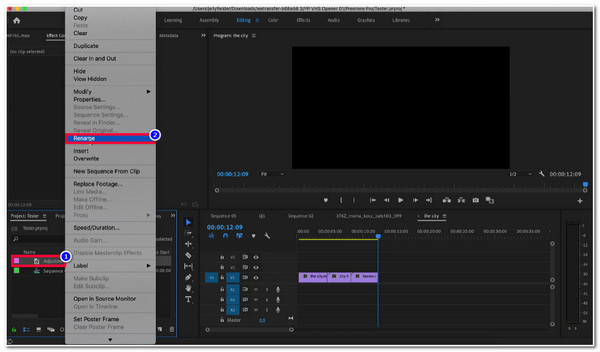
चरण दोइसके बाद, एडिटर के निचले बाएँ कोने में "प्रोजेक्ट ब्राउज़र" पर जाएँ और जोड़े गए "एडजस्टमेंट लेयर" विकल्प पर राइट-क्लिक करें। फिर, पॉप-अप मेनू पर, "रीनेम" विकल्प चुनें।
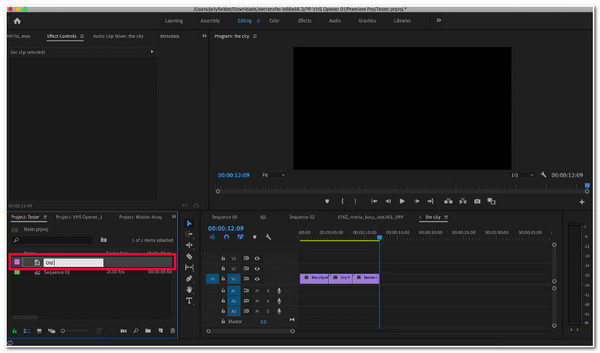
चरण 3फिर, अपने एडजस्टमेंट लेयर के लिए अपना मनचाहा नाम डालें। बेहतर होगा कि आप इसे अपने वीडियो में जोड़े जाने वाले संशोधन से संबंधित नाम दें। उसके बाद, "रिटर्न" बटन पर टिक करें।
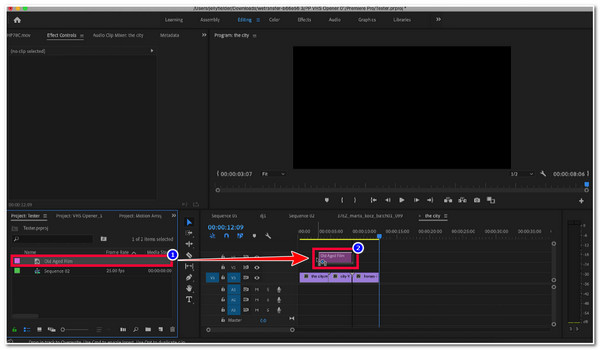
चरण 4एक बार जब आप प्रीमियर प्रो में अपना एडजस्टमेंट लेयर बना लेते हैं, तो "प्रोजेक्ट ब्राउज़र" पर जाएं और "एडजस्टमेंट लेयर" को टाइमलाइन पर, स्टैक सेक्शन के नीचे, उस वीडियो क्लिप के ठीक ऊपर खींचें और छोड़ें, जिसमें आप प्रभाव जोड़ना चाहते हैं।
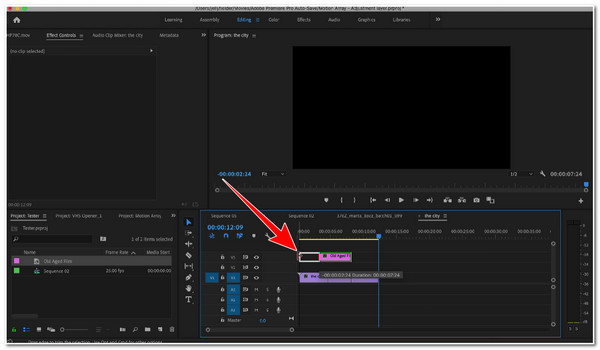
चरण 5इसके बाद, समायोजन परत के सिरों को तब तक खींचें जब तक कि वह क्लिप के उस क्षेत्र को कवर न कर ले जहां आप प्रभाव लागू करना चाहते हैं।
जोड़ा गया प्रीमियर प्रो एडजस्टमेंट लेयर ग्रे क्यों हो गया
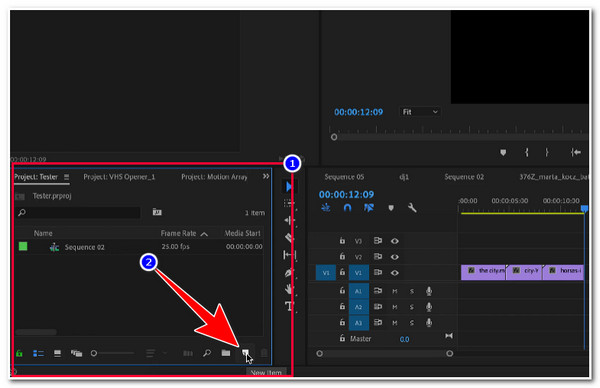
बस इतना ही! प्रीमियर प्रो में एडजस्टमेंट लेयर बनाने का यही सरल तरीका है। अब, ऐसा समय आ सकता है जब आप ऐसी स्थिति का सामना करेंगे जिसमें एडजस्टमेंट लेयर बटन ग्रे हो गया है, और आप उस पर क्लिक नहीं कर सकते। खैर, ऐसा इसलिए होता है क्योंकि आपने प्रोजेक्ट ब्राउज़र का चयन नहीं किया है। अगर आपको ऐसा होता है, तो चिंता न करें; इसे दूर करने के लिए आप एक सरल उपाय कर सकते हैं। प्रीमियर प्रो एडजस्टमेंट लेयर ग्रे होने की समस्या को हल करने के लिए, नीचे दिए गए चरणों का पालन करें:
स्टेप 1अपने प्रीमियर प्रो पर, संपादक के निचले बाएं कोने में प्रोजेक्ट ब्राउज़र पर जाएं और "नया आइटम" बटन पर क्लिक करें।
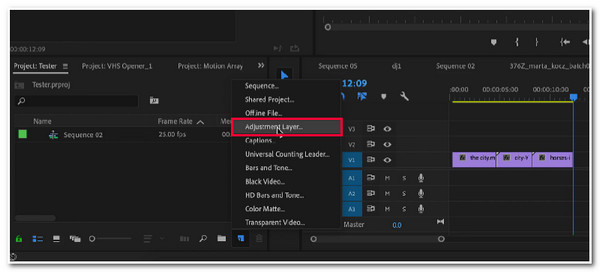
चरण दोइसके बाद, पॉप-अप मेनू पर, एडजस्टमेंट लेयर विकल्प चुनें (इस बिंदु पर, आप देखेंगे कि एडजस्टमेंट लेयर ग्रे नहीं है), और डायलॉग बॉक्स पर, "ओके" बटन पर टिक करें।
वीडियो को आसानी से समायोजित करने के लिए प्रीमियर प्रो का सबसे अच्छा विकल्प
तो चलिए शुरू करते हैं! ये हैं प्रीमियर प्रो में एडजस्टमेंट लेयर जोड़ने के सरल तरीके और एडजस्टमेंट लेयर ग्रे आउट को कैसे ठीक करें। अब, अगर आपको एडजस्टमेंट लेयर जोड़ने के अलावा अन्य प्रक्रियाओं को निष्पादित करने के बाद प्रीमियर प्रो का उपयोग करना बहुत जटिल लगता है, तो आप इसका उपयोग कर सकते हैं 4ईज़ीसॉफ्ट टोटल वीडियो कन्वर्टर एक विकल्प के रूप में उपकरण। यह उपयोग में आसान उपकरण रोटेटर, क्रॉपर, ट्रिमर, लाइब्रेरी फ़िल्टर, थीम, वॉटरमार्क इत्यादि जैसे विभिन्न वीडियो संपादन सुविधाओं को शामिल करता है। यह आपके वीडियो के दृश्यों और रंगों को कंट्रास्ट, संतृप्ति, चमक आदि को अनुकूलित करके बदलने के लिए विभिन्न विकल्प भी प्रदान करता है, जो आपके द्वारा उन्हें बदलने के बाद सुंदर प्रभाव बनाएंगे। ये सुविधाएँ अच्छी तरह से बनाई गई हैं, जो आपको अपने वीडियो को आसानी से और तेज़ी से संपादित करने में मदद करेंगी।

प्रीसेट ट्रांजिशन और इफेक्ट्स का समर्थन करने वाली थीम्स की लाइब्रेरी से सुसज्जित।
कंट्रास्ट, चमक, संतृप्ति और रंग को समायोजित करने के लिए रंग सुधार सुविधा प्रदान करें।
वीडियो मर्जर, एन्हांसर, रिवर्सर आदि जैसे अधिक संपादन उपकरणों का समर्थन करता है।
एआई-संचालित वीडियो एन्हांसर, जो रिज़ॉल्यूशन में सुधार, कंट्रास्ट को अनुकूलित आदि करता है।
100% सुरक्षित
100% सुरक्षित
वीडियो को आसानी से संशोधित करने के लिए प्रीमियर प्रो एडजस्टमेंट लेयर के विकल्प के रूप में 4ईज़ीसॉफ्ट टोटल वीडियो कनवर्टर का उपयोग कैसे करें:
स्टेप 1डाउनलोड करें और इंस्टॉल करें 4ईज़ीसॉफ्ट टोटल वीडियो कन्वर्टर अपने विंडोज और मैक कंप्यूटर पर टूल खोलें। फिर, टूल लॉन्च करें और वीडियो को टूल के इंटरफ़ेस में लाने के लिए "फ़ाइलें जोड़ें" बटन पर टिक करें।

चरण दोफिर, इस टूल की समर्थित वीडियो संपादन सुविधाओं तक पहुँचने के लिए "संपादित करें" बटन पर टिक करें। आप अपने वीडियो के समग्र पहलुओं को संशोधित करने के लिए पॉप-अप विंडो पर रोटेट, क्रॉप, एड इफ़ेक्ट, फ़िल्टर, वॉटरमार्क आदि का उपयोग कर सकते हैं। एक बार जब आप कर लें, तो "ओके" बटन पर क्लिक करें।

चरण 3अगर आपको लगता है कि आपके वीडियो में बहुत सारे अवांछित हिस्से हैं, तो कैंची आइकन के साथ "कट" बटन पर टिक करें। नई विंडो पर, आप टूल के क्लिपर को उस क्षेत्र में खींचकर अपने वीडियो के अवांछित हिस्सों को ट्रिम कर सकते हैं जिसे आप बनाए रखना चाहते हैं। यदि आपका काम हो गया है, तो "सहेजें" बटन पर क्लिक करें।

चरण 4इसके बाद, यदि आप अपने वीडियो के समग्र स्वरूप से संतुष्ट हैं, तो संपादित वीडियो को निर्यात करने और उसे अपने कंप्यूटर के स्थानीय स्टोरेज में सहेजने के लिए "सभी कन्वर्ट करें" बटन पर टिक करें।

समायोजन परत जोड़ने के लिए प्रीमियर प्रो का उपयोग कैसे करें के बारे में अक्सर पूछे जाने वाले प्रश्न
-
1. मैं समायोजन परत में कौन से प्रभाव जोड़ सकता हूँ?
एडजस्टमेंट लेयर में आप जो प्रभाव जोड़ सकते हैं, वे हैं कलर ग्रेडिंग जो संतुलन और टोन लाता है, ट्रांज़िशन, जो एक क्लिप से दूसरे क्लिप में सहज और उत्कृष्ट ट्रांज़िशन प्रदान करता है; और प्रभाव जो मसाला जोड़ते हैं। और मास्क आपको अपने वीडियो क्लिप के किसी विशिष्ट क्षेत्र में धुंधलापन या हाइलाइट प्रभाव जोड़ने में सक्षम बनाता है।
-
2. क्या प्रीमियर प्रो पर जोड़ी गई एडजस्टमेंट लेयर को हटाया या बंद किया जा सकता है?
हां, प्रीमियर प्रो पर जोड़ी गई एडजस्टमेंट लेयर को हटाया या बंद किया जा सकता है। आपको एडजस्टमेंट लेयर से पहले स्थित सीक्वेंस सेक्शन के अंतर्गत केवल आंख के आइकन पर क्लिक करना होगा।
-
3. क्या प्रीमियर प्रो एडजस्टमेंट लेयर जोड़ने के लिए कीबोर्ड शॉर्टकट प्रदान करता है?
हाँ, यह करता है! आप अपने विंडोज कीबोर्ड पर "Ctrl + Alt + Y" को एक साथ दबाकर आसानी से अपने वीडियो में एडजस्टमेंट लेयर जोड़ सकते हैं। मैक का उपयोग करके, आप एडजस्टमेंट लेयर जोड़ने के लिए "Command + Option + Y" दबा सकते हैं।
निष्कर्ष
लीजिए, यह रहा विस्तृत गाइड कि कैसे समायोजन परत जोड़ने के लिए प्रीमियर प्रो का उपयोग करें और एक बार जब यह धूसर हो जाए, तो इसका आसान समाधान। अपने वीडियो में एडजस्टमेंट लेयर जोड़ना सीखकर, आप वीडियो क्लिप के समूह पर आसानी से शानदार प्रभाव डाल सकते हैं! इससे आपका समय बचता है और संपादन प्रक्रिया तेज़ होती है। क्या आपको अन्य वीडियो प्रोसेस करने के बाद प्रीमियर प्रो का इस्तेमाल करना बहुत मुश्किल लगता है? आप इसका इस्तेमाल कर सकते हैं। 4ईज़ीसॉफ्ट टोटल वीडियो कन्वर्टर उपकरण, जो उपयोग में आसान वीडियो संपादन सुविधाओं के साथ एक सरल इंटरफ़ेस का समर्थन करता है!
100% सुरक्षित
100% सुरक्षित
