
सभी स्रोतों से वीडियो रिकॉर्ड करें, संपादित करें और साझा करें।.

OGG से WAV में रूपांतरण: OGG फ़ाइलों को WAV ऑडियो में बदलने के 5 तरीके

के द्वारा प्रकाशित किया गया पाउला पैलागा को ऑडियो परिवर्तित करें 29 अगस्त, 2024
परिवर्तित OGG से WAV में रूपांतरण OGG फ़ाइल को उच्च-गुणवत्ता वाली ऑडियो फ़ाइल में बदलने का यह एक शानदार तरीका है। हालाँकि WAV फ़ाइल का आकार बड़ा होता है, फिर भी इसका उपयोग आमतौर पर पेशेवर ऑडियो एडिटिंग, संगीत निर्माण और CD मास्टेरिंग के लिए किया जाता है। यदि आपको लगता है कि OGG को WAV में बदलना आपकी समस्या का एक बेहतरीन समाधान है, तो इस पोस्ट में OGG को WAV में बदलने के पाँच कारगर और प्रभावी तरीके बताए गए हैं। इसमें पाँच अलग-अलग टूल शामिल हैं जिनका उपयोग आप ऑनलाइन या ऑफलाइन कर सकते हैं। तो, बिना देर किए, आगे पढ़ें!
गाइड सूची
OGG के बैच को WAV में बदलने का अंतिम तरीका ऑडेसिटी के साथ मैक पर OGG को WAV में कैसे बदलें OGG को ऑनलाइन WAV ऑडियो में बदलने के 3 आसान तरीकेOGG के बैच को WAV में बदलने का अंतिम तरीका
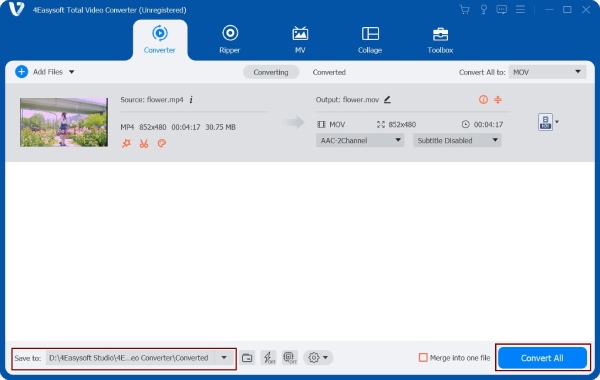
यदि आप OGG को WAV में बदलने का अंतिम, आसान और कुशल तरीका चाहते हैं, तो पेशेवर का उपयोग करें 4Easysoft मैक वीडियो कनवर्टर यह टूल आपको OGG को 600+ फ़ॉर्मेट में बदलने देता है, जिसमें WAV और डिवाइस प्रीसेट शामिल हैं। यह बैच रूपांतरण की भी अनुमति देता है और आउटपुट की गुणवत्ता को बढ़ाने के लिए अनुकूलन योग्य ऑडियो सेटिंग्स प्रदान करता है। इसके अलावा, चाहे आप कितनी भी OGG फ़ाइलें बदलना चाहें, यह टूल उन्नत त्वरण सुविधाओं का समर्थन करता है, जैसे M1 और AMD और Nvidia, CPU त्वरण और M1 GPU प्रदर्शन। ये सुविधाएँ आपको 60X OGG से WAV रूपांतरण गति प्रदान करती हैं। अब, ये इस टूल की विशेषताओं की एक झलक मात्र हैं। यदि आप इसकी और भी बेहतरीन विशेषताओं को जानना चाहते हैं, तो नीचे दी गई सूची देखें!

डीवीडी को विभिन्न वीडियो प्रारूपों में रिप करें, जिससे कई डिवाइसों के साथ संगतता की गारंटी मिलती है।
एन्क्रिप्टेड डीवीडी को संभाल सकता है, जिसमें क्षेत्र कोड प्रतिबंध वाली डीवीडी भी शामिल हैं।
आपको एक ही ऑपरेशन में कई डीवीडी या शीर्षकों को आसानी से रिप करने में सक्षम बनाता है।
आपकी पसंद के अनुसार रिज़ॉल्यूशन, बिटरेट, फ्रेम दर आदि के लिए अनुकूलन योग्य आउटपुट सेटिंग्स।
100% सुरक्षित
100% सुरक्षित
स्टेप 1स्थापित करें 4Easysoft मैक वीडियो कनवर्टर अपने कंप्यूटर पर। उसके बाद, टूल चलाएँ, बाएँ कोने पर "फ़ाइलें जोड़ें" बटन पर क्लिक करें, और उस OGG फ़ाइल को आयात करें जिसे आप कनवर्ट करना चाहते हैं।

चरण दोइसके बाद, ऊपर दाईं ओर "Convert All to:" ड्रॉपडाउन बटन पर क्लिक करें, "Audio" टैब पर क्लिक करें, और बाईं ओर "WAV" फ़ॉर्मेट चुनें। फिर, "Lossless Quality" विकल्प चुनें।

चरण 3उसके बाद, आउटपुट पैरामीटर को संशोधित करने के लिए "गियर" प्रतीक/आइकन के साथ "कस्टम प्रोफ़ाइल" बटन पर क्लिक करें। आप एनकोडर, चैनल, सैंपल दर और बिटरेट को समायोजित कर सकते हैं।

चरण 4OGG से WAV रूपांतरण प्रक्रिया आरंभ करने के लिए "सभी को परिवर्तित करें" बटन पर क्लिक करें। आप कितने OGG को परिवर्तित करना चाहते हैं, इस पर निर्भर करते हुए, प्रक्रिया में केवल कुछ मिनट लगेंगे।
ऑडेसिटी के साथ मैक पर OGG को WAV में कैसे बदलें
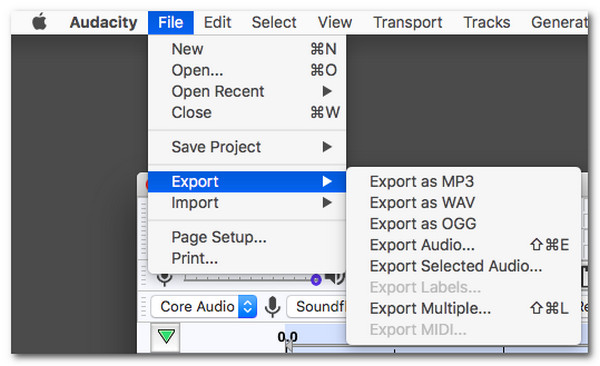
पहले कनवर्टर टूल के अलावा, आप अपने मैक पर ऑडेसिटी का उपयोग करके OGG को WAV में बदल सकते हैं। ऑडेसिटी एक निःशुल्क पेशेवर ऑडियो संपादन और रिकॉर्डिंग टूल है जिसमें रूपांतरण के लिए कई विकल्प दिए गए हैं। इस टूल से आप बैच रूपांतरण भी कर सकते हैं, जिसका अर्थ है कि आप एक साथ कई OGG फ़ाइलों को WAV फ़ॉर्मेट में बदल सकते हैं। यह नॉइज़ रिमूवर, स्प्लिटर, ट्रिमर, कटर और बहुत कुछ जैसे पेशेवर ध्वनि संपादन विकल्पों से भी सुसज्जित है। हालाँकि, यदि आप शुरुआती हैं, तो अन्य विकल्पों पर विचार करें, क्योंकि यह सीखने में कठिन है। ऑडेसिटी की अन्य कार्यक्षमताओं का उपयोग करने के लिए आपको विभिन्न प्लग-इन भी इंस्टॉल करने होंगे। यदि आप इससे सहमत हैं, तो OGG फ़ाइलों को WAV फ़ॉर्मेट में बदलने के लिए ऑडेसिटी का उपयोग करने के चरण यहाँ दिए गए हैं।
स्टेप 1अपने कंप्यूटर ब्राउज़र का उपयोग करके इसकी आधिकारिक वेबसाइट से ऑडेसिटी को इंस्टॉल करें। फिर, टूल चलाएं, "फ़ाइल" टैब पर क्लिक करें, "ओपन" विकल्प चुनें, और जिस OGG फ़ाइल को आप कनवर्ट करना चाहते हैं उसे आयात करें।
चरण दोउसके बाद, “फ़ाइल” टैब पर क्लिक करें, “निर्यात” विकल्प चुनें, और “WAV के रूप में निर्यात करें” बटन पर क्लिक करें। इसके बाद, आप ऑडियो गुणवत्ता को बदल सकते हैं और इसे सहेजने से पहले आउटपुट का नाम बदल सकते हैं।
चरण 3इसके बाद, आउटपुट को स्टोर करने के लिए स्थान चुनने के लिए "सेव इन" या "फ़ोल्डर" बटन पर क्लिक करें। आप डेस्कटॉप का चयन कर सकते हैं ताकि आप आउटपुट को आसानी से ढूँढ सकें।
चरण 4एक बार "मेटाडेटा टैग संपादित करें" विंडो दिखाई देने पर, आप आउटपुट में भी बदलाव कर सकते हैं। इसके बाद, OGG से WAV रूपांतरण प्रक्रिया को ट्रिगर करने के लिए "ओके" बटन पर क्लिक करें।
चरण 5 एक बार रूपांतरण प्रक्रिया पूरी हो जाने के बाद, आप अपने द्वारा पहले चुने गए फ़ोल्डर से आउटपुट एक्सेस कर सकते हैं (चरण 3)। और इस तरह आप OGG को WAV में बदलने के लिए ऑडेसिटी का उपयोग करते हैं।
OGG को ऑनलाइन WAV ऑडियो में बदलने के 3 आसान तरीके
डाउनलोड करने योग्य टूल के अलावा, बाज़ार में ऑनलाइन टूल भी उपलब्ध हैं, जिनका इस्तेमाल करके आप OGG को WAV में आसानी से और मुफ़्त में बदल सकते हैं। इस पोस्ट में, आप उनमें से तीन को यहाँ देखेंगे! तो, बिना किसी देरी के, उन्हें इस्तेमाल करना सीखें और जानें।
1. क्लाउड कन्वर्ट
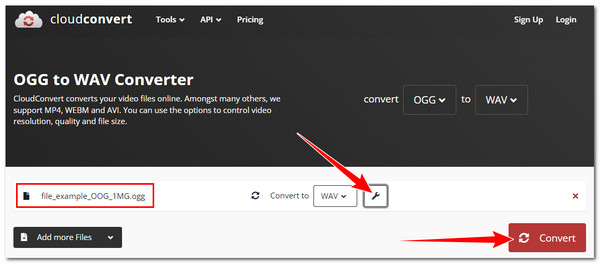
सूची में सबसे पहले CloudConvert है। यह OGG से WAV कन्वर्टर टूल पहले बताए गए डाउनलोड टूल के समान है। इसमें आउटपुट ट्वीकिंग विकल्प भी हैं जो आपको OGG से WAV आउटपुट को बदलने और बढ़ाने की अनुमति देते हैं। यह एक सरल इंटरफ़ेस और नेविगेट करने में आसान बटन भी प्रदान करता है, जिससे रूपांतरण प्रक्रिया को करना और आरंभ करना आसान हो जाता है। इसके अलावा, यह बैच रूपांतरण सुविधा का समर्थन करता है, जिससे आप OGG फ़ाइलों को एक साथ WAV में बदल सकते हैं। हालाँकि, आप प्रति दिन केवल 25 रूपांतरण करने तक ही सीमित हैं। यदि यह आपके लिए पहले से ही बहुत अधिक है, तो इसका उपयोग करना सीखने का समय आ गया है!
स्टेप 1CloudConvert OGG to WAV Converter वेबसाइट तक पहुँचने के लिए अपने ब्राउज़र का उपयोग करें। फिर, OGG फ़ाइलों को टूल के इंटरफ़ेस पर लाने के लिए “फ़ाइल चुनें” बटन पर क्लिक करें।
चरण दोइसके बाद, टूल स्वचालित रूप से आपके आउटपुट फ़ॉर्मेट के रूप में "WAV" का चयन करेगा। आउटपुट क्वालिटी बदलने के लिए "रिंच" बटन पर क्लिक करें, और OGG से WAV रूपांतरण शुरू करने के लिए "कन्वर्ट" पर क्लिक करें।
चरण 3अंत में, अपलोडिंग और कन्वर्टिंग प्रक्रिया पूरी करने के बाद, “डाउनलोड” बटन पर क्लिक करें। आउटपुट आपके डिवाइस के डाउनलोड फ़ोल्डर में होगा।
2. फ्रीकन्वर्ट
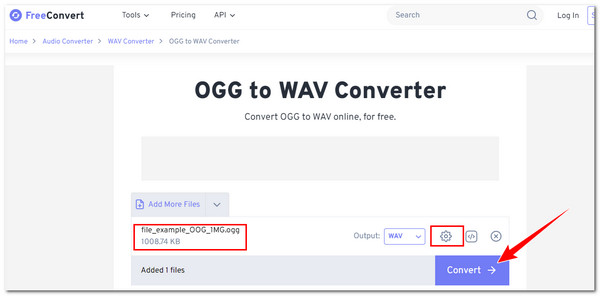
OGG को WAV में बदलने के लिए आप जिस दूसरे टूल का इस्तेमाल कर सकते हैं, वह है FreeConvert। CloudConvert के विपरीत, यह टूल OGG को WAV आउटपुट में कॉन्फ़िगर करने के लिए सीमित विकल्पों का ही समर्थन करता है। लेकिन यह आपकी OGG फ़ाइल को फिर से परिभाषित करने के विकल्पों का समर्थन करता है। इनमें वॉल्यूम एडजस्टमेंट, फ़ेड-इन और आउट ऑडियो और ट्रिमर शामिल हैं। अब, बात यह है कि यह आपको अधिकतम 1GB आकार वाली OGG फ़ाइलों को ही बदलने देता है। यह आपको परेशान करेगा क्योंकि OGG फ़ाइल इतनी बड़ी नहीं है। यहाँ इस टूल का उपयोग करने के चरण दिए गए हैं।
स्टेप 1“FreeConvert OGG to WAV” वेबसाइट पर जाएँ। फिर, “फ़ाइलें चुनें” बटन पर क्लिक करें और उस OGG फ़ाइल को आयात करें जिसे आप WAV फ़ॉर्मेट में बदलना चाहते हैं।
चरण दोफिर, यदि आप कॉन्फ़िगरेशन करना चाहते हैं, तो "गियर" आइकन/प्रतीक के साथ "उन्नत सेटिंग्स" बटन पर क्लिक करें। OGG से WAV कनवर्टिंग ऑपरेशन को ट्रिगर करने के लिए "कन्वर्ट" बटन पर क्लिक करें।
चरण 3जब अपलोडिंग, डाउनलोडिंग और रूपांतरण कार्य पूरा हो जाए, तो आउटपुट को अपने स्थानीय स्टोरेज पर संग्रहीत/सहेजने के लिए "डाउनलोड" बटन पर क्लिक करें।
3. कन्वर्टियो
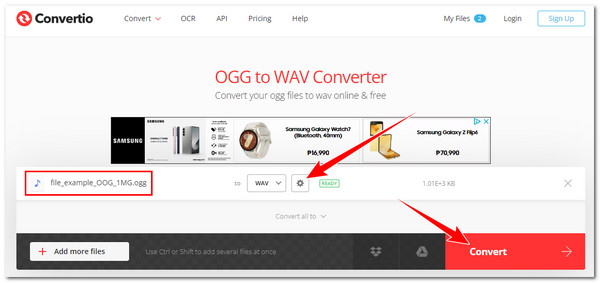
OGG को WAV में बदलने के लिए आप जिस अंतिम ऑनलाइन टूल का उपयोग कर सकते हैं, वह Convertio है। FreeCovert के विपरीत, यह मुफ़्त ऑनलाइन टूल आउटपुट को कॉन्फ़िगर करने के लिए विभिन्न विकल्प प्रदान करता है। इसमें लंबाई कटर, कोडेक विकल्प, चैनल, आवृत्ति और वॉल्यूम शामिल हैं। इसके अलावा, यह OGG बैच रूपांतरण का भी समर्थन करता है। हालाँकि, अगर FreeConvert आपको 1GB आयात करने की अनुमति देता है, तो यह आपको अधिकतम 100MB वाली OGG फ़ाइलें ही आयात करने देता है। यह भी ठीक है क्योंकि OGG फ़ाइलों का फ़ाइल आकार बड़ा नहीं होता है। अब, आप OGG को WAV में बदलने के लिए Convertio का उपयोग कैसे करते हैं? यहाँ वे चरण दिए गए हैं जिनका आपको पालन करना चाहिए:
स्टेप 1
चरण दोफिर, आउटपुट को कॉन्फ़िगर करने के लिए "गियर" प्रतीक/आइकन के साथ "सेटिंग्स" पर क्लिक करें। इसके बाद, OGG से WAV रूपांतरण प्रक्रिया शुरू करने के लिए "कन्वर्ट" बटन पर क्लिक करें।
चरण 3यदि रूपांतरण प्रक्रिया पूरी हो गई है, तो आउटपुट को अपने डिवाइस के स्थानीय स्टोरेज पर संग्रहीत और सुरक्षित करने के लिए "डाउनलोड" बटन पर क्लिक करें।
निष्कर्ष
उन डाउनलोड करने योग्य और मुफ्त विकल्पों के साथ OGG से WAV कन्वर्टर ऊपर दिए गए निर्देशों के अनुसार, अब आप अपनी OGG फ़ाइलों को उच्च-गुणवत्ता वाले आउटपुट और पेशेवर ऑडियो संपादन, संगीत निर्माण और सीडी मास्टेरिंग के साथ संगतता के साथ WAV में परिवर्तित कर सकते हैं। यदि आप एक ऐसे टूल का उपयोग करना चाहते हैं जो OGG फ़ाइलों को WAV में तेज़ी से और कुशलता से परिवर्तित कर सके, तो आपको इसका उपयोग करना होगा। 4Easysoft मैक वीडियो कनवर्टरइस टूल के उन्नत आउटपुट कॉन्फ़िगरेशन विकल्पों, उच्च-गुणवत्ता वाले आउटपुट और त्वरण सुविधाओं के साथ, आप सबसे अच्छा रूपांतरण अनुभव और आउटपुट प्राप्त कर सकते हैं! तो, अब इस बेहतरीन टूल को डाउनलोड करें।
100% सुरक्षित
100% सुरक्षित
