
वीडियो और ऑडियो को 600 से अधिक फॉर्मेट में उच्च गुणवत्ता के साथ कन्वर्ट और एडिट करें।.

टॉप 5 एमपी3 कन्वर्टर: तेज़, मुफ़्त और उच्च गुणवत्ता वाले विकल्प

के द्वारा प्रकाशित किया गया ऐरा लेस्ली एस्कोटो को ऑडियो परिवर्तित करें फरवरी 06, 2026
YouTube लिंक से लेकर स्थानीय संगीत फ़ाइलों तक, उन्हें MP3 प्रारूप में रखने से आप अपनी संगीत लाइब्रेरी को आसानी से प्रबंधित कर सकेंगे, उन्हें तुरंत साझा कर सकेंगे और कहीं भी आराम से चला सकेंगे। इसके लिए, एक विश्वसनीय एमपी3 कनवर्टर MP3 ऑडियो कन्वर्टर एक आवश्यक टूल है। हालांकि, बाजार में ऐसे कई टूल उपलब्ध हैं जिनमें बहुत सारे विज्ञापन होते हैं या उनसे अच्छे परिणाम नहीं मिलते। इसलिए, इस गाइड में हमने आपके लिए डेस्कटॉप सूट से लेकर क्लाउड-आधारित सेवाओं तक, शीर्ष 5 MP3 ऑडियो कन्वर्टर चुने हैं, जिनमें उनके फायदे, नुकसान, उपयोग के चरण और अन्य जानकारी शामिल है।.
गाइड सूची
1. 4Easysoft टोटल वीडियो कन्वर्टर - अनुकूलन योग्य सेटिंग्स के साथ ऑल-इन-वन एमपी3 कन्वर्टर 2. फ्रीमेक ऑडियो कन्वर्टर - विंडोज एमपी3 कन्वर्टर जिसमें आईट्यून्स एक्सपोर्ट की सुविधा है। 3. VSDC फ्री ऑडियो कन्वर्टर - पुराने हार्डवेयर के लिए हाई स्पीड MP3 कन्वर्टर 4. क्लाउडकन्वर्ट - उच्च सुरक्षा के साथ त्वरित एमपी3 रूपांतरण 5. FreeConvert - बड़ी फाइलों के लिए भी मुफ्त MP3 कनवर्टर1. 4Easysoft टोटल वीडियो कन्वर्टर - अनुकूलन योग्य सेटिंग्स के साथ ऑल-इन-वन एमपी3 कन्वर्टर
पेशेवर स्तर के डेस्कटॉप समाधान की तलाश करने वाले किसी भी व्यक्ति के लिए डिज़ाइन किया गया एक शक्तिशाली समाधान है... 4ईज़ीसॉफ्ट टोटल वीडियो कन्वर्टर. यह दमदार MP3 कन्वर्टर प्रोग्राम 600 से अधिक फॉर्मेट को सपोर्ट करता है, जैसे MP3, AAC, FLAC, MP4, MOV, AVI, आदि। इसलिए, ऐसी कोई फाइल नहीं है जिसे यह कन्वर्ट न कर सके। इन फॉर्मेट के लिए कस्टमाइज़ेबल प्रोफाइल सेटिंग्स उपलब्ध हैं जो आपकी पसंद के अनुसार काम करेंगी। इसके अलावा, इसका मल्टी-कोर प्रोसेसर यह सुनिश्चित करता है कि बड़ी मात्रा में फाइलों का कन्वर्जन भी तेजी से हो, जिससे आप अपनी फाइलें तुरंत प्राप्त कर सकें।.

MP3 और 600 से अधिक फॉर्मेट समर्थित हैं, जिनमें 4K UHD और लॉसलेस ऑडियो शामिल हैं।.
तेज़ बैच रूपांतरण के लिए हार्डवेयर त्वरण और मल्टी-कोर प्रोसेसिंग।.
एक्सपोर्ट करने से पहले ऑडियो का पूर्वावलोकन करें और बिटरेट या सैंपल रेट को ठीक से समायोजित करें।.
ऑडियो को ट्रिम करने, मर्ज करने और वॉल्यूम या डिले को एडजस्ट करने के लिए बिल्ट-इन ऑडियो एडिटर।.
100% सुरक्षित
100% सुरक्षित
- पेशेवरों
- यह बैच प्रोसेसिंग के लिए भी बहुत तेजी से काम करता है; गुणवत्ता में कोई कमी नहीं आने देता।.
- दोष
- सभी सुविधाओं का लाभ उठाने के लिए भुगतान करना होगा।.
स्टेप 1सबसे पहले 4Easysoft Total Video Converter खोलें। अपने ऑडियो/वीडियो फ़ाइलों को आयात करने के लिए फ़ोल्डर ब्राउज़ करने हेतु "फ़ाइलें जोड़ें" बटन पर क्लिक करें।.

चरण दोसभी उपलब्ध फॉर्मेट देखने के लिए "फॉर्मेट" ड्रॉपडाउन मेनू पर जाएं। "ऑडियो" सेक्शन में, "एमपी3" ढूंढें और चुनें, और अपनी आवश्यकताओं के अनुसार सबसे उपयुक्त क्वालिटी प्रोफाइल का चयन करें।.

आप अपने चुने हुए फॉर्मेट के बगल में मौजूद "कस्टम प्रोफाइल" बटन पर क्लिक करके बिटरेट या सैंपल रेट को परिष्कृत कर सकते हैं।.

चरण 3सेटिंग्स पूरी होने के बाद, मुख्य स्क्रीन पर वापस जाकर अपनी फ़ाइल के लिए सेव फ़ोल्डर और नाम सेट करें। बाद में, अपनी नई MP3 फ़ाइल को सेव करने के लिए "Convert All" बटन पर क्लिक करें।.

100% सुरक्षित
100% सुरक्षित
2. फ्रीमेक ऑडियो कन्वर्टर - विंडोज एमपी3 कन्वर्टर जिसमें आईट्यून्स एक्सपोर्ट की सुविधा है।
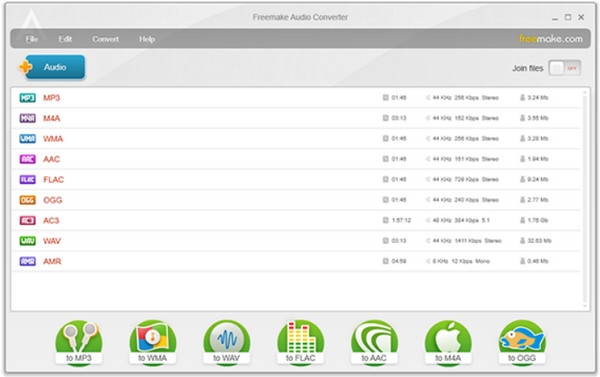
विंडोज़ के लिए फ़ाइलों को MP3 में बदलने का एक और भरोसेमंद विकल्प फ्रीमेक ऑडियो कन्वर्टर है। यह डेस्कटॉप MP3 कन्वर्टर सॉफ़्टवेयर उपयोग में आसान है और इसमें बड़े, स्पष्ट बटन हैं जो रूपांतरण प्रक्रिया को बहुत सरल बनाते हैं। इसकी एक खास विशेषता इसका आईट्यून्स एक्सपोर्ट फीचर है, जो आपकी परिवर्तित MP3 फ़ाइलों को स्वचालित रूप से आपकी एप्पल लाइब्रेरी में भेज देता है।.
- पेशेवरों
- आसान शेयरिंग के लिए iTunes के साथ सहज एकीकरण; सीखने में बहुत कम समय लगता है।.
- दोष
- इसके निःशुल्क संस्करण में वॉटरमार्क शामिल हो सकता है।.
स्टेप 1Freemake Audio Converter खोलें, फिर अपनी फ़ाइलें लोड करने के लिए "Audio" बटन पर क्लिक करें। नीचे दिए गए बटन से इच्छित फ़ॉर्मेट चुनें।.
चरण दोइसके बाद, ड्रॉपडाउन सूची से एक प्रीसेट चुनें।.
चरण 3परिवर्तित फ़ाइल को अपने कंप्यूटर में सहेजने के लिए "कन्वर्ट" बटन पर क्लिक करें।.
3. VSDC फ्री ऑडियो कन्वर्टर - पुराने हार्डवेयर के लिए हाई स्पीड MP3 कन्वर्टर
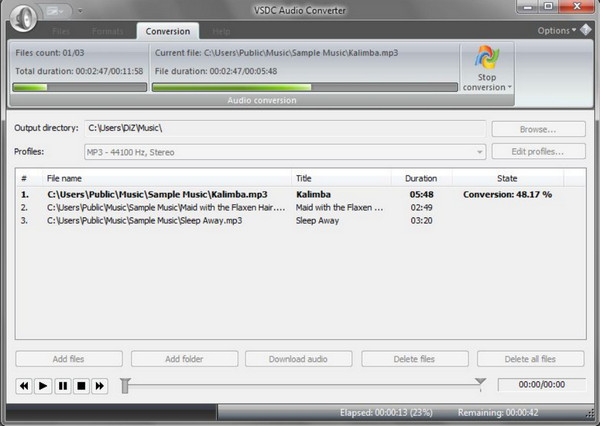
VSDC फ्री ऑडियो कन्वर्टर दिखावटी डिज़ाइन की बजाय उच्च प्रदर्शन को प्राथमिकता देता है। यह अपने उन्नत एक्सपोर्ट प्रीसेट के लिए जाना जाता है, जो आपको स्मार्टफोन, कंसोल या पुराने MP3 प्लेयर जैसे विभिन्न उपकरणों के लिए विशेष रूप से बनाए गए प्रोफाइल चुनने की सुविधा देता है। इसके अलावा, यह फ्री MP3 कन्वर्टर यह सुनिश्चित करता है कि भारी मात्रा में डेटा अपलोड करने पर भी आपका कंप्यूटर सुचारू रूप से चलता रहे।.
- पेशेवरों
- उच्च प्रदर्शन वाला इंजन जो हाइपर-थ्रेडिंग को सपोर्ट करता है; इसमें बेसिक एडिटर शामिल है।.
- दोष
- केवल विंडोज़ के लिए समर्थित; इसका इंटरफ़ेस अन्य इंटरफ़ेस की तुलना में थोड़ा पुराना है।.
स्टेप 1VSDC लॉन्च करें, फिर अपनी स्रोत ऑडियो या वीडियो फ़ाइल आयात करने के लिए "फ़ाइलें जोड़ें" बटन का उपयोग करें।.
चरण दोइसके बाद, ऊपर दिए गए "ऑडियो" टैब पर क्लिक करें और "टू एमपी3" चुनें।.
चरण 3उसके बाद, एक ऐसा एक्सपोर्ट प्रीसेट चुनें जो आपके डिवाइस से पूरी तरह मेल खाता हो।.
चरण 4फिर, एमपी3 रूपांतरण पूरा करने के लिए "रूपांतरण शुरू करें" बटन पर क्लिक करें।.
4. क्लाउडकन्वर्ट - उच्च सुरक्षा के साथ त्वरित एमपी3 रूपांतरण
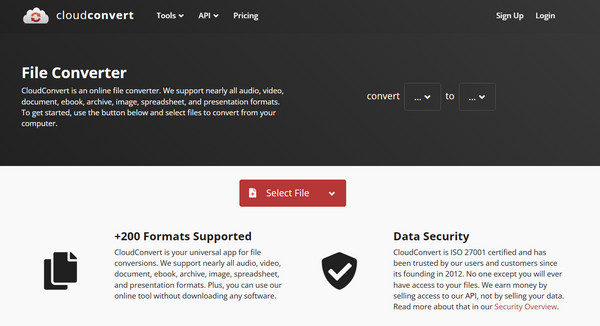
क्लाउड विकल्पों की बात करें तो, सबसे पहले CloudConvert का विकल्प आता है, जो आज उपलब्ध सबसे बहुमुखी ऑनलाइन MP3 कन्वर्टर्स में से एक है। इसका उपयोग करके आपको सिस्टम कंपैटिबिलिटी की चिंता करने की आवश्यकता नहीं होगी क्योंकि यह पूरी तरह से आपके ब्राउज़र में काम करता है। यह 200 से अधिक फॉर्मेट को सपोर्ट करता है, इसलिए आप वीडियो को MP3 में बदलें, इसमें अन्य विकल्प भी शामिल हैं, और ऑडियो कोडेक, बिटरेट और वॉल्यूम स्तर जैसी सेटिंग्स पर गहन अनुकूलन की सुविधा है।.
- पेशेवरों
- यह ब्राउज़र वाले किसी भी डिवाइस पर काम करता है; फाइलें एन्क्रिप्टेड होती हैं।.
- दोष
- प्रतिदिन अधिकतम 25 रूपांतरणों की सीमा है; गति आपके इंटरनेट कनेक्शन पर निर्भर करती है।.
स्टेप 1क्लाउडकन्वर्ट वेबसाइट के अंदर, अपने डिवाइस से फ़ाइल अपलोड करने या क्लाउड स्टोरेज से फ़ाइल प्राप्त करने के लिए "फ़ाइल चुनें" बटन पर क्लिक करें।.
चरण दो"कन्वर्ट टू" ड्रॉपडाउन में "एमपी3" चुनें। ऑडियो सेटिंग्स में बदलाव करने के लिए "सेटिंग्स" बटन पर क्लिक करें।.
चरण 3किसी भी वीडियो या ऑडियो को एमपी3 में बदलने के लिए "कन्वर्ट" बटन पर क्लिक करें।.
5. FreeConvert - बड़ी फाइलों के लिए भी मुफ्त MP3 कनवर्टर
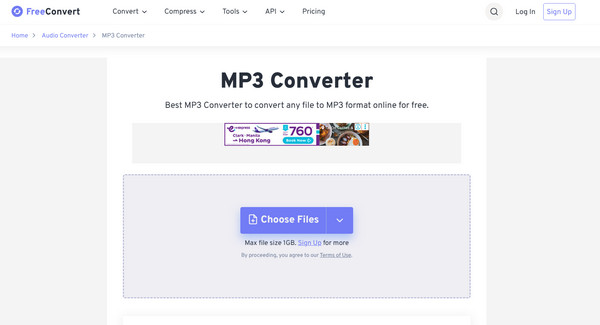
अंत में, यदि आप ज़्यादा पैसे खर्च किए बिना बड़ी MP3 फ़ाइलों को प्रोसेस करना चाहते हैं, तो FreeConvert को अपने ऑनलाइन MP3 कनवर्टर के रूप में इस्तेमाल करें। जहाँ कई ऑनलाइन सेवाएँ आपको 100MB तक सीमित रखती हैं, वहीं यह टूल आपको 1GB तक की फ़ाइलें मुफ़्त में अपलोड करने देता है। इसमें एक एडवांस्ड AI भी है जो यह सुनिश्चित करता है कि रूपांतरण प्रक्रिया के दौरान ऑडियो की गुणवत्ता खराब न हो। इसके बाद, आप किसी अन्य विकल्प का उपयोग कर सकते हैं। एमपी3 कंप्रेसर आगे साझा करने या अपलोड करने के लिए ऑडियो फ़ाइल का आकार कम करना।.
- पेशेवरों
- मुफ्त उपयोगकर्ताओं के लिए फ़ाइल के आकार की सीमा बहुत अधिक है; ऑडियो प्रभाव विकल्प शामिल हैं।.
- दोष
- बड़ी फाइलों को अपलोड होने में काफी समय लग सकता है; इस पेज पर कई विज्ञापन हैं।.
स्टेप 1FreeConvert के मुख्य पृष्ठ से, अपनी ऑडियो/वीडियो फ़ाइल आयात करने के लिए "फ़ाइलें चुनें" बटन पर क्लिक करें।.
चरण दोसुनिश्चित करें कि आउटपुट "MP3" पर सेट है। फिर, वॉल्यूम और अन्य प्रभावों को समायोजित करने के लिए "सेटिंग्स" बटन पर क्लिक करें।.
चरण 3"कन्वर्ट टू एमपी3" बटन पर क्लिक करें और पूरा होने पर इसे डाउनलोड कर लें।.
निष्कर्ष
सही ढूंढना एमपी3 ऑडियो कनवर्टर 2026 में सब कुछ आपकी पसंद पर निर्भर करता है, चाहे वह गति, सुविधा या गुणवत्ता हो। आप क्लाउडकन्वर्ट जैसे बिना इंस्टॉलेशन वाले समाधान का उपयोग कर सकते हैं या डेस्कटॉप कन्वर्टर की ऑफ़लाइन स्थिरता पर भरोसा कर सकते हैं। हालांकि यहां मौजूद हर कन्वर्टर अपने-अपने तरीके से उत्कृष्ट है, लेकिन अगर आप बैच एमपी3 कन्वर्टर और एडिटर चाहते हैं, 4ईज़ीसॉफ्ट टोटल वीडियो कन्वर्टर इसकी अत्यधिक अनुशंसा की जाती है। सौ से अधिक फॉर्मेट के लिए इसका समर्थन, बेहद तेज़ रूपांतरण और अनुकूलन योग्य सेटिंग्स इसे किसी भी वीडियो या ऑडियो प्रोजेक्ट के लिए आदर्श समाधान बनाती हैं।.
100% सुरक्षित
100% सुरक्षित
