

फॉर्मेट अनुकूलता के लिए 5 सर्वश्रेष्ठ MakeMKV विकल्प

के द्वारा प्रकाशित किया गया पाउला पैलागा को डीवीडी रिप करें 13 अक्टूबर 2026
बहुत से लोग तलाश कर रहे हैं MakeMKV का विकल्प संगतता कारणों से। हालाँकि MakeMKV डीवीडी रिपिंग का काम बहुत अच्छे से कर सकता है, लेकिन आप आउटपुट फॉर्मेट के रूप में केवल MKV ही चुन सकते हैं। MKV एक अपेक्षाकृत जटिल फॉर्मेट होने के कारण, कई प्लेयर इसे सपोर्ट नहीं करते हैं। इसलिए, डीवीडी को MP4 या अन्य व्यापक रूप से समर्थित फॉर्मेट में परिवर्तित करने से प्लेबैक संगतता बेहतर हो सकती है। यह पोस्ट MakeMKV के 5 मुफ्त विकल्प प्रस्तुत करती है जो आउटपुट फॉर्मेट के लिए अधिक विकल्प प्रदान करते हैं।.
गाइड सूची
MakeMKV का संक्षिप्त परिचय MakeMKV के विकल्प पर विचार क्यों करें? बेहतर अनुकूलता के लिए 5 सर्वश्रेष्ठ MakeMKV विकल्पMakeMKV का संक्षिप्त परिचय
MakeMKV के विकल्प की तलाश शुरू करने से पहले, इसके बारे में कुछ बुनियादी जानकारी प्राप्त करना उपयोगी होगा। आप इसके कार्यों और विशेषताओं के आधार पर अपनी आवश्यकताओं को बेहतर ढंग से पूरा करने वाला टूल खोज सकते हैं।.
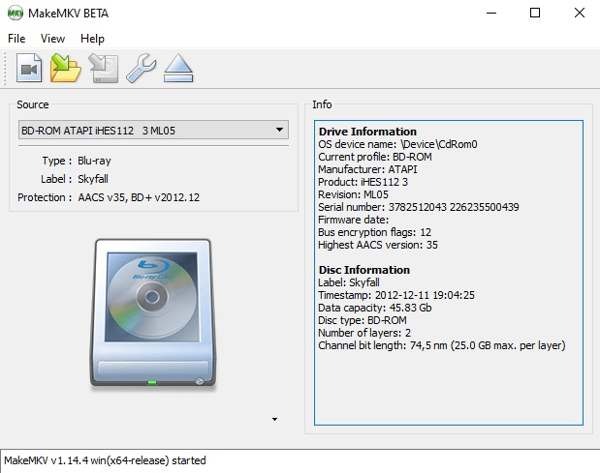
सरल शब्दों में कहें तो, MakeMKV एक उपयोगी प्रोग्राम है जो आपको अपने कंप्यूटर पर DVD/Blu-ray डिस्क लोड करने और उन्हें कन्वर्ट करने में सक्षम बनाता है। आपकी डिस्क चाहे किसी भी प्रकार से सुरक्षित हों, MakeMKV उन्हें आसानी से बायपास कर सकता है और डिस्क को MKV फॉर्मेट में कन्वर्ट करके आपके कंप्यूटर पर सेव कर सकता है।.
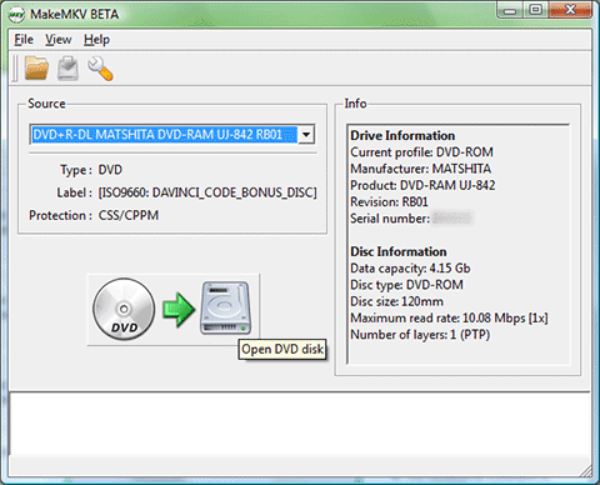
ओपन-सोर्स टूल होने के नाते, MakeMKV बेहद सरल और सुरक्षित है। इसमें कोई स्पाइवेयर, एडवेयर या वायरस नहीं है। रिपिंग की पूरी प्रक्रिया के दौरान आपको कोई परेशानी नहीं होगी। इसके अलावा, अन्य ओपन-सोर्स टूल्स की तुलना में इसके अपडेट की आवृत्ति काफी अधिक है। आज भी इसके आधिकारिक संस्करण और फ़ोरम लगातार अपडेट होते रहते हैं।.
MakeMKV के विकल्प पर विचार क्यों करें?
जब MakeMKV में इतनी शक्तिशाली विशेषताएं हैं, तो इसके विकल्प की आवश्यकता क्यों होगी? वास्तव में, MakeMKV का उपयोग करते समय कई कमियां हैं। इस अनुभाग में उन पहलुओं को सूचीबद्ध किया गया है जिन्हें अधिकांश उपयोगकर्ता असुविधाजनक मानते हैं:
1. आउटपुट फॉर्मेट के रूप में केवल MKV फ़ाइल का उपयोग करें
आप केवल डीवीडी और ब्लू-रे डिस्क से सामग्री को एमकेवी प्रारूप में परिवर्तित कर सकते हैं। कई सोशल प्लेटफॉर्म या प्लेयर एमकेवी फाइलों के लिए अंतर्निहित समर्थन प्रदान नहीं करते हैं। इसका मतलब है कि आपको प्राप्त वीडियो ठीक से नहीं चल सकता है। इसी कारण से कई लोग मेकएमकेवी के विकल्प की तलाश कर रहे हैं जो अधिक आउटपुट प्रारूप विकल्प प्रदान करता हो।.
2. शीर्षक चुनते समय कोई पूर्वावलोकन नहीं
हालांकि MakeMKV आपको टाइटल चुनने की सुविधा देता है, लेकिन असल में आपको यह बिल्कुल भी पता नहीं होता कि आपने क्या चुना है। उदाहरण के लिए, जब आप 2 घंटे की DVD देखते हैं, तो आपको केवल टाइटल 1, टाइटल 2 इत्यादि ही दिखाई देते हैं। यानी, आपको यह बिल्कुल भी पता नहीं होता कि आपने जो टाइटल चुना है उसमें वास्तव में क्या शामिल है।.
3. जीपीयू हार्डवेयर एक्सेलरेशन समर्थित नहीं है
सामान्य तौर पर, डीवीडी और ब्लू-रे डिस्क में डेटा की मात्रा 4.7 जीबी से 50 जीबी तक होती है। इसका मतलब है कि MakeMKV को बड़ी मात्रा में डेटा को प्रोसेस करना पड़ता है। हालांकि, GPU एक्सेलरेशन की कमी के कारण, MakeMKV को डिस्क की सामग्री को डिजिटल फॉर्मेट में बदलने में काफी समय लगता है। इसलिए, जब कई लोग MakeMKV के विकल्प की तलाश करते हैं, तो वे वास्तव में एक अधिक कुशल विधि की खोज में होते हैं।.
बेहतर अनुकूलता के लिए 5 सर्वश्रेष्ठ MakeMKV विकल्प
एक दर्जन से अधिक लोकप्रिय डीवीडी रिपर प्रोग्रामों का परीक्षण करने के बाद, हमने आपके लिए शीर्ष 5 मेकएमकेवी विकल्प चुने हैं जो सबसे भरोसेमंद हैं। ये मेकएमकेवी के समान ही उत्कृष्ट डीवीडी रिपिंग क्षमताएं प्रदान करते हैं। इसके अलावा, ये आपको अधिक अनुकूलित विकल्प भी प्रदान करते हैं।.
1. 4ईज़ीसॉफ्ट डीवीडी रिपर
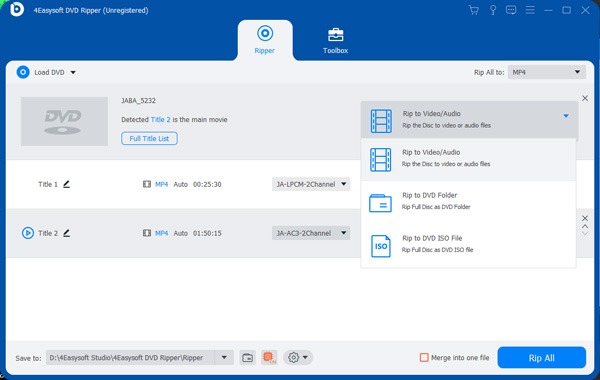
यदि आप MakeMKV के बहुमुखी विकल्प की तलाश में हैं, 4Easysoft DVD Ripper 4Easysoft DVD Ripper सबसे अच्छा विकल्प है। यह टूल MakeMKV का एक बेहतरीन अपग्रेड है। जब आप डिस्क की सामग्री का चयन करते हैं जिसे आप सहेजना चाहते हैं, तो विस्तृत जानकारी के लिए पूर्वावलोकन उपलब्ध होता है। रूपांतरण के लिए, आप आउटपुट फ़ाइलों के लिए लगभग कोई भी प्रारूप चुन सकते हैं। आप पाएंगे कि GPU त्वरण के साथ पूरी प्रक्रिया बेहद तेज़ हो जाती है। संक्षेप में, 4Easysoft DVD Ripper निस्संदेह MakeMKV का सबसे अच्छा विकल्प है।.
- पेशेवरों
- किसी भी डीवीडी और ब्लू-रे डिस्क को रिकॉर्ड करें।.
- रीजन कोड को छोड़ दें और डिस्क को डिक्रिप्ट करें।.
- जीपीयू एक्सेलरेशन को सक्षम करें।.
- लगभग सभी वीडियो आउटपुट प्रारूपों का समर्थन.
- दोष
- ब्लू-रे डिस्क को रिप करने में थोड़ा समय लग सकता है।.
MakeMKV की तुलना में अधिक आउटपुट फॉर्मेट विकल्प उपलब्ध हैं।.
अपनी डीवीडी डिस्क को उनकी मूल गुणवत्ता में रिप करें।.
चयनित भाग का पूर्वावलोकन करके उसकी सामग्री का पता लगाएं।.
तेज़ प्रक्रिया के लिए उन्नत GPU त्वरण।.
100% सुरक्षित
100% सुरक्षित
2. हैंडब्रेक
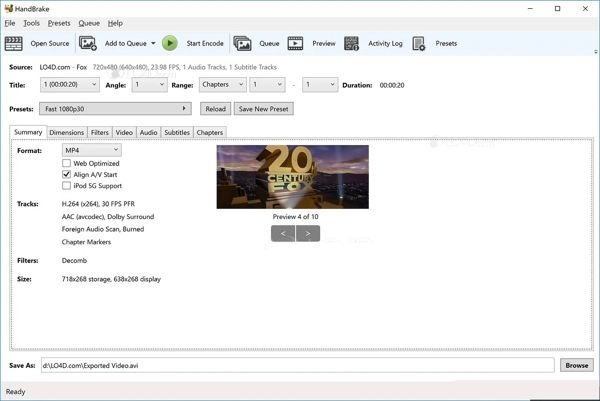
HandBrake, MakeMKV का एक विश्वसनीय विकल्प है जो निःशुल्क उपलब्ध है। ओपन-सोर्स टूल होने के नाते, HandBrake में अधिक अनुकूलन विकल्प मौजूद हैं। वांछित आउटपुट फॉर्मेट चुनकर आप बेहतर संगतता प्राप्त कर सकते हैं। हालांकि, यह ध्यान रखना महत्वपूर्ण है कि HandBrake कॉपीराइट संरक्षित DVD या Blu-ray डिस्क की प्रतिलिपि नहीं बना सकता है।.
- पेशेवरों
- इसमें कई प्रकार के प्रीसेट उपलब्ध हैं।.
- विस्तृत मापदंडों को अनुकूलित करें।.
- घर पर बनाई गई डीवीडी को जल्दी से रिप करें।.
- दोष
- शुरुआती लोगों के लिए इसका सेटअप जटिल है।.
- प्रदर्शित पैरामीटर जटिल हो सकते हैं।.
- कॉपीराइट से सुरक्षित डीवीडी को रिप नहीं किया जा सकता है।.
3. वीएलसी मीडिया प्लेयर
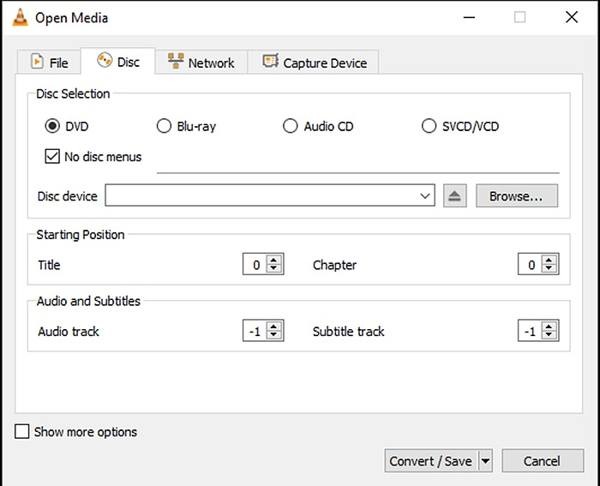
कई लोग अपने विंडोज पीसी या मैकबुक पर डीवीडी या ब्लू-रे चलाते समय वीएलसी मीडिया प्लेयर का उपयोग करना पसंद करते हैं। इस मुफ्त वीडियो प्लेयर के साथ आप निर्बाध, उच्च-गुणवत्ता वाला प्लेबैक अनुभव कर सकते हैं। हालांकि, बहुत से लोग इस बात से अनजान हैं कि आप इसके अलावा भी कई अन्य विकल्प अपना सकते हैं। डीवीडी रिप करने के लिए वीएलसी का उपयोग करें. जब तक आप ऐसी डिस्क देख रहे हैं जो कॉपीराइट द्वारा संरक्षित नहीं हैं, तब तक आप इस MakeMKV विकल्प का उपयोग करके प्लेबैक के दौरान उन्हें अपने डिवाइस पर सहेज सकते हैं।.
- पेशेवरों
- व्यावसायिक डीवीडी/ब्लू-रे डिस्क की रिकॉर्डिंग का समर्थन करें।.
- डीवीडी की सभी सामग्री को सहेजने के लिए कई प्रीसेट प्रदान करें।.
- वीडियो देखने की प्रक्रिया के दौरान, रिपिंग की प्रक्रिया निर्बाध रूप से शुरू हो जाती है।.
- दोष
- उत्पादन की गुणवत्ता कम हो सकती है।.
- इस प्रक्रिया में काफी समय लग सकता है।.
- चीरने का औजार खुद को अच्छी तरह से छिपा लेता है।.
4. यूटिलिटी डिस्क
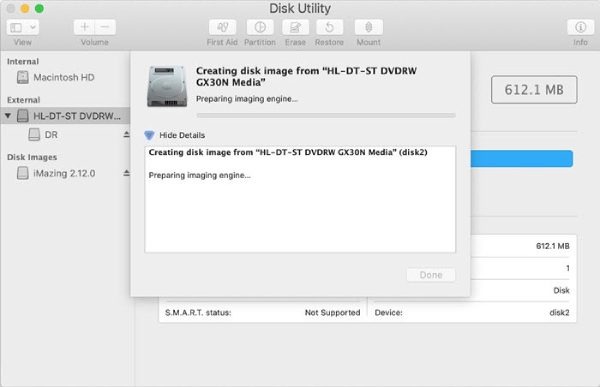
हालाँकि MakeMKV विशेष रूप से Windows के लिए डिज़ाइन किया गया है, Mac उपयोगकर्ता भी इसी तरह का टूल पा सकते हैं। macOS में मौजूद Disk Utility, DVD और Blu-ray डिस्क से संबंधित विभिन्न कार्यों में आपकी सहायता कर सकता है। हालाँकि यह जटिल कार्यों को नहीं संभाल सकता, फिर भी Disk Utility आपके Mac पर MakeMKV का एक विश्वसनीय और निःशुल्क विकल्प है।.
- पेशेवरों
- मैक पर पहले से इंस्टॉल किया हुआ।.
- किसी अतिरिक्त डाउनलोड की आवश्यकता नहीं है।.
- डीवीडी की विस्तृत जानकारी प्रदर्शित करें।.
- दोष
- सीमित अनुकूलित सेटिंग्स।.
- कॉपी बनाते समय विफलता की संभावना।.
- आप आउटपुट की गुणवत्ता तय नहीं कर सकते।.
5. डीवीडी श्रिंक
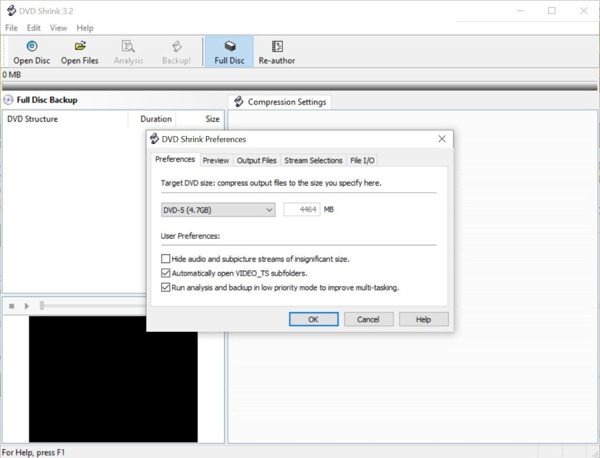
अधिकांश ओपन-सोर्स टूल डीवीडी के साथ काम करते समय उपयुक्त ऑपरेटिंग वातावरण प्रदान करने के लिए अतिरिक्त डिक्रिप्शन प्लगइन इंस्टॉल करने की आवश्यकता होती है। यदि आप इन प्लगइन को अपने डिवाइस पर इंस्टॉल नहीं करना चाहते हैं, तो आप डीवीडी श्रिंक का उपयोग कर सकते हैं। यह मेकएमकेवी का एक अधिक सीधा विकल्प है। इसे डाउनलोड करें और सीधे उपयोग करना शुरू करें। हालांकि, इसकी सादगी का अर्थ यह है कि यह केवल डीवीडी डेटा को ही स्टोर कर सकता है। दूसरे शब्दों में, यदि आप डीवीडी को डिजिटल फॉर्मेट में बदलना चाहते हैं, तो आपको अतिरिक्त सॉफ़्टवेयर की आवश्यकता होगी।.
- पेशेवरों
- एक क्लिक में डीवीडी की कॉपी और बैकअप लें।.
- डीवीडी फिल्मों को रिप करने से पहले उनका पूर्वावलोकन करें।.
- लगभग किसी भी चीज़ के लिए काम करता है डीवीडी के प्रकार.
- दोष
- डीवीडी को डिजिटल फॉर्मेट में बदलने के लिए किसी अन्य टूल की आवश्यकता है।.
- विंडोज 11 का कोई संस्करण उपलब्ध नहीं है।.
- इंटरफ़ेस पुराना हो सकता है.
निष्कर्ष
यह पोस्ट आपको कई विकल्प प्रदान करती है। MakeMKV के निःशुल्क विकल्प. ये आपको MakeMKV की तरह ही DVD और Blu-ray डिस्क को तेजी से रिप करने में मदद कर सकते हैं, साथ ही कुछ कमियों से भी बचा सकते हैं। हालांकि, इनमें से अधिकांश केवल कुछ खास पहलुओं में ही अच्छे हैं। यदि आप MakeMKV का एक बहुमुखी विकल्प चाहते हैं, 4Easysoft DVD Ripper यह सबसे अच्छा विकल्प है।.
100% सुरक्षित
100% सुरक्षित
