
सभी स्रोतों से वीडियो रिकॉर्ड करें, संपादित करें और साझा करें।.

2026 में रिएक्शन वीडियो बनाने के लिए एक गाइड (रिकॉर्डिंग, एडिटिंग आदि)

के द्वारा प्रकाशित किया गया ऐरा लेस्ली एस्कोटो को वीडियो/ऑडियो संपादित करें 12 मई, 2026
किसी अप्रत्याशित मोड़ या अप्रत्याशित छलांग को पहली बार देखने में एक अलग ही जादू होता है। यही कारण है कि रिएक्शन वीडियो का चलन तेज़ी से बढ़ा है, जिससे दोस्त के साथ उन "क्या तुमने वो देखा?" वाले पलों को कैद किया जा सकता है। और अपना पहला रिएक्शन वीडियो बनाने के लिए सिर्फ एक वेबकैम और राय से कहीं ज़्यादा चीज़ों की ज़रूरत होती है। तो, नीचे सभी विवरण देखें। प्रतिक्रिया वीडियो बनाएं, तैयारी से लेकर रिकॉर्डिंग और संपादन तक, हम यह सुनिश्चित करते हैं कि आप एक ऐसा देखने का अनुभव बनाएं जो व्यक्तिगत और पेशेवर दोनों लगे।.
गाइड सूची
रिएक्शन वीडियो इतने लोकप्रिय क्यों हैं? रिएक्शन वीडियो बनाने की तैयारी हाई-डेफिनिशन रिएक्शन वीडियो को रिकॉर्ड और एडिट कैसे करें YouTube के लिए ऑनलाइन रिएक्शन वीडियो कैसे बनाएंरिएक्शन वीडियो इतने लोकप्रिय क्यों हैं?
रिएक्शन वीडियो आपको मीलों दूर होने पर भी, किसी और के नज़रिए से अपने पसंदीदा पलों को फिर से जीने का मौका देते हैं। इन्हें बनाना बेहद आसान है और ये बेहद आकर्षक होते हैं, इसलिए TikTok, YouTube और Instagram जैसे सोशल मीडिया प्लेटफॉर्म पर रिएक्शन वीडियो बनाना एक प्रमुख चलन बना हुआ है।.
आइए देखते हैं कि रिएक्शन वीडियो इतने लोकप्रिय क्यों हैं, इसके कुछ प्रमुख कारण क्या हैं:
- दर्शकों को वास्तविक प्रतिक्रियाएं देखना बहुत पसंद आता है, खासकर जब वे किसी क्लासिक फिल्म या गाने पर पहली बार प्रतिक्रिया दे रहे हों।.
- बहुत से लोग किसी फिल्म, गेम या एल्बम को देखने के बाद यह तय करने के लिए रिएक्शन वीडियो देखते हैं कि वह उनके समय के लायक है या नहीं।.
- यह एक ऐसा वातावरण बनाता है जहां किसी विशिष्ट विषय वस्तु के प्रशंसक एकत्रित होकर चर्चा कर सकें।.
- रचनाकार न्यूनतम उपकरणों से शुरुआत कर सकते हैं, और वास्तविक व्यक्तित्व पर अधिक ध्यान केंद्रित कर सकते हैं।.
रिएक्शन वीडियो बनाने की तैयारी
रिएक्शन वीडियो बनाने की लोकप्रियता के कारणों को ध्यान में रखते हुए, आप जैसे किसी भी उभरते हुए क्रिएटर के लिए अगला कदम सही टूल्स और कंटेंट तैयार करना है। तैयारी में उच्च गुणवत्ता वाले उपकरण और ऐसे वीडियो चुनना शामिल है जो दर्शकों से ज़बरदस्त प्रतिक्रिया प्राप्त कर सकें। रिएक्शन वीडियो बनाने के लिए आपको जिन ज़रूरी तैयारियों को पूरा करना होगा, उनके बारे में नीचे और जानें:
- उपकरणों की उचित व्यवस्था।. अपने दर्शकों को अपने हावभाव स्पष्ट रूप से देखने और अपनी प्रतिक्रिया स्पष्ट रूप से सुनने में सक्षम बनाने के लिए हाई-डेफिनिशन कैमरा, वेबकैम और माइक्रोफोन का उपयोग करें।.
- विषयवस्तु का चयन।. ऐसे ट्रेंडिंग टॉपिक, उत्कृष्ट कृतियाँ या विवादास्पद क्लिप चुनें जो निश्चित रूप से एक स्पष्ट प्रतिक्रिया उत्पन्न करेंगे।.
- प्रकाश व्यवस्था। सुनिश्चित करें कि आप अच्छी रोशनी वाले क्षेत्र में खड़े हों, आदर्श रूप से आपके चेहरे पर रिंग लाइट या प्राकृतिक रोशनी पड़ रही हो, जिससे रिकॉर्डिंग के दौरान आपके चेहरे के हाव-भाव स्पष्ट रूप से दिखाई दें।.
- कानूनी जागरूकता।. कॉपीराइट संबंधी समस्याओं से बचने के लिए उचित उपयोग संबंधी दिशानिर्देशों से खुद को परिचित कराएं और यह सुनिश्चित करें कि आपके रिएक्शन वीडियो परिवर्तनकारी मूल्य प्रदान करते हैं।.
हाई-डेफिनिशन रिएक्शन वीडियो को रिकॉर्ड और एडिट कैसे करें
सभी तैयारियां पूरी हो जाने के बाद, आप रिएक्शन वीडियो बनाने की रिकॉर्डिंग और एडिटिंग प्रक्रिया शुरू कर सकते हैं। अपनी प्रतिक्रियाओं को पेशेवर सटीकता के साथ रिकॉर्ड करने के लिए, निम्नलिखित का उपयोग करें: 4ईज़ीसॉफ्ट स्क्रीन रिकॉर्डर यह सबके लिए गेम चेंजर साबित होगा! यह शक्तिशाली रिकॉर्डिंग सॉफ्टवेयर आपके डेस्कटॉप और वेबकैम को एक साथ कैप्चर करता है, जिससे आपके भाव और वीडियो का कंटेंट पूरी तरह से सिंक्रनाइज़ रहता है। इसकी उन्नत ऑडियो सेटिंग्स के साथ, आप सिस्टम साउंड और अपने माइक को अलग-अलग ट्रैक पर कैप्चर कर सकते हैं, जिससे आपको वॉल्यूम बैलेंस पर पूरा नियंत्रण मिलता है। साथ ही, यह विभिन्न आउटपुट फॉर्मेट और 4K रेज़ोल्यूशन को सपोर्ट करता है, इसलिए आपकी फाइनल फाइल प्रोफेशनल एडिटिंग के लिए तैयार होगी और आप इसे अपनी पसंद के किसी भी प्रमुख प्लेटफॉर्म पर अपलोड कर सकते हैं।.

बिना गुणवत्ता में कमी किए, अपनी स्क्रीन, वेबकैम और माइक को एक साथ कैप्चर करें।.
स्पष्ट कमेंट्री के लिए नॉइज़ कैंसलेशन और माइक एन्हांसमेंट की सुविधा।.
थंबनेल बनाने के लिए प्रक्रिया के दौरान स्क्रीनशॉट लें।.
इससे आप केवल उसी टैब को रिकॉर्ड कर पाएंगे जिस पर आप प्रतिक्रिया दे रहे हैं, कोई अन्य पॉप-अप दिखाई नहीं देगा।.
100% सुरक्षित
100% सुरक्षित
स्टेप 14Easysoft स्क्रीन रिकॉर्डर खोलें और अपना प्रोजेक्ट शुरू करने के लिए "वीडियो रिकॉर्डर" मोड चुनें। आप अपनी पूरी स्क्रीन रिकॉर्ड करने के लिए "फुल" मोड चुन सकते हैं या केवल उस टैब को रिकॉर्ड करने के लिए "कस्टम" मोड चुन सकते हैं जिस पर आप प्रतिक्रिया दे रहे हैं।.

यदि आप अधिक परिष्कृत आउटपुट चाहते हैं, तो "सेटिंग्स" मेनू पर जाएं और फ्रेम दर और प्रारूप को अपने मानकों के अनुरूप पहले से समायोजित करें।.
चरण दोशुरू करने से पहले, कंटेंट से ऑडियो रिकॉर्ड करने के लिए "सिस्टम साउंड" को ऑन करें और अपनी कमेंट्री स्पष्ट रूप से रिकॉर्ड करने के लिए "माइक्रोफ़ोन" को ऑन करें। बेहतर ऑडियो अनुभव के लिए वॉल्यूम को संतुलित करें।.

चरण 3सेशन शुरू करने के लिए "REC" बटन पर क्लिक करें और अपनी स्वाभाविक प्रतिक्रिया को खुलकर व्यक्त करें। रिकॉर्डिंग करते समय, टूलबार का उपयोग करके लाइव टेक्स्ट, तीर, चित्र आदि जोड़ें ताकि विशिष्ट विवरणों को हाइलाइट किया जा सके और आपकी प्रतिक्रिया में और अधिक रोमांच आ सके।.

चरण 4प्रतिक्रिया पूरी होने के बाद, पूर्वावलोकन विंडो खोलने के लिए "रोकें" बटन पर क्लिक करें। यहां, आप आसानी से मौन को हटा सकते हैं, और अंत में, अपनी उच्च-गुणवत्ता वाली फ़ाइल निर्यात करने के लिए "सहेजें" बटन पर क्लिक करें।.

YouTube के लिए ऑनलाइन रिएक्शन वीडियो कैसे बनाएं
अंत में, कई बार आपको रिएक्शन वीडियो बनाने और उन्हें सीधे ऑनलाइन शेयर करने के लिए एक तेज़ समाधान की आवश्यकता हो सकती है। वैसे तो कई विकल्प उपलब्ध हैं, लेकिन आप Camtasia Online का उपयोग करके स्क्रीन, वेबकैम और माइक्रोफ़ोन को एक साथ कैप्चर कर सकते हैं! यह वीडियो रिएक्शन मेकर गति और सरलता पर केंद्रित है, जो इसे उन सभी के लिए एक आदर्श विकल्प बनाता है जो किसी ट्रेंडिंग विषय पर प्रतिक्रिया देना चाहते हैं और उसे तुरंत प्रकाशित करना चाहते हैं।.
स्टेप 1कैम्टासिया ऑनलाइन साइट के अंदर, कैमरा और माइक्रोफ़ोन के लिए अनुमति दें। फिर, "रिकॉर्ड ए सीन" चुनें और वह कैप्चर क्षेत्र चुनें जहाँ वह वीडियो चल रहा है जिस पर आप प्रतिक्रिया दे रहे हैं। यदि आप चाहें तो स्ट्रीमिंग वीडियो रिकॉर्ड करें प्रतिक्रिया देने के लिए, बस वीडियो के विशिष्ट क्षेत्र या वेबपेज का चयन करें।.
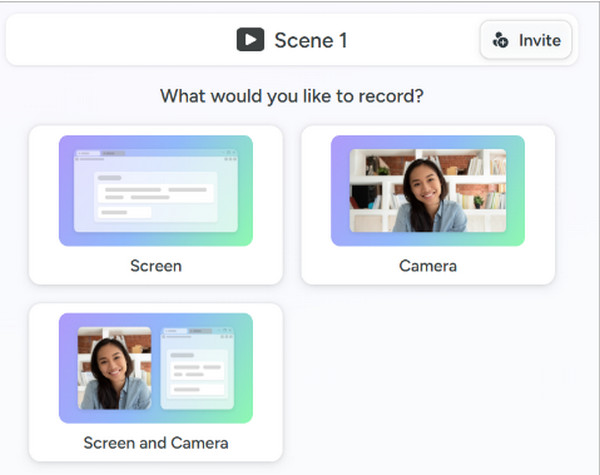
चरण दोइसके बाद, वेबकैम कहां दिखेगा, यह चुनने के लिए प्रीसेट लुक का उपयोग करें। आप हाई-एनर्जी रिएक्शन के लिए "कैमरा फोकस्ड" या सोर्स वीडियो और अपने चेहरे को बराबर जगह देने के लिए "बैलेंस्ड" का उपयोग कर सकते हैं।.
चरण 3अब "रिकॉर्ड" बटन पर क्लिक करें। बाद में, "स्टॉप" बटन पर क्लिक करें और ट्रिमर का उपयोग करके रिएक्शन वीडियो के शुरू और अंत को साफ करें। फिर, वीडियो को MP4 फॉर्मेट में एक्सपोर्ट करें या सीधे YouTube पर शेयर करें।.
निष्कर्ष
जैसा कि आपने देखा है, प्रतिक्रिया वीडियो बनाना रिकॉर्डिंग सिर्फ रिकॉर्ड बटन दबाने से कहीं बढ़कर है! इसमें सोच-समझकर की गई तैयारी, वास्तविक प्रतिक्रिया और सही तकनीकी उपकरण शामिल हैं। इन सभी की मदद से आप एक साधारण सेशन को अपने दर्शकों के लिए एक रोमांचक डिजिटल अनुभव में बदल सकते हैं। और जब आप वास्तविक प्रोडक्शन की ओर बढ़ें, तो उन प्रतिक्रियाओं को रिकॉर्ड करना न भूलें। 4ईज़ीसॉफ्ट स्क्रीन रिकॉर्डर. यह ऑल-इन-वन टूल पिक्चर-इन-पिक्चर रिकॉर्डिंग को सरल बनाता है, जिससे आप अपनी प्रतिक्रिया पर पूरी तरह से ध्यान केंद्रित कर सकते हैं, साथ ही यह आपकी स्क्रीन और वेबकैम दोनों की हाई-डेफिनिशन कैप्चर भी प्रदान करता है।.
100% सुरक्षित
100% सुरक्षित
