
पीसी/मैक, एचडीडी, यूएसबी, एसडी कार्ड और अन्य उपकरणों से हटाए गए/खोए हुए डेटा को पुनर्प्राप्त करें।.

आपका मैक चार्ज क्यों नहीं हो रहा? कारण और आपके लिए त्वरित समाधान

के द्वारा प्रकाशित किया गया पाउला पैलागा को डेटा पुनर्प्राप्ति अगस्त 09, 2023
इस अवसर पर कि आपका मैक चार्ज नहीं होगा या चालू करें, तो सबसे अच्छा क्या होगा जो आप करेंगे? आप इसे पहले ही प्लग इन और आउट कर चुके हैं, फिर दोहराते हैं, लेकिन कुछ नहीं होता। यह बहुत निराशाजनक है, और अब आप अपने खराब मैक का उपयोग नहीं कर सकते। जवाब ढूंढना उतना ही ज़रूरी है जितना कि यह जानना कि यह मैक चार्ज क्यों नहीं हो रहा है। सौभाग्य से, इस पोस्ट में सब कुछ है! इस समस्या के कारणों और इससे बचने के चार तरीकों को जानने के लिए आगे पढ़ें।
गाइड सूची
भाग 1: आपका मैक चार्ज क्यों नहीं हो रहा? कारण जो आपको पता होने चाहिए भाग 2: मैक चार्ज न होने की समस्या को ठीक करने के 3 प्रभावी तरीके भाग 3: मैक एयर/प्रो चार्ज न होने के बारे में अक्सर पूछे जाने वाले प्रश्नभाग 1: आपका मैक चार्ज क्यों नहीं हो रहा? कारण जो आपको पता होने चाहिए
यह पता लगाना कि आपका मैक चार्ज क्यों नहीं हो रहा है, यह पहली बुनियादी बात है जो आपको इसे ठीक करने से पहले करनी चाहिए। चूंकि संभावित कारण सरल, मामूली कारण हो सकते हैं, इसलिए एक मौका है कि आप इसे खुद ही ठीक कर सकते हैं, भले ही आप तकनीकी व्यक्ति न हों। तो अब, आइए नीचे दिए गए संभावित कारणों की सूची में उतरें, "मेरा मैक चार्ज क्यों नहीं हो रहा है?" और इन्हें हार्डवेयर और सॉफ़्टवेयर समस्याओं में विभाजित किया गया है।
सॉफ्टवेयर संबंधी समस्याएं:
- मैक की बैटरी में कुछ स्वास्थ्य संबंधी समस्याएं हैं, इसलिए यह चार्ज नहीं हो रहा है या पहले की तरह तेजी से चार्ज नहीं हो रहा है।
- सॉफ्टवेयर संबंधी समस्याओं के कारण बग उत्पन्न हो सकते हैं, जिसके कारण बैटरी खत्म हो सकती है, जिसके कारण मैक बिल्कुल भी चार्ज नहीं होगा, या एप्लीकेशन भी बैटरी खत्म कर देंगे।
- पुराने सॉफ्टवेयर के कारण कभी-कभी मैक बैटरी खत्म होने की समस्या उत्पन्न हो जाती है।
हार्डवेयर समस्याएं:
- मैक चार्जिंग समस्याओं के लिए हार्डवेयर संबंधी जटिलताएं जिम्मेदार हो सकती हैं, जिसमें क्षतिग्रस्त या गंदा चार्जिंग पोर्ट भी शामिल है।
- एडाप्टर को चार्जिंग पावर आउटलेट से उचित तरीके से नहीं जोड़ा गया है, या चार्जिंग केबल को एडाप्टर से गलत तरीके से जोड़ा गया है; सबसे बुरी बात यह है कि एडाप्टर क्षतिग्रस्त हो गया है।
- अत्यधिक गर्म होना भी इसका एक कारण है; पावर एडाप्टर अक्सर बहुत अधिक गर्म हो जाता है, इसलिए यह ठीक से काम नहीं कर सकता है और आपके मैक को चार्ज नहीं कर सकता है।
भाग 2: मैक चार्ज न होने की समस्या को ठीक करने के 3 प्रभावी तरीके
क्या आपको पता है कि आपके मैक के चार्ज न होने के क्या कारण हैं? अगर हाँ, तो नीचे दिए गए तीन परेशानी-मुक्त तरीकों से इस समस्या को हल करने का समय आ गया है।
समाधान 1. हार्डवेयर समस्याओं की जाँच करें.
सबसे पहले सुनिश्चित करें कि चार्जर या कोई अन्य भौतिक हार्डवेयर ठीक से काम कर रहा है। रिचार्जेबल बैटरियों में उम्र बढ़ने के साथ समस्याएँ आएँगी, इसलिए पहले उन्हें जाँच लें। इसके बाद, चार्जिंग पोर्ट, केबल और पावर एडॉप्टर का निरीक्षण करें यदि वे क्षतिग्रस्त हैं या ठीक से प्लग इन हैं; यदि कोई क्षतिग्रस्त है, तो आपको उसका उपयोग बंद कर देना चाहिए। इसके अलावा, यदि आपको पता चलता है कि उनमें से कोई एक मैक चार्ज नहीं कर रहा है, तो आप एक अलग केबल या एसी वॉल एडॉप्टर का उपयोग कर सकते हैं।
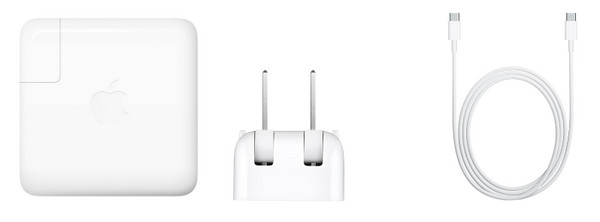
साथ ही, पोर्ट को मुलायम और ढीले कपड़े से साफ करना और अपने मैक को ठंडा होने देना ताकि ज़्यादा गरम होने से बचा जा सके, यह सलाह दी जाती है। अगर कोई भी तरीका काम नहीं करता है, तो आप Apple डायग्नोस्टिक का इस्तेमाल करके पता लगा सकते हैं कि कौन सा भौतिक हार्डवेयर खराब है।
समाधान 2. सॉफ़्टवेयर समस्याओं की जाँच करें.
जब आप देखते हैं कि कुछ ऐप, जैसे वीडियो एडिटिंग प्रोग्राम या गेम, पहले की तुलना में बहुत तेज़ी से मैक की बैटरी खाते हैं, तो इससे बचें। कुछ कनेक्टेड डिवाइस और सेटिंग्स की जाँच करें, जैसे कि ब्राइटनेस, क्योंकि वे बैटरी ड्रेनिंग को भी प्रभावित करते हैं। इसके अलावा, सुनिश्चित करें कि जब कुछ अपडेट उपलब्ध हों तो आप नियमित रूप से सॉफ़्टवेयर अपडेट करते रहें, इससे आपके पास एडाप्टर के साथ कनेक्शन को बेहतर बनाने में मदद मिलेगी ताकि आप मैक चार्ज न होने या चालू न होने की समस्या से दूर रह सकें।
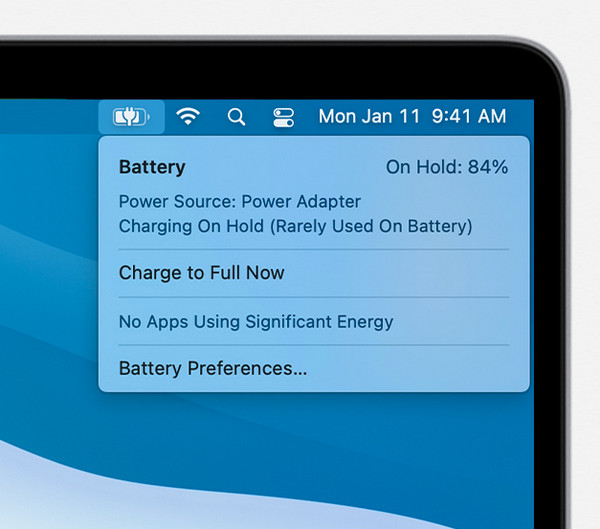
इसके अलावा, SMC या सिस्टम मैनेजमेंट कंट्रोलर को रीसेट करना जो मैक मैनेजर पावर को नियंत्रित करता है, भी मददगार है। और अंत में, कृपया बैटरी स्वास्थ्य सुविधाओं को बंद कर दें क्योंकि लैपटॉप के लिए 100% तक पहुंचने से पहले चार्ज करना बंद करना सामान्य है ताकि इसकी उम्र बढ़ाई जा सके।
समाधान 3. अपने मैक की सर्विस एप्पल सपोर्ट से करवाएं।
अगर इनमें से कोई भी उपाय आपके मैक के चार्ज न होने की समस्या से निपटने में कारगर साबित नहीं हुआ है, तो अपने मैकबुक को एप्पल स्टोर के पास ले जाने या एप्पल सपोर्ट से संपर्क करके सलाह लेने पर विचार करें। अगर एप्पल अधिकृत सेवा प्रदाता द्वारा इसकी सिफारिश की जाती है, तो आप नई बैटरी लेने पर भी विचार कर सकते हैं। जिन लोगों के पास अभी भी एप्पल कवर है या मैक वारंटी के अंतर्गत है, उनके लिए मरम्मत करवाना आसान होगा; आप एप्पल की सेवा और सहायता वेबसाइट पर जाकर जांच सकते हैं कि आपका मैक अभी भी वारंटी के अंतर्गत है या नहीं। इसके बाद सीरियल नंबर दर्ज करें, फिर साबित करें कि आप रोबोट नहीं हैं।
रीसेट या अपडेट करने के बाद अपना डेटा कैसे बचाएं, इस पर बोनस टिप्स
मैक के चार्ज न करने की समस्या को हल करने के लिए संभावित हार्डवेयर और सॉफ़्टवेयर कारणों और समाधानों पर चर्चा करने के बाद, आप सभी के लिए सुविधाजनक एक अतिरिक्त टिप जानने के हकदार हैं। जब आपने ऐसी क्रियाएँ की हैं, जैसे रीसेट करना या अपडेट करना जो आपकी फ़ाइलों को नुकसान पहुँचा सकता है, तो उन्हें सहेजें 4ईज़ीसॉफ्ट डेटा रिकवरी. उक्त प्रोग्राम को पुनर्प्राप्त करने के लिए iOS डिवाइस, iTunes बैकअप और iCloud बैकअप से पुनर्प्राप्ति शामिल है। इसके अलावा, यह नोट्स, संदेश, संपर्क, ऑडियो और वीडियो जैसी 20 से अधिक फ़ाइलों का समर्थन करता है, और आपको विभिन्न परिदृश्यों से बचाता है, जैसे सिस्टम क्रैश, भूले हुए पासवर्ड, पानी से नुकसान, आदि।

आपके iOS डिवाइस से सभी आवश्यक फ़ाइलों को सुरक्षित रूप से पुनर्प्राप्त करता है; यहां तक कि तृतीय-पक्ष भी समर्थित है।
आईओएस सिस्टम रिकवरी एक क्लिक में सरल और गंभीर समस्याओं का पता लगाने और उन्हें तुरंत ठीक करने के लिए बहुत अच्छी तरह से काम करती है।
iOS सिस्टम त्रुटियों को ठीक करते समय कोई डेटा हानि नहीं होती है और उच्च सफलता दर की गारंटी होती है।
सभी iOS डिवाइसों और उनके संस्करणों, जिनमें नवीनतम संस्करण भी शामिल हैं, के लिए पूर्ण समर्थन उपलब्ध है।
100% सुरक्षित
100% सुरक्षित
स्टेप 1चलाएँ 4मैक के लिए ईज़ीसॉफ्ट डेटा रिकवरी. फिर हिट करें iPhone डेटा रिकवरी मुख्य स्क्रीन पर विकल्प। अपने डिवाइस को USB केबल के माध्यम से अपने पीसी से कनेक्ट करना न भूलें।
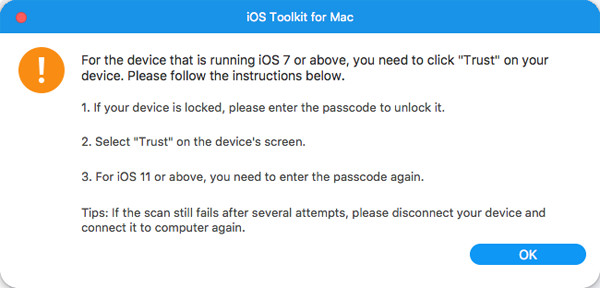
यदि आपका डिवाइस लॉक है तो उसका पासवर्ड डालें, फिर टैप करें विश्वास अपने फ़ोन स्क्रीन पर पॉप-अप अधिसूचना में बटन दबाएं।
चरण दोयदि आपका मैक चार्ज नहीं हो रहा है और आपने डिवाइस को रीसेट कर दिया है। अब, क्लिक करके सभी डेटा को रिकवर करें स्कैन शुरू करें सभी डिवाइस के डेटा को स्कैन करने के लिए बटन दबाएँ। अगर आपके पास सहेजने के लिए बहुत सारी फ़ाइलें हैं, तो कृपया एक मिनट प्रतीक्षा करें।
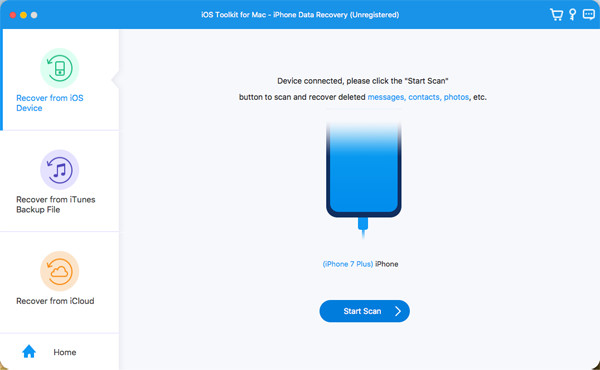
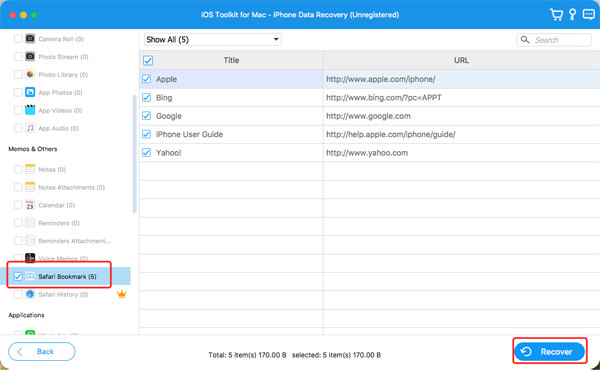
चरण 3सारा डेटा स्क्रीन पर दिखाई देगा और विभिन्न फ़ाइल प्रकारों में वर्गीकृत किया जाएगा। डबल क्लिक करें पूर्वावलोकन करने के लिए प्रत्येक पर क्लिक करें, फिर क्लिक करें चेक बॉक्स यदि आप उन्हें पुनर्प्राप्त करना चाहते हैं। अंत में, प्रक्रिया शुरू करने के लिए पुनर्प्राप्त बटन पर क्लिक करें।
भाग 3: मैक एयर/प्रो चार्ज न होने के बारे में अक्सर पूछे जाने वाले प्रश्न
-
मेरा मैक चार्ज तो हो रहा है लेकिन चालू क्यों नहीं हो रहा?
अगर ऐसा है, तो आपका मैक बिल्कुल भी चार्ज नहीं हो रहा है। जांचें कि क्या सभी डिवाइस पावर कनेक्शन से ठीक से जुड़े हुए हैं, या आप किसी दूसरे चार्जिंग एक्सेसरी का इस्तेमाल करके देख सकते हैं।
-
यदि मैक प्रो चार्ज नहीं हो रहा है तो क्या आप उसे चालू कर सकते हैं?
हां, निश्चित रूप से। मैक तब भी काम करता है जब वह चार्ज नहीं कर रहा हो। हालांकि, इससे बैटरी खत्म हो सकती है और आपके मैक के लिए गंभीर समस्याएं हो सकती हैं, खासकर तब जब आप बिना जाने मैक चार्ज नहीं होने की समस्या का सामना कर रहे हों।
-
क्या फास्ट चार्जिंग केबल मेरे मैक एयर/प्रो को नुकसान पहुंचाती है?
इससे आपके मैक के सॉफ़्टवेयर या डेटा पर कोई असर नहीं पड़ेगा, साथ ही बैटरी खत्म होने का भी खतरा नहीं रहेगा। लेकिन, आपके मैक में शामिल पावर एडाप्टर और केबल को अभी भी सबसे अच्छा चार्जिंग अनुभव पाने और समस्याओं से बचने के लिए अनुशंसित किया जाता है।
निष्कर्ष
बस! आपने सीख लिया मैक चार्ज न होने की समस्या को कैसे ठीक करें? इस पूरी सामग्री में दिए गए कारणों और व्यावहारिक समाधानों के साथ समस्याओं का समाधान करें। इसके बाद, आप 4Easysoft डेटा रिकवरी के साथ अपने iOS डिवाइस से ज़रूरी फ़ाइलों को सेव करना शुरू कर सकते हैं, जो एक सुविधाजनक प्रोग्राम है जो आपके डेटा को सुरक्षित रूप से रिकवर और सुरक्षित रखता है। अपने समस्याग्रस्त iPhone, iPad और iPods को रिकवर और ठीक करते समय इसे आज़माना न भूलें।
100% सुरक्षित
100% सुरक्षित
