
सभी स्रोतों से वीडियो रिकॉर्ड करें, संपादित करें और साझा करें।.

मैक स्क्रीनशॉट शॉर्टकट: अपनी स्क्रीन के किसी भी हिस्से को कैप्चर करें

के द्वारा प्रकाशित किया गया एथन ब्रुक को स्क्रीनशॉट 19 अक्टूबर 2026
मैक पर स्क्रीनशॉट लेना मुश्किल नहीं है। लेकिन अगर आपने पहले कभी इसका इस्तेमाल नहीं किया है, तो... मैक स्क्रीनशॉट शॉर्टकट इसे आसान न समझें। विंडोज़ की तरह इसमें "प्रिंट स्क्रीन" बटन नहीं है, जिससे कई नए मैक उपयोगकर्ता भ्रमित हो जाते हैं। इसके बजाय, आपको कमांड, शिफ्ट और एक नंबर कुंजी को एक साथ दबाना होता है। यह सुनने में छोटा लगता है, लेकिन यह जानना कि कौन सा कॉम्बिनेशन क्या काम करता है, आपको बाद में अटपटे और खराब स्क्रीनशॉट से बचाता है।.
| आप क्या कैप्चर करना चाहते हैं | मैक स्क्रीनशॉट शॉर्टकट |
| पूरी स्क्रीन | शिफ्ट + कमांड + 3 |
| चयनित क्षेत्र | शिफ्ट + कमांड + 4 |
| विशिष्ट विंडो | Shift + Command + 4, फिर Space दबाएँ |
| ड्रॉप शैडो के बिना विशिष्ट विंडो | Shift + Command + 4, फिर Space, फिर Option |
| स्क्रीनशॉट और स्क्रीन रिकॉर्डिंग नियंत्रण | शिफ्ट + कमांड + 5 |
| टच बार | Shift + Command + 6 (टच बार मैक) |
| स्क्रीनशॉट को क्लिपबोर्ड में सहेजें | शॉर्टकट के साथ कंट्रोल बटन दबाए रखें |
गाइड सूची
मैक पर पूरी स्क्रीन का स्क्रीनशॉट कैसे लें मैक पर स्क्रीन के किसी हिस्से का स्क्रीनशॉट कैसे लें मैक पर विंडो का स्क्रीनशॉट कैसे लें स्क्रीनशॉट के अधिक विकल्पों के लिए Shift + Command + 5 का उपयोग करें मैक स्क्रीनशॉट कहाँ सेव होते हैं? मैक स्क्रीनशॉट शॉर्टकट काम न करने पर क्या करेंमैक पर पूरी स्क्रीन का स्क्रीनशॉट कैसे लें
अपने मैक स्क्रीन पर वर्तमान में दिखाई देने वाली हर चीज़ को कैप्चर करने के लिए, एक ही समय में "शिफ्ट + कमांड + 3" दबाएँ।.
आपका मैक तुरंत स्क्रीनशॉट ले लेगा। डिफ़ॉल्ट रूप से, यह डेस्कटॉप पर सेव हो जाता है। कोने में एक थंबनेल भी दिखाई दे सकता है, जिससे आप इमेज को सेव करने से पहले एडिट या शेयर कर सकते हैं।.
यह पूरे डेस्कटॉप का स्क्रीनशॉट लेने के लिए मैक का डिफ़ॉल्ट स्क्रीनशॉट शॉर्टकट है।.
मैक पर स्क्रीन के किसी हिस्से का स्क्रीनशॉट कैसे लें
कभी-कभी आपको इसकी आवश्यकता नहीं होती है मैक पर पूरी स्क्रीन का स्क्रीनशॉट लें, यह तो बस इसका एक हिस्सा है। यहीं पर "Shift + Command + 4" काम आता है।.
आपका कर्सर क्रॉसहेयर में बदल जाएगा। बस उस क्षेत्र पर क्लिक करके ड्रैग करें जिसे आप कैप्चर करना चाहते हैं। फिर माउस या ट्रैकपैड छोड़ दें। कैप्चर किया गया क्षेत्र स्क्रीनशॉट के रूप में सेव हो जाएगा। कैप्चर रद्द करने के लिए माउस छोड़ने से पहले अपने कीबोर्ड पर "Esc" कुंजी दबाएं।.
इसके अलावा, आप कीबोर्ड पर "स्पेस बार" को दबाकर रखते हुए भी चयनित क्षेत्र को बिना उसका आकार बदले स्थानांतरित कर सकते हैं।.
मैक पर विंडो का स्क्रीनशॉट कैसे लें
आपको आयताकार चयन उपकरण का उपयोग करके मैन्युअल रूप से विंडो का चयन करने की आवश्यकता नहीं है।.
Shift + Command + 4 बटन दबाएं, फिर अपने कीबोर्ड पर Spacebar दबाएं। पॉइंटर कैमरे के आइकन में बदल जाएगा। इसे उस विंडो पर ले जाएं जिसे आप कैप्चर करना चाहते हैं और क्लिक करें।.
macOS डेस्कटॉप के बाकी हिस्से के बजाय उस विंडो को कैप्चर करेगा। आप विंडो की शैडो को शामिल न करने के लिए क्लिक करते समय "Option" कुंजी को दबाए भी रख सकते हैं।.
स्क्रीनशॉट के अधिक विकल्पों के लिए Shift + Command + 5 का उपयोग करें
अगर आप मैक स्क्रीनशॉट के कई शॉर्टकट याद नहीं रखना चाहते, तो "Shift + Command + 5" का इस्तेमाल करें। इससे स्क्रीन के नीचे स्क्रीनशॉट टूलबार खुल जाएगा। वहां से आप पूरी स्क्रीन, कोई विंडो या अपनी पसंद का कोई भी एरिया कैप्चर कर सकते हैं। इसी टूलबार का इस्तेमाल करके आप अपनी स्क्रीन रिकॉर्ड भी कर सकते हैं।.
मैक स्क्रीनशॉट कहाँ सेव होते हैं?
यदि आपने इसे नहीं बदला है, तो प्रत्येक स्क्रीनशॉट आपके डेस्कटॉप पर ही सेव होता है। यही डिफ़ॉल्ट सेटिंग है। मैक पर स्क्रीनशॉट का स्थान. आप इन्हें फ़ाइल नाम से पहचान लेंगे। यह "स्क्रीनशॉट" से शुरू होता है, जिसके बाद फ़ोटो लेने की तारीख और समय लिखा होता है। इसलिए, अगर आपके पास ढेर सारी फ़ाइलें जमा हो गई हैं, तो भी इन्हें छांटना आसान है।.
अगर आप स्क्रीनशॉट को सेव करने की जगह पर बेहतर नियंत्रण रखना चाहते हैं, तो स्क्रीनशॉट टूलबार का इस्तेमाल करें। Shift + Command + 5 दबाएं और सेव करने की जगह चुनें। लेकिन अगर आप सिर्फ एक स्क्रीनशॉट को मूव कर रहे हैं, तो कुछ भी बदलने की ज़रूरत नहीं है। कैप्चर के बाद दिखने वाले थंबनेल को खींचकर किसी दूसरे फोल्डर में ले जाएं।.
मैक स्क्रीनशॉट शॉर्टकट काम न करने पर क्या करें
कभी-कभी Shift + Command + 3 या Shift + Command + 4 दबाने पर कुछ नहीं होता। इसका मतलब यह नहीं है कि स्क्रीनशॉट फ़ीचर खराब हो गया है। हो सकता है कीबोर्ड शॉर्टकट बदल दिए गए हों, निष्क्रिय कर दिए गए हों या किसी अन्य शॉर्टकट द्वारा प्रतिस्थापित कर दिए गए हों। इसे ठीक करने के लिए आप निम्नलिखित उपाय आजमा सकते हैं। मैक स्क्रीनशॉट काम नहीं कर रहा है.
स्क्रीनशॉट में दिए गए कीबोर्ड शॉर्टकट देखें
Apple मेनू पर जाएं। "सिस्टम सेटिंग्स", "कीबोर्ड", "कीबोर्ड शॉर्टकट" और "स्क्रीनशॉट" बटन पर क्लिक करें। सुनिश्चित करें कि स्क्रीनशॉट शॉर्टकट सक्षम हैं और सही ढंग से असाइन किए गए हैं। यदि आपने पहले इन्हें बदला था और मूल सेटिंग्स याद नहीं हैं, तो आप डिफ़ॉल्ट शॉर्टकट को पुनर्स्थापित कर सकते हैं।.
Shift + Command + 5 का प्रयोग करें
सबसे पहले "Shift + Command + 5" दबाकर देखें। इससे आपके Mac पर स्क्रीनशॉट टूलबार खुल जाएगा। अगर आपको टूलबार दिखाई देता है, तो आप उन विकल्पों का उपयोग करके पूरी स्क्रीन, एक विंडो या स्क्रीन के किसी हिस्से का स्क्रीनशॉट ले सकते हैं।.
जांचें कि क्या ऐप स्क्रीनशॉट लेने से रोकता है।
अगर मैक का स्क्रीनशॉट शॉर्टकट किसी एक ऐप को छोड़कर बाकी सभी जगह काम करता है, तो शायद समस्या उस ऐप में है, न कि आपके मैक में। एप्पल ने पुष्टि की है कि कुछ ऐप्स, जैसे एप्पल टीवी ऐप, जानबूझकर अपनी विंडो के स्क्रीनशॉट को ब्लॉक कर देते हैं। इसलिए, शॉर्टकट के काम करने की पुष्टि करने के लिए अपने डेस्कटॉप या किसी अन्य ऐप में स्क्रीनशॉट लें।.
4Easysoft स्क्रीन रिकॉर्डर के साथ बेहतर स्क्रीनशॉट लें
मैक के बिल्ट-इन शॉर्टकट रोजमर्रा के स्क्रीनशॉट के लिए काफी हैं। लेकिन जब आपको किसी इमेज पर मार्कअप करना हो या किसी लंबे पेज का स्क्रीनशॉट लेना हो, तो ये शॉर्टकट सीमित लग सकते हैं।. 4मैक के लिए ईज़ीसॉफ्ट स्क्रीन रिकॉर्डर यह एक ही स्थान पर कई स्क्रीनशॉट टूल उपलब्ध कराता है। आप एक क्षेत्र का चयन कर सकते हैं, टेक्स्ट, तीर, रेखाएं, आकृतियां और कॉलआउट जोड़ सकते हैं, और फिर परिणाम को सहेज सकते हैं। यह आपको अपना खुद का स्क्रीनशॉट हॉटकी सेट करने की सुविधा भी देता है। इसके अलावा, आप मैक पर किसी भी प्रोग्राम विंडो के साथ या उसके बिना स्क्रीन रिकॉर्ड कर सकते हैं।.

पूरी स्क्रीन या सक्रिय विंडो का स्क्रीनशॉट लें।.
वेबकैम से स्क्रीनशॉट लें और वीडियो रिकॉर्ड करें।.
टेक्स्ट, तीर, रेखाएं, आकृतियां और कॉलआउट के एनोटेशन जोड़ें।.
मैक स्क्रीन का स्क्रीनशॉट लेने या रिकॉर्ड करने के लिए कस्टम हॉटकी सेट करें।.
100% सुरक्षित
100% सुरक्षित
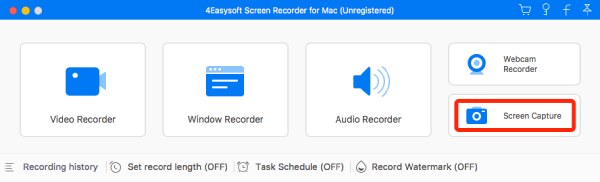
स्टेप 1Mac के लिए 4Easysoft Screen Recorder खोलें। प्रोग्राम के निचले दाएं कोने में स्थित "स्क्रीन कैप्चर" बटन पर क्लिक करें।.
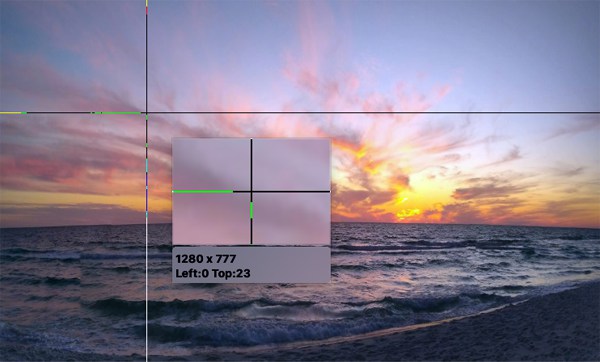
चरण दोजब आपका माउस कर्सर बन जाए, तो उसे हिलाएं, बाएं क्लिक करें और कैप्चर एरिया सेट करने के लिए उसे ड्रैग करें।.
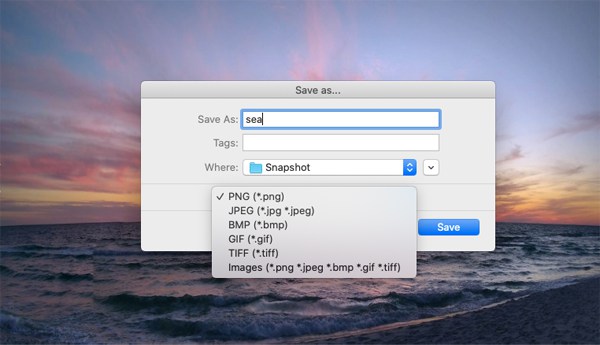
चरण 3फ्लोटिंग बार से एनोटेशन टूल प्राप्त करें। बाद में, मैक पर स्क्रीनशॉट लेने के लिए "सेव" बटन पर क्लिक करें।.
निष्कर्ष
मैक स्क्रीनशॉट शॉर्टकट कुंजियाँ रोजमर्रा के अधिकांश कैप्चर के लिए Shift + Command + 3, 4 और 5 बटन पर्याप्त हैं। मुख्य आवश्यकताओं को पूरा करने के लिए इनका उपयोग किया जा सकता है। हालांकि, स्क्रीनशॉट पर एनोटेशन करने, लंबे पेज कैप्चर करने या कस्टम हॉटकीज़ का उपयोग करने के लिए ये बटन सीमित लग सकते हैं। अधिक उन्नत कार्यों के लिए, आपको एक अलग रिकॉर्डर की आवश्यकता हो सकती है।. 4मैक के लिए ईज़ीसॉफ्ट स्क्रीन रिकॉर्डर इसमें विशिष्ट क्षेत्रों का चयन करने, टेक्स्ट और आकृतियाँ जोड़ने और स्क्रीनशॉट को विभिन्न प्रारूपों में सहेजने के लिए एक स्क्रीन कैप्चर टूल शामिल है। यदि आप ट्यूटोरियल बनाते हैं या अक्सर स्क्रीन सामग्री कैप्चर करते हैं तो यह आपके लिए बेहतर विकल्प हो सकता है।.
100% सुरक्षित
100% सुरक्षित
