
पीसी/मैक, एचडीडी, यूएसबी, एसडी कार्ड और अन्य उपकरणों से हटाए गए/खोए हुए डेटा को पुनर्प्राप्त करें।.

iPhone 18 Pro/17 पर नोट्स को लॉक/अनलॉक करने के 2 आसान तरीके

के द्वारा प्रकाशित किया गया पाउला पैलागा को आईओएस रिकवरी 25 जुलाई, 2023
आईफोन पर नोट्स ऐप निजी जानकारी, वित्तीय जानकारी, व्यक्तिगत खातों आदि से संबंधित विस्तृत डेटा संग्रहीत करने के आसान तरीकों में से एक है। हालाँकि, अन्य लोग इसे आसानी से एक्सेस कर सकते हैं, जिससे डेटा लीक हो सकता है। इस स्थिति में, आप अपने नोट्स को सुरक्षित रखना चाहेंगे। खैर, यह पोस्ट आपको कुछ कारगर और विश्वसनीय तरीके बताएगी। नोट्स को लॉक कैसे करें iPhone 18 Pro/17 पर। क्या आप इन सभी को एक्सप्लोर करने के लिए बेताब हैं? तो अभी अपना पहला कदम उठाएं!
गाइड सूची
iPhone 18 Pro/17 पर नोट्स को लॉक/अनलॉक कैसे करें अपने iPhone पर नोट्स लॉक करने के बारे में अक्सर पूछे जाने वाले प्रश्नiPhone 18 Pro/17 पर नोट्स को लॉक/अनलॉक कैसे करें
विधि 1. iPhone पर नोट्स लॉक करने के लिए एक मजबूत पासवर्ड सेट करना:
पासवर्ड सेट करना आपके नोट्स को किसी भी खतरे से सुरक्षित रखने का सबसे अच्छा तरीका है, खासकर अगर उनमें व्यक्तिगत या गोपनीय जानकारी हो। हालांकि, iPhone 18, 17, 16, 15, 14 और इससे पहले के मॉडलों में नोट्स के लिए पासवर्ड सेट करने का तरीका अलग-अलग होता है। नीचे दिए गए चरणों में से, अपने iPhone के वर्तमान संस्करण के आधार पर, अपने लिए उपयुक्त चरण चुनें।.
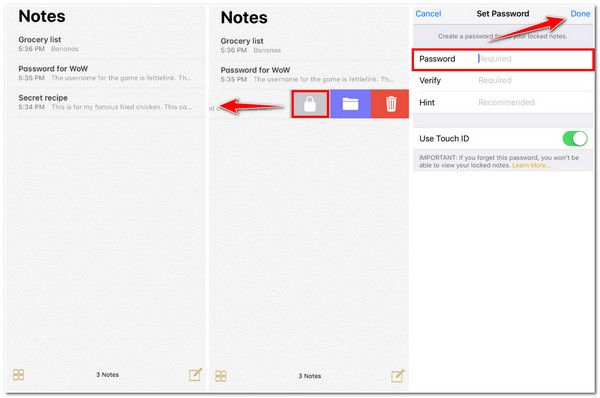
◆ iPhone 11/12 के उन उपयोगकर्ताओं के लिए, Apple ने आपके नोट्स ऐप के लिए एक नया फीचर जारी किया है। यह फीचर आपको विशिष्ट नोट्स को बाईं ओर स्वाइप करके लॉक करने देता है। आप यह कैसे करते हैं? iPhone 11/12 पर नोट्स लॉक करने के तरीके के बारे में यहाँ बताया गया है:
स्टेप 1अपनी पहुंच टिप्पणियाँ अपने iPhone पर ऐप खोलें और चुनें कि आप कौन सा नोट सुरक्षित करना चाहते हैं। फिर, नोट को बाईं ओर स्वाइप करें और टैप करें ताला विकल्पों में से आइकन चुनें.
चरण दोउसके बाद, सांकेतिक शब्द लगना स्क्रीन पर, अपना इच्छित पासवर्ड दर्ज करें पासवर्डइनपुट फ़ील्ड में जाएं और प्रक्रिया जारी रखें सत्यापित करें और संकेत देना. आप अपने टच आईडी सुरक्षित नोट्स के लिए.
चरण 3जब आप अपने पासवर्ड सेटअप से संतुष्ट हो जाएं, तो टैप करें हो गया अपनी स्क्रीन के ऊपरी दाएँ कोने पर स्थित बटन पर क्लिक करें।
◆ अन्यथा, यदि आप वर्तमान में एक नया iPhone उपयोग कर रहे हैं, तो iPhone 15/14/13 पर नोट्स लॉक करने के कुछ सरल चरण यहां दिए गए हैं।
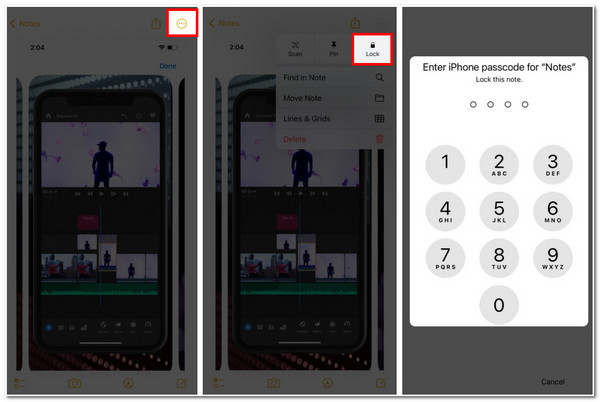
स्टेप 1लॉन्च करें टिप्पणियाँ अपने iPhone पर एप्लिकेशन खोलें और उस नोट पर जाएं जिसमें आप पासवर्ड जोड़ना चाहते हैं।
चरण दोअगला, टैप करें अधिक विकल्प साथ तीन बिंदीदार अपने डिवाइस की स्क्रीन के ऊपरी दाएँ कोने में आइकन पर क्लिक करें। फिर, विकल्पों में से, चुनें ताला बटन।
चरण 3फिर, नई स्क्रीन पर, अपनी इच्छित जानकारी दर्ज करें पासकोड.
विधि 2. iPhone पर सभी नोट्स लॉक करें:
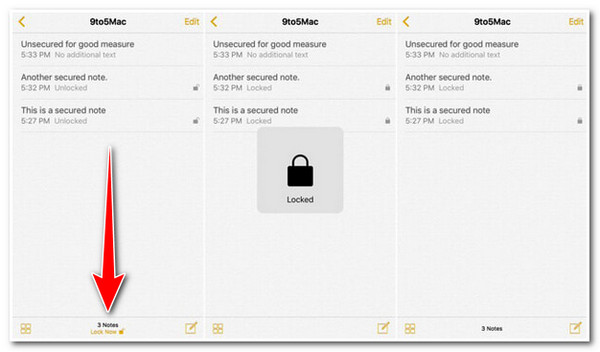
अन्यथा, यदि आपको iPhone 18 Pro/17 पर नोट्स को एक-एक करके लॉक करना मुश्किल लगता है, तो आप कुछ ही टैप में सभी नोट्स को लॉक कर सकते हैं। ऐसा करने के लिए, आपको कुछ चरणों का पालन करना होगा:
स्टेप 1अपनी पहुंच टिप्पणियाँ अपने iPhone पर ऐप खोलें और नोट्स सूची पर जाएं।
चरण दोथपथपाएं अभी लॉक करें अपनी स्क्रीन के निचले भाग में विकल्प पर क्लिक करें।
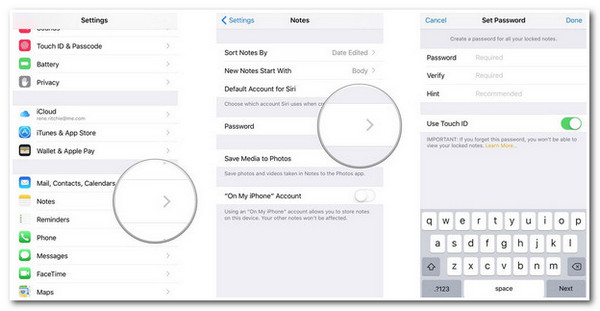
इसके अलावा, आप अपने iPhone सेटिंग ऐप पर जाकर सभी नोट्स को एक साथ लॉक कर सकते हैं। ऐसा करने के लिए, नीचे दिए गए चरणों का पालन करें:
स्टेप 1अपना लॉन्च करें iPhone सेटिंग्स ऐप खोलें, ब्राउज़ करें और टैप करें टिप्पणियाँ.
चरण दोफिर, टैप करें पासवर्ड विकल्प चुनें और अपनी पसंद दर्ज करें पासवर्ड; इसे फिर से दर्ज करके इसकी पुष्टि करें सत्यापित करें विकल्प और कुछ जोड़ना संकेत देना. आप अपने टच आईडी अधिक बेहतर सुरक्षा के लिए.
चरण 3एक बार हो जाने पर, टैप करें हो गया अपने डिवाइस की स्क्रीन के ऊपरी दाएँ कोने पर स्थित बटन पर क्लिक करें।
अनुशंसा: iPhone पर हटाए गए लॉक किए गए नोट्स को कैसे पुनर्प्राप्त करें?
ये iPhone 18 Pro/17 पर नोट्स को लॉक करने के दो अलग-अलग तरीके हैं। अगर आपने गलती से अपने iPhone से महत्वपूर्ण लॉक किए गए नोट्स डिलीट कर दिए हैं और आप उन्हें रिकवर करना चाहते हैं, तो इसके लिए सबसे अच्छा टूल है... 4Easysoft iPhone डेटा रिकवरी टूल। यह टूल Apple डिवाइस के लगभग सभी मॉडल और वर्शन को सपोर्ट करता है, चाहे वह iPhone, iPod या iPad हो। यह डेटा को रिकवर कर सकता है, जैसे कि आकस्मिक विलोपन, सिस्टम क्रैश, पासवर्ड भूल जाना आदि जैसे विभिन्न परिदृश्यों से नोट्स। इसके अलावा, सुविधाएँ और कार्यक्षमता समझने में आसान हैं और सहज उपयोगकर्ता इंटरफ़ेस पर अच्छी तरह से रचित हैं। यह पहलू हटाए गए नोट्स को पुनर्प्राप्त करना आसान, कुशल और त्वरित बनाता है! ये इसकी अंतर्निहित विशेषताओं और क्षमताओं पर एक नज़र है; इसमें अभी भी बहुत कुछ है! अब उन सभी का अन्वेषण करें!

तीन उन्नत डेटा रिकवरी मोड से लैस: iOS डिवाइस से रिकवरी, iTunes से रिकवरी, और iCloud बैकअप से रिकवरी।
एक शक्तिशाली iOS सिस्टम रिकवरी सुविधा से युक्त, जो बिना किसी डेटा हानि के उच्च सफलता दर के साथ iOS समस्याओं को ठीक करता है।
20 से अधिक फ़ाइल प्रकारों का समर्थन करता है जिन्हें पुनर्प्राप्त किया जा सकता है, जिनमें नोट्स, संदेश, मीडिया फ़ाइलें, ध्वनि मेल, सोशल मीडिया डेटा आदि शामिल हैं।
आपको ढेर सारे नोट्स का बैकअप लेने और उन्हें आसानी से पुनर्प्राप्त करने की अनुमति देता है।
100% सुरक्षित
100% सुरक्षित
अपने iPhone पर नोट्स लॉक करने के बारे में अक्सर पूछे जाने वाले प्रश्न
-
नोट्स ऐप को लॉक करने के लिए iPhone 17 पर कस्टम पासवर्ड कैसे सेट करें?
नोट्स के लिए कस्टम पासवर्ड सेट करने के लिए, अपने समायोजन ऐप खोलें और चुनें टिप्पणियाँ विकल्पों में से चुनें। उसके बाद, टिप्पणियाँ स्क्रीन पर, टैप करें पासवर्ड विकल्प पर टैप करें। फिर, टैप करें कस्टम पासवर्ड का उपयोग करें और अपना चयन दर्ज करके अपनी पुष्टि करें पासकोड या फेस/टच आईडी. इसके बाद, अपना नया पासवर्ड डालें और इसे फिर से दर्ज करके और एक संकेत जोड़कर सत्यापित करें। अपने सेटअप से संतुष्ट होने के बाद, संपन्न बटन पर टैप करें।
-
iPhone 8/8 Plus/X पर नोट्स कैसे लॉक करें?
अपने iPhone 8/8 Plus या X पर विशिष्ट नोट्स लॉक करने के लिए, अपना नोट्स ऐप लॉन्च करें और टैप करें शेयर करना स्क्रीन के ऊपरी दाएँ कोने में आइकन पर टैप करें। इसके बाद, लॉक नोट नीचे दिए गए विकल्पों में से चुनें और अपना पसंदीदा पासवर्ड सेट करें। जब आपका काम हो जाए, तो टैप करें हो गया बटन।
-
यदि मैं अपने iOS डिवाइस पर अपने नोट्स का पासवर्ड भूल जाऊं तो क्या होगा?
यदि आप अपने नोट्स का पासवर्ड भूल गए हैं, तो दुर्भाग्य से, Apple आपको उन तक पहुँच पुनः प्राप्त करने का कोई समाधान नहीं दे सकता है। लेकिन आप अपना पुराना पासवर्ड रीसेट कर सकते हैं; हालाँकि, इससे आपको अपने पुराने पासवर्ड भूले हुए नोट्स तक पहुँच प्राप्त करने की क्षमता नहीं मिलेगी।
निष्कर्ष
बस! ये हैं वो दो कारगर तरीके जो आपको दिखाएंगे कि कैसे लॉक नोट्स iPhone 18 Pro/17 पर! आप प्रत्येक नोट के लिए एक मज़बूत पासवर्ड सेट कर सकते हैं या उन सभी को एक साथ लॉक कर सकते हैं। यदि आपने गलती से अपने नोट ऐप से कोई महत्वपूर्ण नोट हटा दिया है, तो चिंता न करें; 4Easysoft iPhone डेटा रिकवरी टूल आपको उस नोट को रिकवर करने में मदद करता है। यह टूल अपने इन-डेप्थ स्कैनिंग और अपने इंटरफ़ेस पर उनका पूर्वावलोकन करके नोट्स को रिकवर करने में सक्षम है, और यह आपको यह तय करने देता है कि आप कौन सा नोट रिकवर करना चाहते हैं! बस कुछ ही चरणों में, आप अपने हटाए गए नोट्स को अपने डिवाइस पर वापस कर सकते हैं! इस टूल की आधिकारिक वेबसाइट पर जाएँ और आज ही इसकी पूरी क्षमताओं का पता लगाएँ!
100% सुरक्षित
100% सुरक्षित
