
रोजमर्रा के कार्यों के लिए विश्वसनीय वीडियो कनवर्टर, एडिटर और कंप्रेसर।.
शीर्ष 6 iPhone वीडियो कनवर्टर समीक्षाएँ: फायदे और नुकसान

के द्वारा प्रकाशित किया गया पाउला पैलागा को वीडियो परिवर्तक बुधवार 28, 2022
iPhone के लिए सबसे अच्छा मुफ़्त वीडियो कन्वर्टर कौन सा है? Quora पर पूछा गया एक सवाल। iPhone 12/13 और नए iPhone 18 Pro/17 में वीडियो सपोर्ट न करने की समस्या को हल करने के लिए आपको हमेशा सबसे अच्छे iPhone वीडियो कन्वर्टर की ज़रूरत होती है। लेकिन इतने सारे कन्वर्टर्स में से सबसे अच्छा चुनना एक मुश्किल काम है। अच्छी बात यह है कि इस पोस्ट में हमने छह सबसे अच्छे मुफ़्त iPhone वीडियो कन्वर्टर्स को चुना है, आइए इनके फ़ीचर्स, फ़ायदे और नुकसान के बारे में जानें!
गाइड सूची
भाग 1: 4 सर्वश्रेष्ठ मुफ्त iPhone वीडियो कन्वर्टर्स [डेस्कटॉप और ऑनलाइन] भाग 2: 2 iPhone वीडियो कनवर्टर ऐप्स जिन्हें आप आज़मा सकते हैं भाग 3: iPhone वीडियो कनवर्टर के बारे में अक्सर पूछे जाने वाले प्रश्नभाग 1: 4 सर्वश्रेष्ठ मुफ्त iPhone वीडियो कन्वर्टर्स [डेस्कटॉप और ऑनलाइन]
1. 4ईज़ीसॉफ्ट टोटल वीडियो कन्वर्टर
क्या कोई ऐसा ऑल-इन-वन आईफोन वीडियो कनवर्टर है जो शीघ्रता से और उच्च गुणवत्ता के साथ रूपांतरण कर सके? 4ईज़ीसॉफ्ट टोटल वीडियो कन्वर्टर यह आपकी पहली पसंद होनी चाहिए, जिसे आपको बिल्कुल भी नहीं छोड़ना चाहिए। यह डिवाइस प्रीसेट प्रदान करता है जिससे आप एक क्लिक में वीडियो को आईफोन फॉर्मेट में बदल सकते हैं। यह बेहतरीन आईफोन वीडियो कन्वर्टर बैच कन्वर्जन की सुविधा भी देता है, जिससे आप एक साथ कई वीडियो फाइलों को कन्वर्ट कर सकते हैं। बेशक, आप सबटाइटल, वॉटरमार्क और इफेक्ट्स जैसे शक्तिशाली एडिटिंग टूल्स का उपयोग करके अपने वीडियो को एडिट कर सकते हैं।.

वीडियो को सीधे iPhone में परिवर्तित करने के लिए कई डिवाइस प्रीसेट प्रदान करें।
कई फ़ाइलों को एक साथ परिवर्तित करने के लिए बैच रूपांतरण का समर्थन करें।
iPhone पर प्लेबैक के लिए वीडियो को क्रॉप करने के लिए उत्कृष्ट संपादन उपकरण प्रदान करें।
वीडियो के पैरामीटर, जैसे रिज़ॉल्यूशन, बिटरेट और फ्रेम दर को समायोजित करने के लिए कस्टम सेटिंग्स।
100% सुरक्षित
100% सुरक्षित
स्टेप 1जब आपने 4Easysoft Total Video Converter डाउनलोड किया हो, तो इस iPhone वीडियो कनवर्टर को लॉन्च करें। क्लिक करके अपनी वीडियो फ़ाइलें लोड करें फाइलें जोड़ो बटन पर क्लिक करें। आप यह भी चुन सकते हैं कि आप प्लस फ़ाइलों को आयात करने के लिए बटन दबाएं या अपनी वीडियो फ़ाइलों को सीधे वर्ग में खींचें।

चरण दोआपको क्लिक करना चाहिए प्रारूप बटन दबाएं और चुनें उपकरण विकल्प चुनें. सेब मेनू खोलने के लिए आप विकल्प पर क्लिक कर सकते हैं आईफोन 13 प्रो मैक्स आउटपुट फॉर्मेट के रूप में। यदि आप iPhone 18 Pro/17 का उपयोग कर रहे हैं, तो आप क्लिक कर सकते हैं। प्रारूप H.264 MP4 चुनने के लिए बटन दबाएँ। फिर आप क्लिक करके रिज़ॉल्यूशन को 1170x2532 पर कस्टमाइज़ कर सकते हैं गियर बटन।

चरण 3अपनी वीडियो फ़ाइलों को क्रॉप करने के लिए, आपको क्लिक करना चाहिए संपादन करना बटन दबाएँ। फिर यह पॉप अप हो जाएगा घुमाएँ और काटें विंडो में अपने वीडियो को घुमाने के लिए चार अलग-अलग विकल्प हैं, जिनमें शामिल हैं बाएँ घुमाएँ, दाएँ घुमाएँ, क्षैतिज फ़्लिप करें, और खड़ा फ्लिप करें। आप पहलू अनुपात और ज़ूम मॉडल को स्वतंत्र रूप से समायोजित करके अपनी वीडियो फ़ाइलों को क्रॉप भी कर सकते हैं।

चरण 4अंतिम चरण पर क्लिक करना है ड्रॉप डाउन बटन दबाएं और जांचें फ़ोल्डर ब्राउज़ करें और चुनें आउटपुट पथ चुनने के लिए विकल्प चुनें। फिर कन्वर्ट ऑल बटन पर क्लिक करके वीडियो को iPhone में कनवर्ट करना शुरू करें।

2. क्विकटाइम
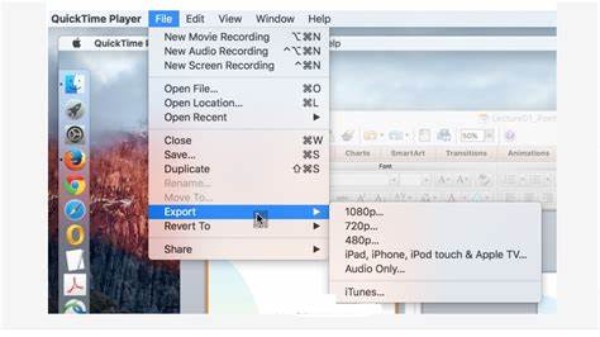
त्वरित समय यह Apple द्वारा विकसित एक प्रसिद्ध मल्टीमीडिया प्लेयर है। आप इस टूल का उपयोग iPhone वीडियो कन्वर्टर के रूप में iPhone 18 Pro/17 के लिए वीडियो कन्वर्ट करने के लिए कर सकते हैं। यह बुनियादी एडिटिंग टूल्स को सपोर्ट करता है जिससे आप अपनी पसंद के अनुसार वीडियो को एडिट कर सकते हैं। इसके अलावा, वीडियो कन्वर्ट करने के लिए इसका इंटरफ़ेस सरल और साफ-सुथरा है।.
- पेशेवरों
- वीडियो को समायोजित करने के लिए आवश्यक संपादन कार्यों का समर्थन करें।
- शुरुआती लोगों के लिए निःशुल्क एवं उपयोग में आसान।
- दोष
- परिवर्तित करने के लिए सीमित समर्थन फ़ाइल स्वरूपों.
- विंडोज़ के लिए कोई सुरक्षा अद्यतन नहीं.
3. फ्रीकन्वर्ट
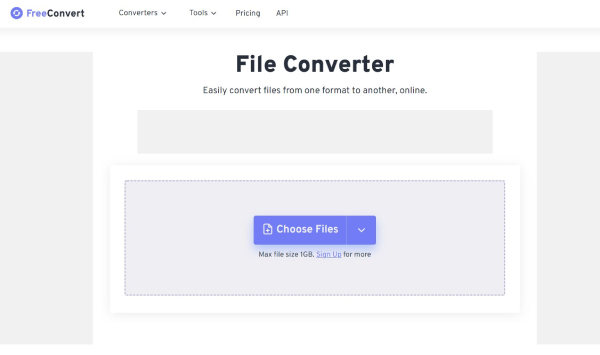
यदि आप ऑनलाइन iPhone वीडियो कनवर्टर ढूंढना चाहते हैं, निःशुल्क कन्वर्ट आपके लिए एक अच्छा विकल्प है। यह आपको एक ही समय में विभिन्न वीडियो फ़ाइलों को परिवर्तित करने की अनुमति देता है। इसके अलावा, यह iPhone वीडियो कनवर्टर ऑनलाइन आपको वीडियो फ़ाइल को समायोजित करने के लिए उन्नत विकल्प प्रदान करता है, जिसमें स्क्रीन आकार, पहलू अनुपात और अन्य बुनियादी संपादन सुविधाएँ शामिल हैं।
- पेशेवरों
- कस्टम सेटिंग्स और आवश्यक संपादन सुविधाएँ प्रदान करें.
- एक साथ कई फ़ाइलों को परिवर्तित करने के लिए बैच रूपांतरण का समर्थन करें।
- दोष
- धीमी रूपांतरण गति और यह इंटरफ़ेस पर विज्ञापन पॉप अप करेगा।
- अधिकतम फ़ाइल आकार 1GB है.
4. ऑनलाइन कनवर्टर
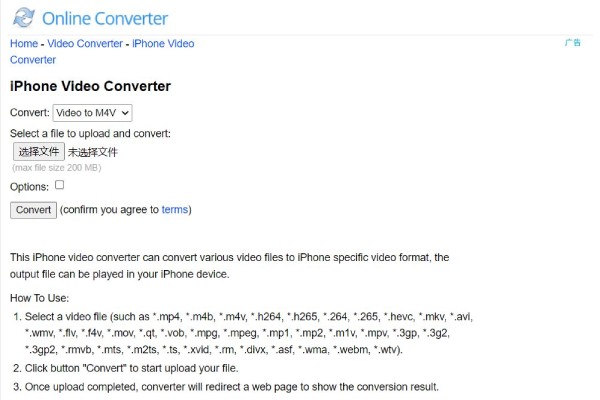
ऑनलाइन कनवर्टर यह एक ऑनलाइन iPhone वीडियो कनवर्टर भी है जो वीडियो को MP4, MOV और M4A में बदलने का समर्थन करता है। यह आपकी वीडियो फ़ाइलों को अपनी पसंद के अनुसार क्रॉप करने का विकल्प भी प्रदान करता है। इसके अलावा, आप तीन सरल चरणों के साथ अपने iPhone में वीडियो परिवर्तित कर सकते हैं।
- पेशेवरों
- वीडियो फ़ाइल को छोटा करने के लिए ट्रिम फ़ंक्शन प्रदान करें।
- सॉफ्टवेयर डाउनलोड किए बिना उपयोग करने के लिए निःशुल्क एवं आसान।
- दोष
- अधिकतम फ़ाइल आकार केवल 200MB है और रूपांतरण की गति धीमी है।
- पैरामीटर बदलने के लिए कोई बैच रूपांतरण और कस्टम सेटिंग्स नहीं।
भाग 2: 2 iPhone वीडियो कनवर्टर ऐप्स जिन्हें आप आज़मा सकते हैं
अगर आप iPhone पर वीडियो फ़ाइलों को कनवर्ट करना चाहते हैं, तो आप इन दो iPhone वीडियो कनवर्टर ऐप को आज़मा सकते हैं। ऐप में कुछ संपादन फ़ंक्शन की कमी है और यह कम फ़ॉर्मेट का समर्थन करता है, लेकिन आप आसानी से iPhone पर वीडियो फ़ाइलों को कनवर्ट कर सकते हैं।
1. वीडियो कनवर्टर
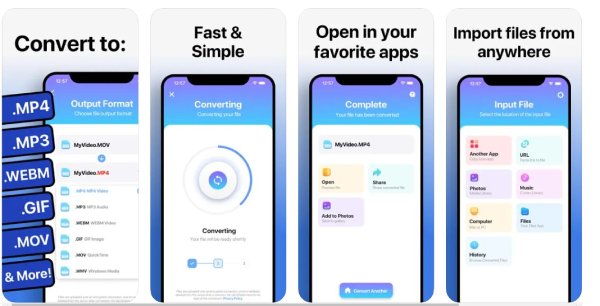
वीडियो कनवर्टर iPhone पर वीडियो कन्वर्ट करने के लिए यह आपके लिए एक अच्छा विकल्प है। यह दर्जनों फ़ाइल फ़ॉर्मेट को सपोर्ट करता है, जैसे MP4, MP3, WEBM, GIF, MOV, WMV, 3G2, AAC, आदि। इसके अलावा, यह स्थानीय रूपांतरण का समर्थन करने के लिए कुछ लोकप्रिय फ़ॉर्मेट भी जोड़ता है। आप बिना सर्वर के भी तेज़ी से कन्वर्ट कर सकते हैं।
- पेशेवरों
- वीडियो को iPhone में परिवर्तित करने के लिए दर्जनों फ़ाइल प्रारूप प्रदान करें।
- कुछ लोकप्रिय प्रारूपों को बिना सर्वर के परिवर्तित किया जा सकता है।
- दोष
- धीमी रूपांतरण गति और कोई संपादन कार्य नहीं।
- कभी-कभी सफल रूपांतरण के बाद भी फ़ाइल नहीं मिल पाती।
2. आईकन्व
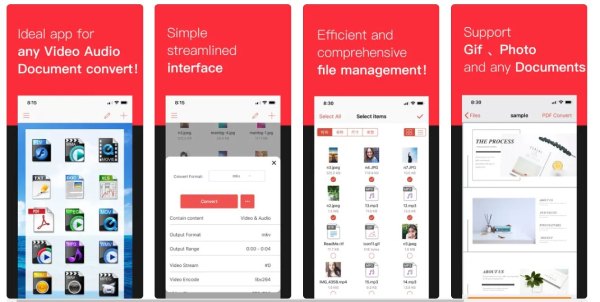
आईकन्व यह भी एक iPhone वीडियो कनवर्टर ऐप है जिसे आप आज़मा सकते हैं। यह शक्तिशाली ऐप एक साथ कई फ़ाइलों को परिवर्तित करने के लिए बैच रूपांतरण प्रदान करता है। आप इस ऐप का उपयोग अपनी वीडियो फ़ाइलों को डिकंप्रेस और संपीड़ित करने के लिए भी कर सकते हैं। इसके अलावा, यह iPhone वीडियो कनवर्टर आपके वीडियो को ट्रिम करने के लिए बुनियादी संपादन सुविधाओं का समर्थन करता है। आप इसका उपयोग iPod/iPhone पर वीडियो डालने के लिए भी कर सकते हैं।
- पेशेवरों
- बैच रूपांतरण और बुनियादी संपादन सुविधाएँ प्रदान करें।
- रूपांतरण से पहले फ़ाइलों का पूर्वावलोकन करने का समर्थन करें.
- दोष
- अपग्रेड करने के बाद फ़ाइलों को परिवर्तित करने में कई समस्याएं आएंगी।
- धीमी रूपांतरण गति और वीडियो को समायोजित करने के लिए कोई कस्टम सेटिंग्स नहीं।
भाग 3: iPhone वीडियो कनवर्टर के बारे में अक्सर पूछे जाने वाले प्रश्न
-
आईफोन किस प्रारूप का समर्थन करता है?
iPhone MP4, M4V, और MOV प्रारूपों में AAC ऑडियो के साथ H.264 और MPEG-4, तथा AVI प्रारूप में स्टीरियो ऑडियो के साथ M-JEPG का समर्थन कर सकता है।
-
मेरा iPhone MP4 वीडियो क्यों नहीं चला सकता?
MP4 एक कंटेनर है, कोडेक नहीं। इसमें H.264, H.265 और MPEG-4 के अलावा अन्य कोडेक शामिल हो सकते हैं। आपको iPhone द्वारा समर्थित H.264 MP4 में वीडियो कन्वर्ट करना चाहिए। आप किसी भी वीडियो को 3GP में भी कन्वर्ट कर सकते हैं।
-
क्विकटाइम के साथ वीडियो को iPhone में कैसे परिवर्तित करें?
आप अपने मैक पर QuickTime लॉन्च कर सकते हैं। फ़ाइल बटन दबाएं और जांचें नई मूवी रिकॉर्डिंग विकल्प पर क्लिक करें। फिर आप अपने वीडियो को सॉफ्टवेयर पर अपलोड कर सकते हैं, और क्लिक करें फ़ाइल बटन को फिर से चुनने के लिए निर्यात विकल्प चुनें. मूवी को iPhone पर भेजें रूपांतरण शुरू करने के लिए विकल्प.
निष्कर्ष
अपने iPhone पर फ़िल्में और वीडियो देखना मुश्किल नहीं है, आपको बस वीडियो को iPhone में बदलने के लिए सही टूल चाहिए। आज, यह पोस्ट डेस्कटॉप, ऑनलाइन और एप्लिकेशन सहित छह मुफ़्त iPhone वीडियो कन्वर्टर्स पेश करता है। 4ईज़ीसॉफ्ट टोटल वीडियो कन्वर्टर इन उपकरणों में से सबसे अच्छा है। यह ऑल-इन-वन टूल रूपांतरण की प्रक्रिया के दौरान आपकी सभी ज़रूरतों को पूरा कर सकता है।
100% सुरक्षित
100% सुरक्षित
