आइकनमैक के लिए iPhone स्थानांतरण

iOS डिवाइस, कंप्यूटर और iTunes के बीच सभी डेटा का त्वरित स्थानांतरण

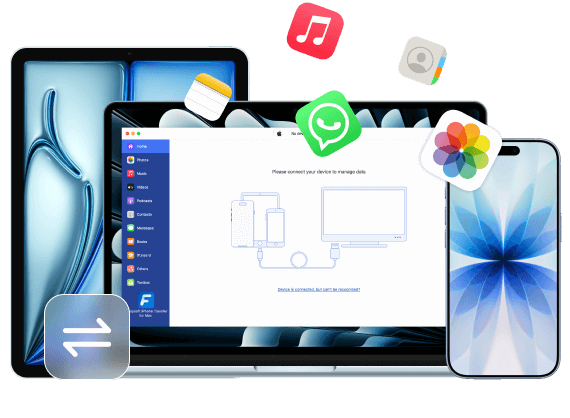
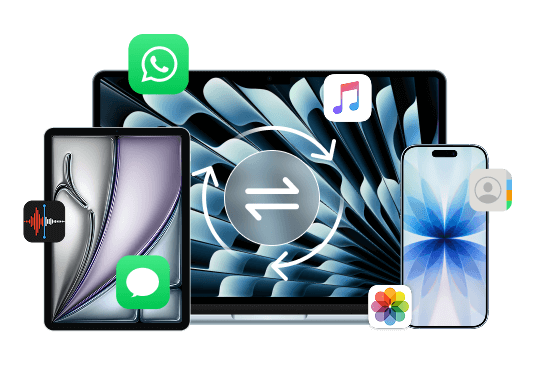
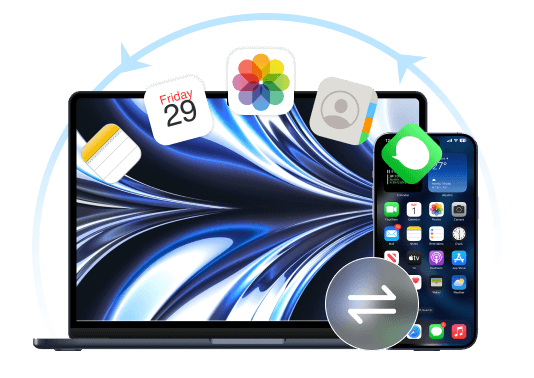
Mac के लिए Easysoft iPhone Transfer तीन ट्रांसफर मोड प्रदान करता है, जिससे आप iOS डिवाइसों के बीच, iOS डिवाइसों और कंप्यूटरों के बीच, और iOS डिवाइसों और iTunes के बीच विभिन्न फ़ाइलों को स्थानांतरित कर सकते हैं। यह प्रक्रिया तेज़ और सुरक्षित है, जिससे गोपनीयता का कोई उल्लंघन नहीं होता। आप संगीत, वीडियो, संदेश और लगभग सभी प्रकार के डेटा को स्थानांतरित कर सकते हैं।.

आईओएस से आईओएस IOS और Mac.png आईओएस और आईट्यून्स
  • iOS डिवाइस के बीच स्थानांतरण
  • iOS और कंप्यूटर के बीच स्थानांतरण
  • iOS और iTunes के बीच स्थानांतरण
iOS डिवाइस के बीच स्थानांतरण

सभी मॉडलों के साथ अपने iOS डिवाइस के बीच ज़्यादातर डेटा ट्रांसफ़र करें, जिससे आपको महत्वपूर्ण फ़ाइलों को आसानी से नए iPhone/iPad/iPod में कॉपी करने में मदद मिलती है। आप अपने दोस्तों को बड़े वीडियो भी ट्रांसफ़र कर सकते हैं।

iOS और कंप्यूटर के बीच स्थानांतरण

अपने iOS डिवाइस और कंप्यूटर के बीच फ़ाइलों को सीधे कॉपी करें। इस तरह, आप अपने iOS से Windows/Mac में सभी महत्वपूर्ण डेटा का बैकअप ले सकते हैं और ज़्यादा जगह खाली कर सकते हैं।

iOS और iTunes के बीच स्थानांतरण

सरल क्लिक के साथ अपने iOS डिवाइस पर iTunes संगीत और वीडियो के बैच को जल्दी से सिंक करें। आप एक ही समय में सभी फ़ाइलों को स्थानांतरित करने के लिए iTunes लाइब्रेरी टूल का उपयोग कर सकते हैं।

4Easysoft Transfer क्या कर सकता है?

4Easysoft iPhone Transfer for Mac लगभग सभी प्रकार के iOS और Mac डेटा को ट्रांसफर कर सकता है। नीचे दी गई इमेज देखें और जानें कि आप इसके साथ क्या-क्या ट्रांसफर कर सकते हैं।.

  • कॉल इतिहास

  • संपर्क

  • मूल संदेश

  • टिप्पणियाँ

  • CALENDARS

  • सफारी

  • ऑडियो पुस्तकें

  • तस्वीरें

  • चलचित्र

  • आवाज ज्ञापन

  • रिंगटोन

  • संगीत

  • प्लेलिस्ट

  • टीवी शो

  • WhatsApp

  • रेखा

  • वाइबर

  • मैसेंजर

  • WeChat

  • किक

मैक पर iOS डेटा को अधिक सुविधाजनक तरीके से प्रबंधित करें - संपादित करें, हटाएं, बनाएं और रूपांतरित करें

यह प्रोग्राम व्यापक कार्यक्षमता प्रदान करता है, जिससे आप स्थानांतरित फाइलों को प्रबंधित कर सकते हैं। आप आवश्यकतानुसार स्थानांतरित फाइलों को संपादित, हटा सकते हैं और फोटो प्रारूपों को परिवर्तित कर सकते हैं।.

फोटो आयोजकफोटो आयोजक

फ़ोटो को आसानी से प्रबंधित करने के लिए एक नया एल्बम बनाएं।.

सभी फ़ोटो का पूर्वावलोकन करें और एक साथ कई डुप्लिकेट फ़ोटो हटा दें।.

फोटो की विस्तृत जानकारी, जैसे आकार, प्रारूप आदि की जांच करें।.

अधिक उपकरणों के साथ संगतता के लिए HEIC को JPG/PNG में परिवर्तित करें।.

संपर्क सहायकसंपर्क सहायक

जोड़ी गई संपर्क जानकारी को संपादित या अपडेट करें।.

अपने मैक पर अनुपलब्ध संपर्कों को सीधे हटाएं।.

आप स्वतंत्र रूप से नए संपर्क समूह और श्रेणियां बना सकते हैं।.

कस्टम जानकारी के साथ नए संपर्क जोड़ें।.

संगीत संपादकसंगीत संपादक

अपनी संगीत प्लेलिस्ट को अनुकूलित करें और अपने पसंदीदा गाने जोड़ें।.

iOS ऑडियो फॉर्मेट में स्वचालित रूप से परिवर्तित करें।.

यह एल्बम आर्ट, कलाकार, शैली और अन्य जानकारी को संपादित करने का समर्थन करता है।.

अवांछित संगीत को एक साथ सुनें या हटाएं।.

आपके iOS डेटा को व्यवस्थित करने के लिए और भी उपयोगी फ़ंक्शन

4Easysoft iPhone Transfer iOS डेटा को संपादित करने के लिए कई उपयोगी टूल भी प्रदान करता है। आप कॉन्टैक्ट्स का बैकअप ले सकते हैं, रिंगटोन बना सकते हैं, फ़ोटो कन्वर्ट कर सकते हैं, ट्रांसफर किया गया डेटा डिलीट कर सकते हैं, और भी बहुत कुछ।.

4Easysoft iPhone Transfer for Mac का उपयोग करने के आसान चरण

अपने कंप्यूटर पर 4Easysoft iPhone Transfer for Mac डाउनलोड करने के बाद, आप विभिन्न उपकरणों के बीच डेटा स्थानांतरित करने और प्रबंधित करने के लिए इन विस्तृत चरणों का पालन कर सकते हैं।.

  • iOS से Mac/iTunes में डेटा ट्रांसफर करें
  • Mac से iOS में डेटा ट्रांसफर करें
  • iOS से iOS में स्थानांतरण

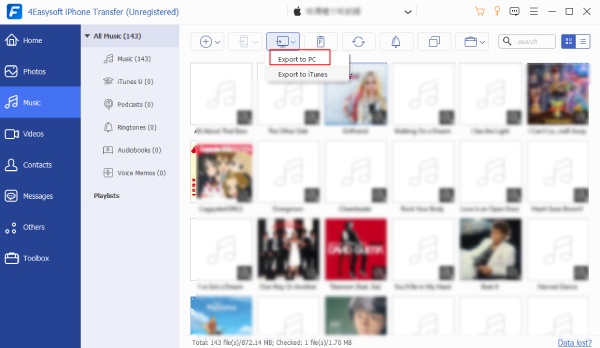
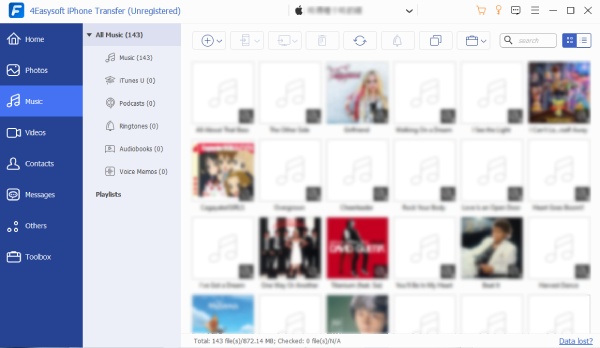
सॉफ्टवेयर लॉन्च करें और अपने आईओएस डिवाइस को मैक से कनेक्ट करें।.

वांछित फ़ाइल का चयन करें, जैसे कि संगीत, रिंगटोन, ऑडियो पुस्तकें, वगैरह।

अंत में, क्लिक करें पीसी पर निर्यात करें या आईट्यून्स में निर्यात करें बटन।

मुख्य इंटरफ़ेस तस्वीरें संगीत को PC में निर्यात करें

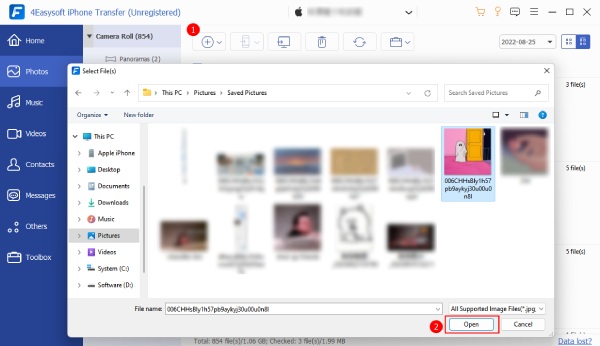
इसे लॉन्च करें और अपने आईओएस डिवाइस को यूएसबी के माध्यम से मैक से कनेक्ट करें।.

इच्छित डेटा प्रकार चुनें और क्लिक करें सामगंरियां जोड़ें स्थानांतरित करने के लिए।

अंत में, क्लिक करें खुला स्थानांतरण प्रक्रिया शुरू करने के लिए बटन दबाएं।

मुख्य इंटरफ़ेस संगीत चित्र खोलें

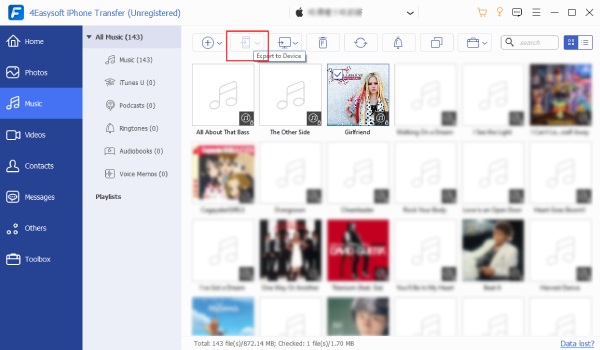
इसे लॉन्च करें और दो आईओएस डिवाइस को एक ही मैक से कनेक्ट करें।.

फ़ाइल प्रकार और बैच में वांछित डेटा का चयन करें.

क्लिक करें डिवाइस पर निर्यात करें बटन दबाएं और स्थानांतरण शुरू करें।

मुख्य इंटरफ़ेस संगीत डिवाइस पर संगीत निर्यात करें

हम अत्यधिक विश्वसनीय हैं

रोवाण

रोवाण

मैं अपने iPhone से सैकड़ों तस्वीरें लेता हूँ, और Mac के लिए 4Easysoft iPhone Transfer की मदद से मैं अपनी सभी तस्वीरों को बिना कंप्रेशन के Mac पर बैकअप कर सकता हूँ। ट्रांसफर की गति शानदार थी, और कोई भी तस्वीर गायब नहीं हुई।.

सितारे
एलारा

एलारा

मैं अक्सर कॉन्टैक्ट्स और मैसेज मैनेज करता हूँ। iTunes बहुत धीमा था, जिससे मुझे बहुत परेशानी होती थी। इसलिए मैंने इस सॉफ्टवेयर का इस्तेमाल करना शुरू किया। इसने कुछ ही मिनटों में मेरे कॉन्टैक्ट्स, एसएमएस और कॉल लॉग्स का बैकअप ले लिया। बहुत ही कारगर और भरोसेमंद।.

सितारे
मैरिस

मैरिस

मेरे पुराने iPhone में संगीत और वीडियो की एक बड़ी लाइब्रेरी थी और मैं उसमें से कुछ भी डिलीट नहीं करना चाहता था। Mac के लिए 4Easysoft iPhone Transfer की मदद से मैं चुनिंदा मीडिया फाइलों का बैकअप ले सका। कोई सिंकिंग त्रुटि नहीं हुई, न ही लंबा इंतजार करना पड़ा।.

सितारे
एवरी

एवरी

सीमित स्टोरेज की वजह से मैं iCloud पर निर्भर नहीं रहना चाहता था। यह सॉफ्टवेयर एक बेहतरीन विकल्प साबित हुआ। मैंने अपने iPhone का डेटा सीधे अपने Mac पर बैकअप किया और इंटरनेट कनेक्शन की ज़रूरत के बिना उसे नए फोन में ट्रांसफर कर दिया।.

सितारे

अधिक समाधान जिनकी आपको आवश्यकता हो सकती है

आइकन

4मैक के लिए ईज़ीसॉफ्ट आईफोन ट्रांसफर

iOS डिवाइस, Mac और iTunes के बीच डेटा ट्रांसफर और मैनेज करें।.