
डेटा खोए बिना आईफोन स्पीकर के काम न करने जैसी विभिन्न आईओएस सिस्टम समस्याओं को आसानी से ठीक करें।.

iPhone के बाहरी स्पीकर के काम न करने की समस्या को कैसे ठीक करें

के द्वारा प्रकाशित किया गया एल्विन कैंटेरो को आईओएस रिकवरी फरवरी 27, 2026
अपने अगर आईफोन का स्पीकर काम नहीं कर रहा है अगर आप iPhone के स्पीकर का सही इस्तेमाल नहीं कर पा रहे हैं, तो हो सकता है कि आप दूसरों को तुरंत जवाब न दे पाएं या सुबह का अलार्म न सुन पाएं। आमतौर पर, iPhone के स्पीकर में खराबी के दो कारण हो सकते हैं: सॉफ्टवेयर में गड़बड़ी या हार्डवेयर में खराबी। इस लेख में iPhone के स्पीकर की समस्या को ठीक करने के 7 आसान और कारगर तरीके बताए गए हैं। चलिए शुरू करते हैं।.
गाइड सूची
आईफोन का स्पीकर ठीक से काम क्यों नहीं कर रहा है? आईफोन स्पीकर की समस्याओं का एक क्लिक में सीधा समाधान अपने iPhone की ऑडियो सेटिंग्स और ब्लूटूथ सेटिंग्स की जांच करें। स्पीकर की समस्या को ठीक करने के लिए अपने iPhone को रीस्टार्ट करें या iOS सिस्टम को अपडेट करें। अपने iPhone स्पीकर की मरम्मत के लिए Apple से संपर्क करेंआईफोन का स्पीकर ठीक से काम क्यों नहीं कर रहा है?
म्यूट मोड या आवाज़ बहुत कम
यदि म्यूट मोड चालू है या वॉल्यूम सबसे कम स्तर पर सेट है, तो स्पीकर से स्वाभाविक रूप से कोई आवाज़ नहीं आएगी। कभी-कभी उपयोगकर्ता गलती से साइड म्यूट बटन दबा देते हैं या कंट्रोल सेंटर में मीडिया वॉल्यूम कम कर देते हैं, यह सोचकर कि स्पीकर खराब है।.
कनेक्टेड ब्लूटूथ डिवाइस
जब आपका iPhone ब्लूटूथ हेडफ़ोन, स्पीकर या कार सिस्टम से कनेक्ट होता है, तो ऑडियो स्वचालित रूप से फ़ोन के स्पीकर के बजाय बाहरी डिवाइस पर आउटपुट होता है। भले ही ब्लूटूथ डिवाइस पहुँच से बाहर हो, कनेक्शन सक्रिय रहने तक फ़ोन के स्पीकर से आवाज़ नहीं आएगी।.
धूल या मलबे से स्पीकर अवरुद्ध हो गया है
लंबे समय तक इस्तेमाल करने के बाद, स्पीकर ग्रिल में धूल, रेशे या कण जमा हो सकते हैं, जिससे आवाज़ कम हो सकती है, आवाज़ में विकृति आ सकती है या स्टैटिक ध्वनि उत्पन्न हो सकती है। यह एक भौतिक अवरोध की समस्या है। स्पीकर को नुकसान से बचाने के लिए, नरम ब्रिसल वाले ब्रश से धीरे से साफ करें और नुकीली वस्तुओं का इस्तेमाल न करें।.
सॉफ़्टवेयर संबंधी गड़बड़ियां या सिस्टम संबंधी विसंगतियां
सिस्टम फ्रीज़ होना, ऐप में टकराव या iOS अपडेट में विफलता ऑडियो मॉड्यूल में खराबी का कारण बन सकती है। उदाहरण के लिए, कुछ ऐप क्रैश होने से सिस्टम साउंड आउटपुट बाधित हो सकता है।.
डू नॉट डिस्टर्ब मोड चालू है
फोकस मोड को सक्रिय करने या कुछ अधिसूचना प्रतिबंधों को लागू करने से विशिष्ट अलर्ट म्यूट हो सकते हैं। आमतौर पर इसका असर साइलेंट कॉल या नोटिफिकेशन के रूप में दिखाई देता है, जबकि मीडिया प्लेबैक अप्रभावित रहता है।.
हार्डवेयर क्षति या पानी के संपर्क में आना
यदि फोन गिर गया हो, पानी के संपर्क में आ गया हो, या उस पर कोई प्रभाव पड़ा हो, तो आंतरिक स्पीकर के पुर्जे क्षतिग्रस्त हो सकते हैं, जिसके परिणामस्वरूप आवाज बंद हो सकती है या आवाज रुक-रुक कर आ सकती है।.
हेडफोन मोड अटक गया है
कुछ पुराने आईफोन मॉडल हेडफोन को गलत तरीके से कनेक्टेड मान सकते हैं, जिससे सिस्टम लगातार "हेडफोन" चैनल पर ऑडियो आउटपुट करता रहता है और स्पीकर बंद हो जाता है।.
आईफोन स्पीकर की समस्याओं का एक क्लिक में सीधा समाधान
आपके iPhone स्पीकर के खराब होने का कारण बनने वाली सिस्टम त्रुटियों को ठीक करने के लिए, सबसे सरल और सीधा समाधान यह है कि आप इसका उपयोग करें। 4Easysoft iOS सिस्टम रिकवरी. सिर्फ एक क्लिक से, यह 50 से अधिक प्रकार की iOS सिस्टम समस्याओं का समाधान करता है। आपके iPhone स्पीकर की समस्या बिना किसी डेटा या स्टोरेज क्षमता को खोए तुरंत हल हो जाएगी।.

अपने iPhone स्पीकर की खराबी का कारण बनने वाली सिस्टम त्रुटियों को आसानी से ठीक करें।.
हम आपके डिवाइस को नुकसान पहुंचाए बिना 50 से अधिक प्रकार की आईफोन समस्याओं को ठीक करने में सहायता प्रदान करते हैं।.
आईफोन स्पीकर की समस्याओं को हल करते समय अपने आईओएस संस्करण को अनुकूलित करें।.
यह कई मॉडलों और सिस्टमों के साथ संगत है, जैसे कि iPhone 17/16/15 और iOS 26।.
100% सुरक्षित
100% सुरक्षित
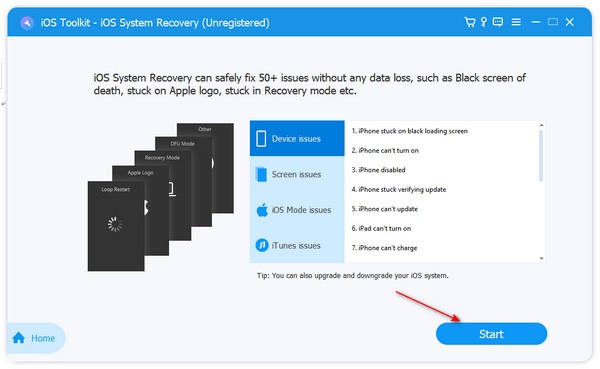
स्टेप 1स्थापित करना 4Easysoft iOS सिस्टम रिकवरी और इसे लॉन्च करें। अपने iPhone को USB केबल से अपने कंप्यूटर से कनेक्ट करें। फिर, "स्टार्ट" बटन पर क्लिक करें।.
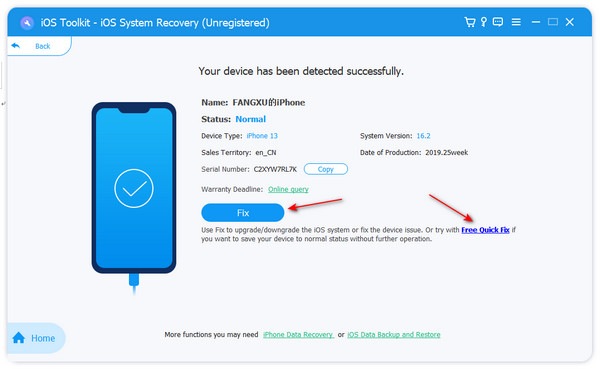
चरण दोयह प्रोग्राम आपके iPhone को पहचान लेगा और आप जानकारी देख सकते हैं। आगे बढ़ने के लिए "ठीक करें" बटन पर क्लिक करें।.
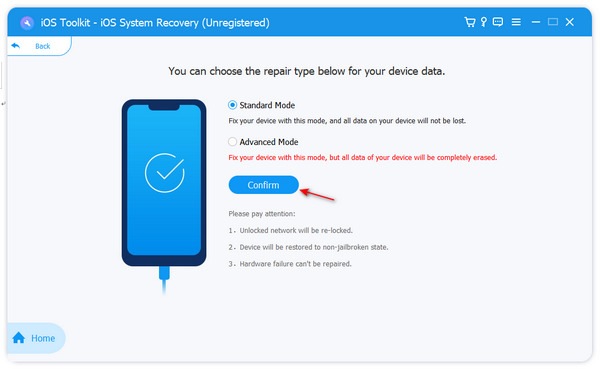
चरण 3यहां, आप अपने आईफोन स्पीकर के काम न करने की समस्या को ठीक करने के लिए "स्टैंडर्ड मोड" बटन पर क्लिक कर सकते हैं। जबकि "एडवांस्ड मोड" आपको अन्य समस्याओं का समाधान करने में मदद करेगा। सभी ऐप डेटा हटाएं और सिस्टम की सभी त्रुटियों को दूर करने के लिए सेटिंग्स। अपना निर्णय लें और आगे बढ़ने के लिए "पुष्टि करें" बटन पर क्लिक करें।.
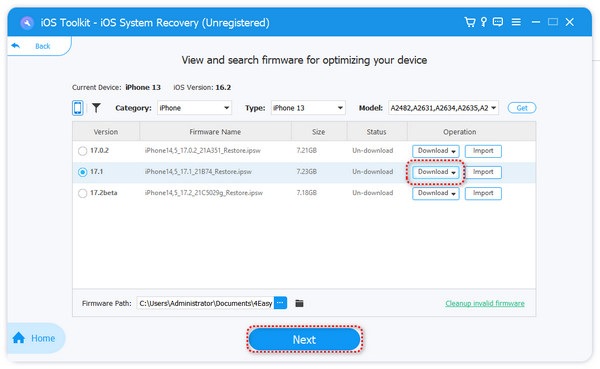
चरण 4अपने पसंदीदा iOS सिस्टम संस्करण का चयन करें और फर्मवेयर पैकेज डाउनलोड करने के लिए "डाउनलोड" बटन पर क्लिक करें। डाउनलोड पूरा होने पर, अपने iPhone स्पीकर की समस्या को ठीक करने के लिए "अगला" बटन पर क्लिक करें।.
अपने iPhone की ऑडियो सेटिंग्स और ब्लूटूथ सेटिंग्स की जांच करें।
आईफोन की रिंगर की जांच करें
सबसे पहले, जांच लें कि साइड में दिया गया म्यूट स्विच चालू है या नहीं। पुराने मॉडलों में, जिनमें फिजिकल स्विच होता है, आप उसे देखकर ही म्यूट कर सकते हैं। नए मॉडलों में, जिनमें बटन होता है, आपको अपने iPhone की स्क्रीन पर दिए गए निर्देशों का पालन करके उसकी स्थिति का पता लगाना होगा।.
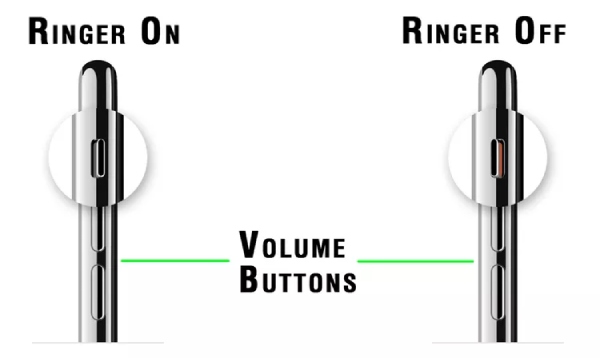
iPhone का वॉल्यूम बटन खोलें
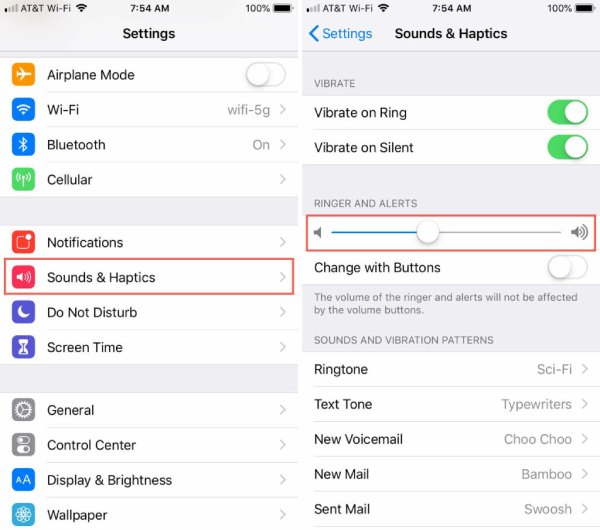
आईफोन का स्पीकर काम न करने की समस्या का कारण यह हो सकता है कि आपने फोन के कुछ कार्यों से संबंधित ध्वनियों को बंद कर दिया हो, जैसे कि इनकमिंग कॉल, नोटिफिकेशन या अन्य कार्यों के लिए रिंगटोन।.
चरण: "सेटिंग्स" पर जाएं और "ध्वनि और स्पर्श" चुनें और वहां की सेटिंग्स की जांच करें। फिर, निम्न में से किसी एक को समायोजित करें: वॉल्यूम स्लाइडर को समायोजित करें, और "बदलने के लिए बटन का उपयोग करें" टॉगल स्विच को चालू/हरे रंग की स्थिति में ले जाएं।.
ब्लूटूथ बंद करें
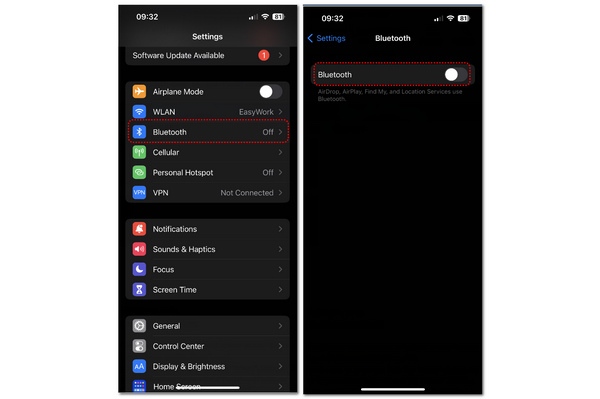
यदि आप अपने iPhone से किसी अन्य डिवाइस पर ऑडियो भेजते हैं, तो iPhone का स्पीकर आवाज़ नहीं बजाएगा। हो सकता है कि आपको कोई आवाज़ सुनाई न दे क्योंकि आपका iPhone ऑडियो को किसी अन्य स्पीकर पर भेज रहा है।.
चरण: सेटिंग्स ऐप खोलें, फिर "ब्लूटूथ" बटन पर टैप करें। इसके बाद, ब्लूटूथ को मैन्युअल रूप से बंद करके डिस्कनेक्ट करें।.
स्पीकर की समस्या को ठीक करने के लिए अपने iPhone को रीस्टार्ट करें या iOS सिस्टम को अपडेट करें।
अपना iPhone पुनः प्रारंभ करें
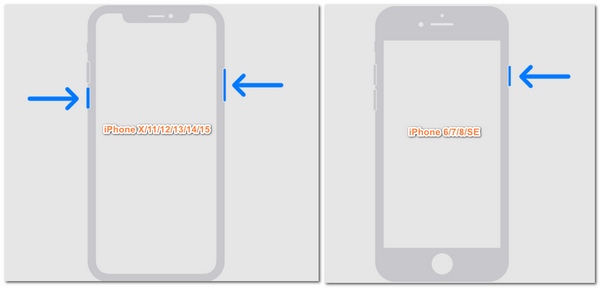
यदि उपरोक्त में से कोई भी तरीका काम नहीं करता है, तो हो सकता है कि iPhone स्पीकर किसी अस्थायी सॉफ़्टवेयर गड़बड़ी के कारण खराब हो गया हो। इस स्थिति में, अपने iPhone को पुनः आरंभ करना इन अस्थायी समस्याओं का समाधान किया जा सकता है।.
स्टेप 1iPhone 6/7/8/SE मॉडल के लिए, आपको केवल "पावर" बटन को दबाकर रखना होगा; iPhone X/11/12/13/14/15 मॉडल के लिए, आपको "वॉल्यूम" बटन और "पावर" बटन दोनों को दबाना होगा।.
चरण दोअपने iPhone को बंद करने के लिए "पावर-ऑफ" स्लाइडर को दाईं ओर खिसकाएँ। लगभग 30 सेकंड के बाद, अपने iPhone को चालू करें।.
आईओएस सिस्टम को अपडेट करें
ऑपरेटिंग सिस्टम को अपडेट करने से सॉफ़्टवेयर संबंधी समस्याएं हल हो सकती हैं। सॉफ़्टवेयर अपडेट से समय-समय पर सामने आने वाली सुरक्षा खामियों को भी ठीक किया जा सकता है। यदि आपके iPhone का स्पीकर काम नहीं कर रहा है, तो इसका कारण iOS के मौजूदा संस्करण में मौजूद कोई सुरक्षा खामी हो सकती है। संगत सिस्टम में समय पर अपडेट करने से समस्या का समाधान हो सकता है।.
अपने iPhone स्पीकर की मरम्मत के लिए Apple से संपर्क करें
अगर आपके द्वारा आजमाए गए किसी भी तरीके से समस्या हल नहीं होती है और आपके iPhone में अभी भी आवाज़ नहीं आ रही है, तो Apple विशेषज्ञ से संपर्क करें। संभवतः आपके डिवाइस में हार्डवेयर की समस्या है जिसके लिए मरम्मत की आवश्यकता है। आप अपने iPhone को नज़दीकी Apple Store पर ले जा सकते हैं या फ़ोन पर सहायता प्राप्त कर सकते हैं।.
निष्कर्ष
अब आपने सीख लिया है आपके iPhone का स्पीकर काम क्यों नहीं कर रहा है? और इसे ठीक करने का तरीका। यह लेख आपको आजमाने के लिए कई कारगर समाधान भी प्रदान करता है। हालाँकि, यदि आपके पास एक-एक करके सबसे उपयुक्त समाधान खोजने का समय नहीं है, 4Easysoft iOS सिस्टम रिकवरी आईफोन स्पीकर की समस्याओं को तुरंत हल करने और सिस्टम की सभी समस्याओं को दूर करने का यह सबसे अच्छा तरीका है। इसे पूरा करने में केवल कुछ सेकंड लगते हैं और यह पूरी तरह से सुरक्षित है।.
100% सुरक्षित
100% सुरक्षित
