
डेटा खोए बिना 150 से अधिक iOS सिस्टम समस्याओं का समाधान करें।.

iPhone फ्लैशलाइट के ग्रे होने के 8 समाधान [और क्यों]

के द्वारा प्रकाशित किया गया एल्विन कैंटेरो को आईओएस रिकवरी 13 अगस्त, 2025
क्या आपके iPhone की टॉर्च अचानक से धूसर हो जाती है और ज़रूरत पड़ने पर भी चालू नहीं होती? इस स्थिति में, आप अकेले नहीं हैं। कई उपयोगकर्ताओं को बिना किसी पूर्व सूचना के इस निराशाजनक समस्या का सामना करना पड़ता है, और आमतौर पर इसका मतलब होता है कि कोई चीज़ इस सुविधा को ठीक से काम नहीं करने दे रही है। अच्छी खबर? यह लेख iPhone पर टॉर्च के धूसर होने की समस्या के आठ प्रभावी समाधानों के बारे में विस्तार से बताएगा, साथ ही टॉर्च के बंद होने के संभावित कारणों के बारे में भी बताएगा। आपको अभी Apple स्टोर जाने की ज़रूरत नहीं है!
गाइड सूची
आईफोन की फ्लैशलाइट के धूसर हो जाने का संभावित कारण iPhone फ्लैशलाइट के धूसर होने की समस्या को हल करने के लिए अपने iPhone सिस्टम को ठीक करेंआईफोन की फ्लैशलाइट के धूसर हो जाने का संभावित कारण
iPhone की टॉर्च के धूसर हो जाने के समाधान जानने से पहले, यह समझना ज़रूरी है कि आखिर आपके iPhone की टॉर्च धूसर क्यों हो रही है। जब टॉर्च का आइकन बंद होता है, तो आमतौर पर यह किसी समस्या का संकेत होता है जो उसके काम करने में बाधा डाल रही है। एक बार जब आप अपने iPhone की टॉर्च के धूसर हो जाने की समस्या का मूल कारण जान लेते हैं, तो आप सही समाधान ज़्यादा प्रभावी ढंग से लागू कर सकते हैं और भविष्य में ऐसी समस्या से बच सकते हैं।
आईफोन पर फ्लैशलाइट के धूसर हो जाने के सबसे सामान्य कारण यहां दिए गए हैं:
• कैमरा ऐप उपयोग में है. टॉर्च कैमरा फ्लैश के साथ हार्डवेयर साझा करता है, इसलिए यदि यह ऐप खुला है, तो टॉर्च अक्षम हो सकती है।
• कम बिजली। जब बैटरी कम हो या आपका आईफोन बहुत गर्म हो, तो यह फ्लैशलाइट जैसी कुछ सुविधाओं को सीमित कर सकता है।
• iOS अद्यतन समस्याएँ. अपूर्ण सिस्टम अपडेट के परिणामस्वरूप टकराव हो सकता है जो फ्लैशलाइट तक पहुंच को अक्षम या प्रतिबंधित कर सकता है।
• सिस्टम गड़बड़ियाँ. अपडेट में अस्थायी गड़बड़ियां या बग के कारण फ्लैशलाइट जैसी सुविधाएं निष्क्रिय हो सकती हैं या खराब हो सकती हैं।
• तृतीय-पक्ष ऐप संघर्ष. कैमरे का उपयोग करने वाले कुछ ऐप्स भी अंतर्निहित सुविधा में हस्तक्षेप कर सकते हैं, जिससे आपको iPhone फ्लैशलाइट के धूसर हो जाने की समस्या हो सकती है।
• स्क्रीन समय सेटिंग्स. स्क्रीन टाइम जैसे प्रतिबंध फ्लैशलाइट जैसी विशिष्ट सुविधाओं तक पहुंच को अवरुद्ध कर सकते हैं।
• हार्डवेयर समस्याएँ. यदि आपका आईफोन गिर गया है, तो हार्डवेयर क्षति के कारण टॉर्च धूसर हो सकती है।
• मल्टीटास्किंग या ऐप ओवरलोड। पृष्ठभूमि में बहुत अधिक एप्स चलने से सिस्टम पर अधिक भार पड़ सकता है।
iPhone फ्लैशलाइट के धूसर होने की समस्या को हल करने के लिए अपने iPhone सिस्टम को ठीक करें
संभावित कारणों की जाँच करने के बाद, अब iPhone की फ्लैशलाइट के धुंधले होने की समस्या को ठीक करने के लिए व्यावहारिक समाधानों का समय आ गया है। चाहे आप iPhone 18 Pro/17 का उपयोग कर रहे हों या पुराने मॉडल का, निम्नलिखित आठ तरीके आपकी फ्लैशलाइट को ठीक करने में मदद कर सकते हैं। इन्हें अभी देखें!
समाधान 1. मरम्मत के लिए iOS सिस्टम रिकवरी का उपयोग करें
धूसर रंग की टॉर्च की समस्या को हल करने का सबसे अच्छा तरीका है 4Easysoft iOS सिस्टम रिकवरी. यह प्रोफेशनल रिपेयर सॉफ्टवेयर डेटा लॉस के बिना आईफोन फ्लैशलाइट के ग्रे हो जाने जैसी कई तरह की आईओएस समस्याओं को ठीक करने के लिए बनाया गया है। यह समस्या को अपने आप पहचान कर हल कर देता है और आईफोन 18 प्रो/17 और पुराने मॉडल जैसे 14, 13, SE और उससे नीचे के सभी मॉडलों पर काम करता है। आपकी आईओएस समस्या चाहे फ्लैशलाइट की गड़बड़ी हो, स्क्रीन फ्रीज होना हो, एप्पल लोगो पर अटक जाना हो या कोई और समस्या हो, यह टूल हमेशा आपके काम आएगा।.

50 से अधिक iOS सिस्टम समस्याओं को ठीक कर सकता है, जिसमें फ्लैशलाइट का धूसर हो जाना भी शामिल है।
आपके iPhone की समस्याओं को पूरी तरह से ठीक करने के लिए दो मरम्मत मोड।
सभी iOS डिवाइस और संस्करण समर्थित हैं, जिनमें iPhone 17, 16, 15 और इससे नीचे के संस्करण शामिल हैं।
बिना किसी डेटा हानि के iOS सिस्टम को आसानी से ठीक करने के लिए एक-क्लिक।
100% सुरक्षित
100% सुरक्षित
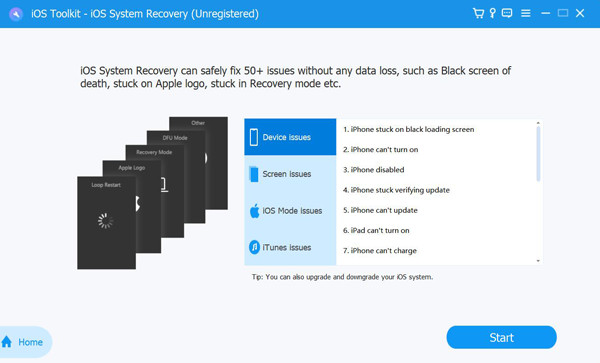
स्टेप 14Easysoft iOS सिस्टम रिकवरी लॉन्च करें, फिर अपने iOS डिवाइस को USB केबल से अपने कंप्यूटर से कनेक्ट करें। आगे बढ़ने और अपने iPhone का पता लगाने के लिए "स्टार्ट" बटन पर क्लिक करें।
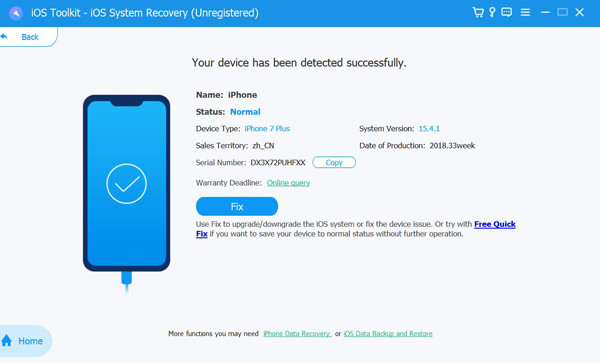
चरण दोआपके iPhone की जानकारी स्क्रीन पर दिखाई देगी। ऐप फ़्रीज़ जैसी छोटी-मोटी समस्याओं के लिए, "फ़्री क्विक फ़िक्स" बटन पर क्लिक करें; और अन्य समस्याओं के लिए, "फ़िक्स" बटन पर क्लिक करें।
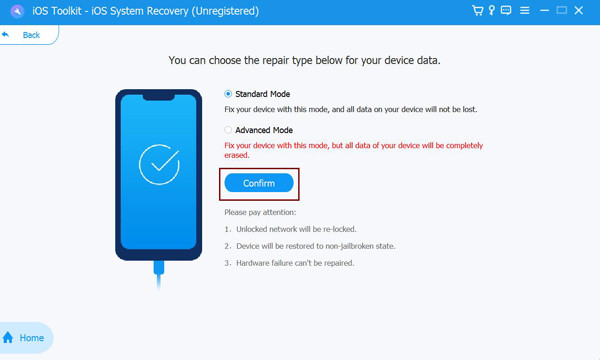
इसके बाद, नीचे दिए गए अनुसार अपनी पसंद का रिपेयर प्रकार चुनें: स्टैंडर्ड मोड (अपना डेटा सुरक्षित रखते हुए समस्याएँ ठीक करें), और एडवांस्ड मोड (समस्याएँ ठीक करें, लेकिन सारा डेटा डिलीट हो जाएगा)। चुनने के बाद, "पुष्टि करें" बटन पर क्लिक करें।
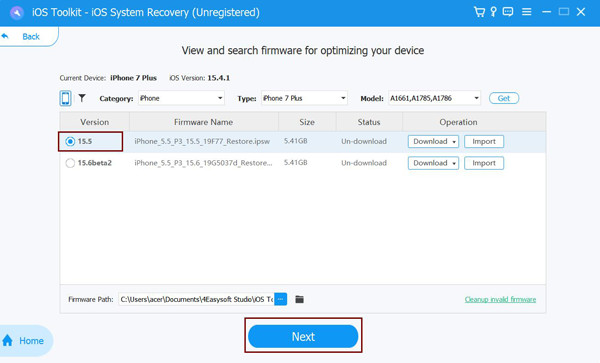
चरण 3इस बिंदु पर, अपने डिवाइस के लिए उपयुक्त श्रेणी, प्रकार और मॉडल चुनें। फिर, विभिन्न iOS संस्करणों के साथ अपनी पसंद का "फ़र्मवेयर" चुनें, फिर "डाउनलोड" बटन पर क्लिक करें। अंत में, iPhone की टॉर्च के धूसर होने और अन्य समस्याओं को ठीक करने के लिए "अगला" बटन पर क्लिक करें। टॉर्च काम नहीं कर रही है मुद्दा।
समाधान 2. कैमरा ऐप बंद करें
चूंकि फ्लैशलाइट सुविधा कैमरे के साथ हार्डवेयर साझा करती है, इसलिए कैमरा ऐप खुला होने पर यह प्रतिक्रियाशील हो सकती है या सही ढंग से काम नहीं कर सकती है।
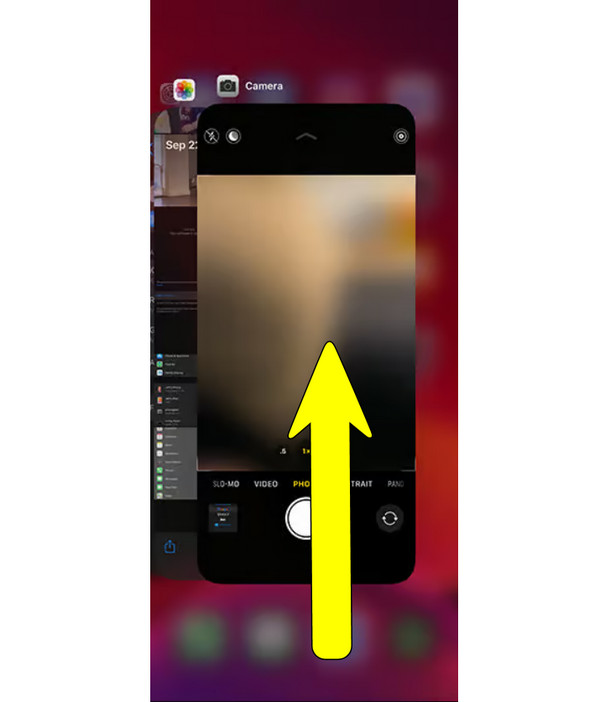
1. नीचे से ऊपर की ओर स्वाइप करके ऐप स्विचर तक पहुंचें (पुराने वाले पर "होम" बटन को डबल-प्रेस करें)।
2. व्यू में कैमरा ऐप ढूंढें और उसे पूरी तरह से बंद करने के लिए ऊपर स्वाइप करें। अब, जांचें कि टॉर्च ठीक से काम कर रही है या नहीं।
समाधान 3. कैमरा का उपयोग करने वाले किसी भी ऐप को बंद करें
अन्य ऐप्स, जैसे कि इंस्टाग्राम, स्नैपचैट, या कैमरा का उपयोग करने वाले तृतीय-पक्ष ऐप्स, पृष्ठभूमि में चलने पर फ्लैशलाइट के उपयोग को ब्लॉक कर सकते हैं।
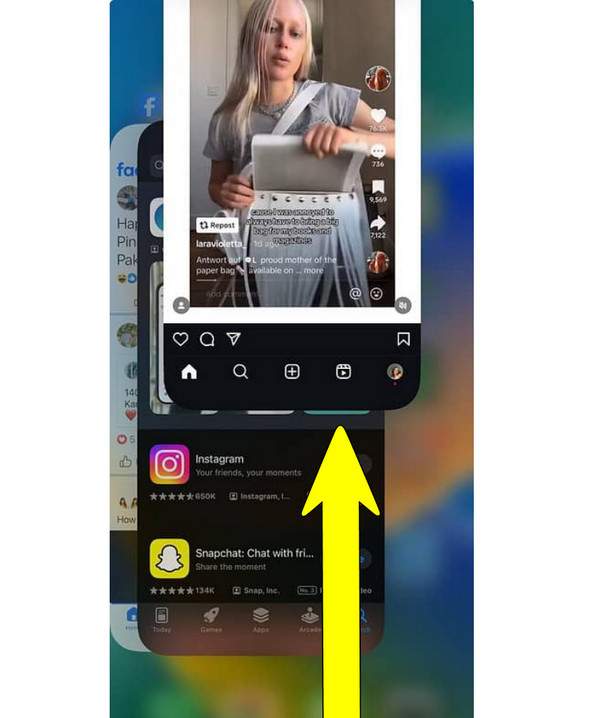
1.ऐप स्विचर तक पहुंचने के लिए, फेस आईडी मॉडल के लिए नीचे से ऊपर की ओर स्वाइप करें या टच आईडी वाले के लिए "होम" बटन को दो बार दबाएं।
2. इसके बाद, कैमरे का इस्तेमाल करने वाले किसी भी ऐप की पहचान करें और बाहर निकलने के लिए उन्हें ऊपर स्वाइप करें। फिर, अपनी टॉर्च को दोबारा जाँचें।
समाधान 4. अपने iPhone को पुनः प्रारंभ करें
एक साधारण रीस्टार्ट से आमतौर पर iOS सिस्टम रिफ्रेश हो सकता है और छोटी-मोटी गड़बड़ियां दूर हो सकती हैं, जिनके कारण iPhone फ्लैशलाइट धूसर हो जाती है।
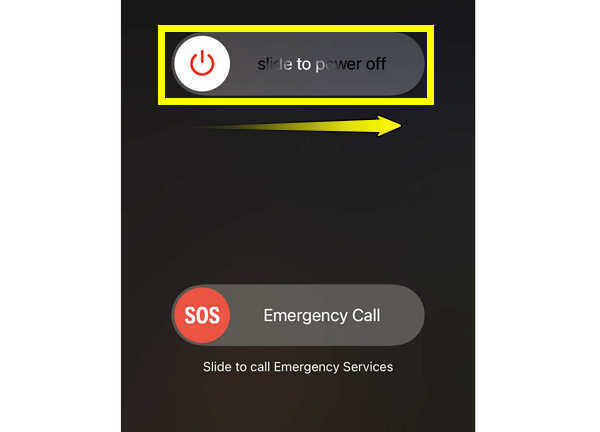
1. "पावर" बटन + "वॉल्यूम अप" को एक साथ तब तक दबाकर रखें जब तक स्लाइडर दिखाई न दे (पावर बटन केवल पुराने मॉडलों के लिए)।
2. अपने iPhone को सफलतापूर्वक बंद करने के लिए स्लाइड को खींचें। थोड़ी देर बाद, इसे चालू करने के लिए "पावर" बटन को फिर से दबाए रखें।
समाधान 5. सुनिश्चित करें कि iPhone में पर्याप्त बैटरी हो
अपर्याप्त बैटरी फ्लैशलाइट सुविधा या लो पावर मोड को भी अक्षम कर सकती है, जब इसे सेटिंग्स में सक्षम किया गया हो।
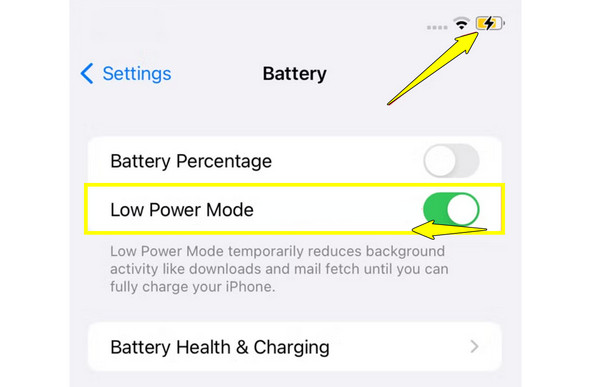
1. सुनिश्चित करें कि आपके iPhone में कम से कम 20% बैटरी हो। आप पहले इसे चालू कर सकते हैं iPhone पर बैटरी प्रतिशत.
2. "सेटिंग्स" में "बैटरी" में जाकर देखें कि "लो पावर मोड" चालू है या नहीं। अगर है, तो उसे बंद कर दें और टॉर्च को दोबारा जाँचें।
समाधान 6. अपना iOS अपडेट करें
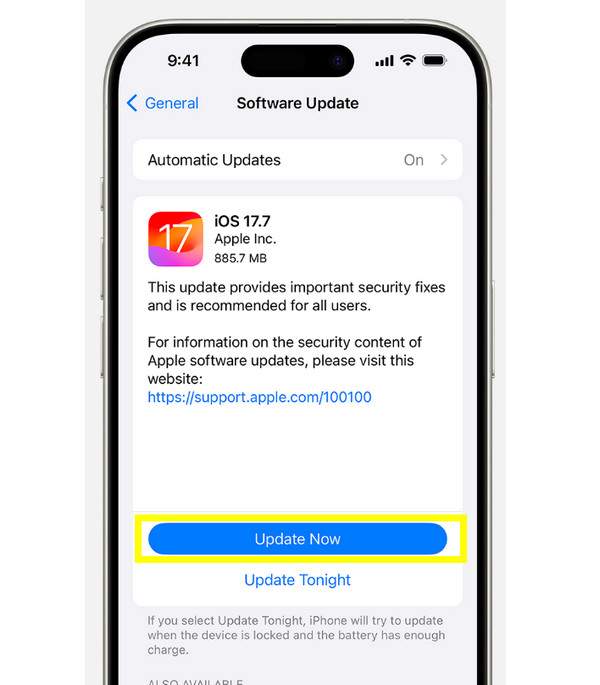
iOS के बग वाले संस्करण के कारण टॉर्च प्रतिक्रिया देना बंद कर सकती है या खराब हो सकती है। ज्ञात समस्याओं को ठीक करने के लिए कृपया अपने iPhone को जब भी उपलब्ध हो, अपडेट करते रहें।
1. "सेटिंग्स" खोलें, फिर "सामान्य" पर टैप करें, और फिर "सॉफ्टवेयर अपडेट" पर टैप करें।
2. अपडेट उपलब्ध होने पर, "अभी अपडेट करें" बटन पर टैप करें। इसके पूरा होने तक इंतज़ार करें, फिर टॉर्च की जाँच करें।
समाधान 7. सभी सेटिंग्स रीसेट करें
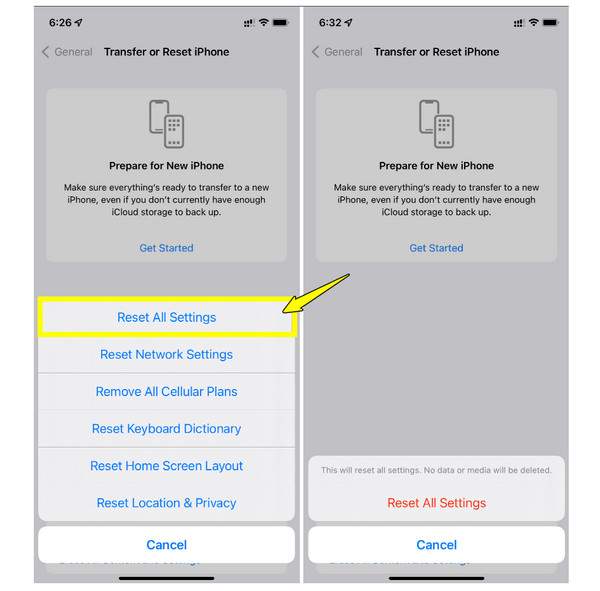
अगर ऊपर दिए गए किसी भी उपाय से iPhone की टॉर्च धूसर होने की समस्या ठीक नहीं होती, तो नेटवर्क रीसेट करने की कोशिश करें। ऐसा करने से आपका डेटा डिलीट नहीं होगा; बल्कि, यह सिस्टम सेटिंग्स को डिफ़ॉल्ट पर रीस्टोर कर देगा, जिससे समस्या का कारण बनने वाले गंभीर विवादों का समाधान हो जाएगा।
1. "सेटिंग्स" पर जाएं, फिर "सामान्य" चुनें, नीचे स्क्रॉल करें, फिर "आईफोन ट्रांसफर या रीसेट करें" पर टैप करें।
2. वहाँ से, "रीसेट" पर टैप करें और फिर "सभी सेटिंग्स रीसेट करें" चुनें। अपना डिवाइस पासकोड डालें और कार्रवाई की पुष्टि करें।
समाधान 8. किसी भी भौतिक क्षति की जाँच करें
अगर आपका iPhone गिर जाए या पानी के संपर्क में आ जाए, तो हो सकता है कि टॉर्च का हार्डवेयर खराब हो गया हो, जिसकी वजह से आपको iPhone की टॉर्च धूसर हो रही है। आपको ये करना होगा:
1.सबसे पहले अपने आईफोन के पीछे फ्लैश क्षेत्र के आसपास की जांच करें; यदि आपको दरारें या रंग में बदलाव दिखाई दे तो यह हार्डवेयर समस्या हो सकती है।
2.इसके लिए, अधिक पेशेवर निदान और मरम्मत के लिए किसी एप्पल स्टोर या प्रमाणित मरम्मत केंद्र पर जाएं।
निष्कर्ष
iPhone की टॉर्च के धूसर हो जाने की समस्या निराशाजनक हो सकती है। सौभाग्य से, ऊपर बताए गए आठ तरीके, कैमरा ऐप से बाहर निकलने से लेकर iOS अपडेट करने तक, आपकी टॉर्च की कार्यक्षमता बहाल कर सकते हैं। हालाँकि, अगर बुनियादी उपाय अपनाने के बाद भी समस्या बनी रहती है, तो संभवतः यह किसी गंभीर सिस्टम समस्या के कारण है। ऐसे मामलों में, 4Easysoft iOS सिस्टम रिकवरी का उपयोग किया जाता है। यह बिना डेटा हानि के, किसी भी संस्करण और मॉडल के iPhone के सिस्टम को ठीक करने का एक सुरक्षित और प्रभावी तरीका प्रदान करता है। यह धूसर हो चुकी टॉर्च और अन्य जिद्दी iOS समस्याओं को ठीक करने का सबसे अच्छा समाधान है, और वह भी बस कुछ ही क्लिक में।
100% सुरक्षित
100% सुरक्षित
