आइकनआईफोन क्लीनर

iPhone की स्टोरेज को वास्तव में उपयोग करने वाली चीज़ों को ढूंढें और डिलीट करें

चाहे आप कैश्ड डेटा साफ़ करना चाहते हों, पुराने डाउनलोड हटाना चाहते हों, बचे हुए ऐप फ़ाइलें हटाना चाहते हों, समान और डुप्लिकेट फ़ोटो हटाना चाहते हों, बड़ी फ़ाइलें और अन्य अवांछित डेटा साफ़ करना चाहते हों, आप 4Easysoft iPhone Cleaner का उपयोग करके कुछ ही मिनटों में अप्रयुक्त और छिपी हुई फ़ाइलों को हटा सकते हैं।

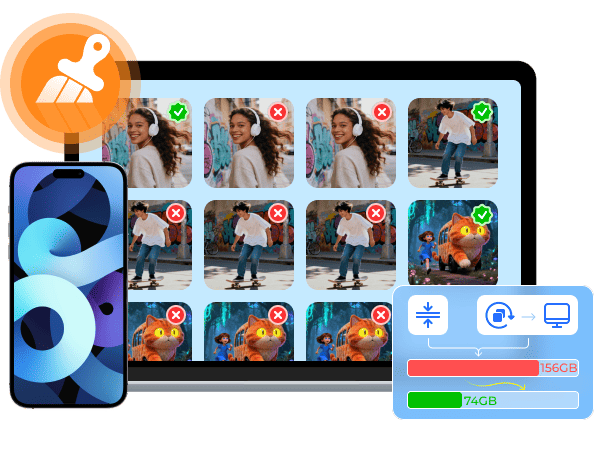
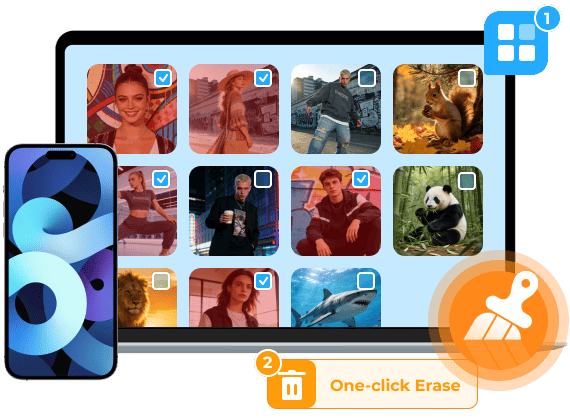
डुप्लिकेट फ़ोटो हटाएं और संपीड़ित करें

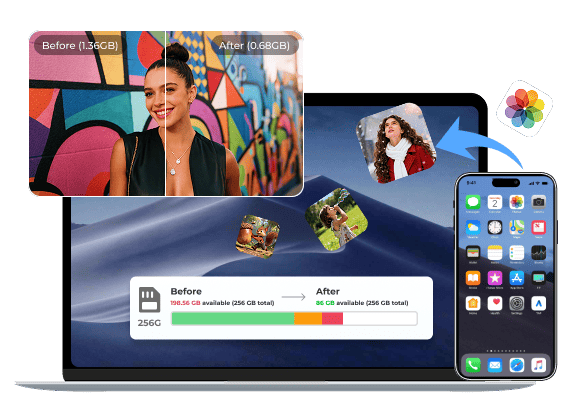
हाई-रिज़ॉल्यूशन तस्वीरें देखने में खूबसूरत होती हैं। लेकिन अक्सर इनसे iPhone में स्टोरेज की जगह कम हो जाती है। अपने iPhone को तेज़ चलाने के लिए, आप अनावश्यक फ़ाइलों को हटाकर और फ़ाइल का आकार कम करके ऐसा कर सकते हैं।

  • फोटो डिलीट करने या कंप्रेस करने से पहले पूरा नियंत्रण प्राप्त करें।
  • बिना किसी स्पष्ट गुणवत्ता हानि के एक क्लिक में फ़ोटो को कंप्रेस करें।
  • दिनांक के अनुसार अवांछित और मिलती-जुलती तस्वीरों को हटाएँ।
  • बैकअप के लिए मूल तस्वीरों को अपने कंप्यूटर पर एक्सपोर्ट करें।
फ़ोटो को कंप्रेस करें और डिलीट करें
पुरानी और बड़ी फाइलों को हटाएँ

पुरानी और बड़ी फाइलों को हटाएँ

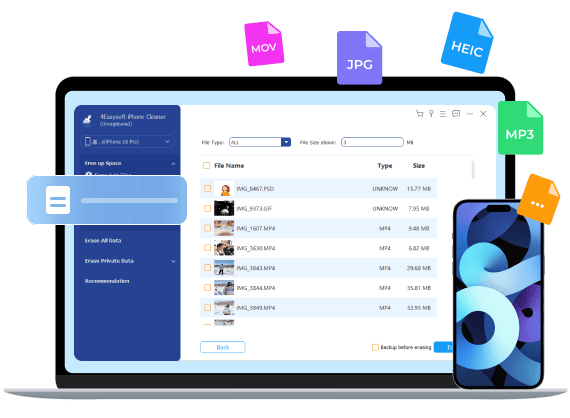
क्या आपको वे लंबे वीडियो, बहुत बड़े डाउनलोड और अप्रयुक्त आर्काइव्ड फ़ाइलें नहीं मिल रही हैं? आप "बड़ी फ़ाइलें हटाएं" मोड का उपयोग करके अनावश्यक बड़ी फ़ाइलों का पता लगा सकते हैं और उन्हें हटा सकते हैं। किसी महत्वपूर्ण फ़ाइल को हटाने से पहले विवरण देखें।

  • बड़ी अटैचमेंट फ़ाइलों, वीडियो और अन्य फ़ाइलों को एक साथ डिलीट करें।
  • छिपी हुई फ़ाइलों सहित, फ़ाइलों को आकार और फ़ाइल प्रकार के अनुसार क्रमबद्ध करें।
  • डिलीट करने से पहले सुरक्षित पूर्वावलोकन।
  • मैनुअल सफाई से भी तेज़।

अमान्य, क्षतिग्रस्त और लॉग फ़ाइलों को साफ़ करें

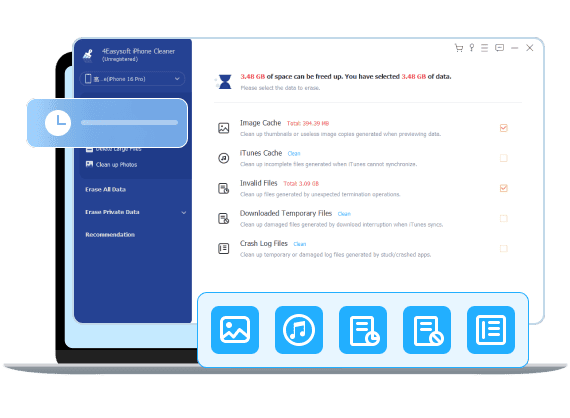
समय के साथ, टूटी हुई फाइलें और लॉग जमा होते रहते हैं और आईफोन की स्टोरेज स्पेस बर्बाद करते हैं। ये बेकार फाइलें अक्सर ऐप क्रैश, असफल डाउनलोड या सिस्टम लॉग से आती हैं। अब आप उन छिपी हुई फाइलों को सुरक्षित रूप से साफ कर सकते हैं जिन्हें iOS यहां नहीं दिखाता है।

  • सिस्टम और ऐप लॉग फ़ाइलों का पता लगाएं और उन्हें हटा दें।
  • अपठनीय फाइलों से होने वाली भंडारण की बर्बादी को कम करें।
  • इमेज और आईट्यून्स कैश डिलीट करें।
  • क्रैश लॉग और अस्थायी फ़ाइलें हटाएँ।
अमान्य और क्षतिग्रस्त फ़ाइलों को साफ़ करें
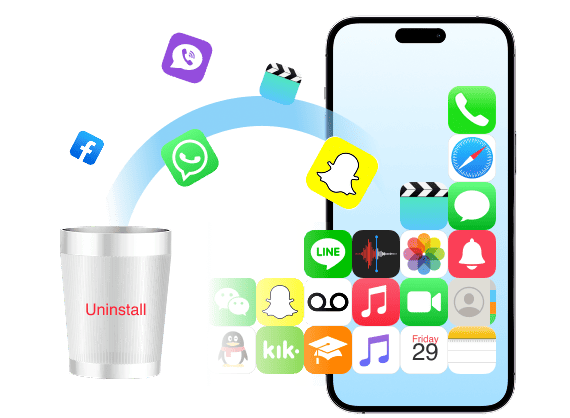
ऐप्स अनइंस्टॉल करें

छिपे हुए डेटा के बिना ऐप्स अनइंस्टॉल करें

जब आपको iPhone स्टोरेज फुल होने की चेतावनी मिले, तो आप इस्तेमाल न होने वाले ऐप्स को अनइंस्टॉल कर सकते हैं और उनकी बची हुई फाइलों को डिलीट कर सकते हैं। 4Easysoft iPhone Cleaner सभी ऐप्स की पहचान कर सकता है और स्पष्ट रूप से दिखा सकता है कि वे वास्तव में कितनी जगह इस्तेमाल करते हैं।

  • ऐप्स और बचे हुए डेटा को एक साथ हटा दें।
  • एक साथ कई ऐप्स को अनइंस्टॉल करें।
  • ऐप के संस्करण और आकार दिखाएं।
  • सुरक्षित अनइंस्टॉल प्रक्रिया।

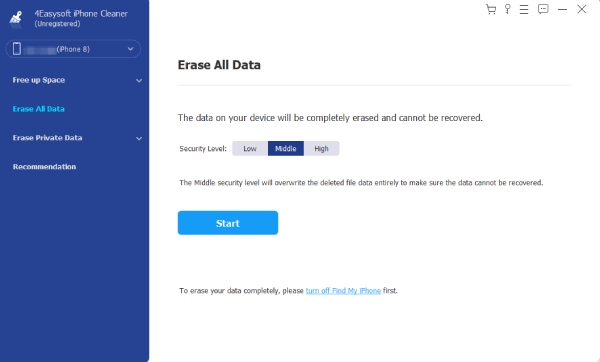
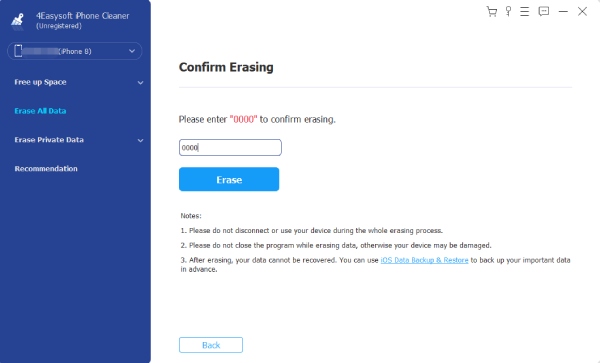
अपना iPhone बेचने या एक्सचेंज करने से पहले उसका डेटा 3 बार तक मिटाएं।

सही टूल्स की मदद से आपके डिलीट किए गए iPhone फाइल्स को रिकवर किया जा सकता है। अगर आप अपना iPhone बेचने या किसी को देने से पहले अपना सारा पर्सनल डेटा हमेशा के लिए मिटाना चाहते हैं, तो बेहतर होगा कि आप उसे पूरी तरह से ओवरराइट कर लें।

कम स्तर

iPhone को एक बार ओवरराइट करें। इससे व्यक्तिगत डेटा और कैश्ड जानकारी हट जाएगी।

मध्यम स्तर

iPhone को दो बार ओवरराइट करें। इससे सारा व्यक्तिगत डेटा हट जाएगा और iPhone की स्टोरेज एक बार ओवरराइट हो जाएगी।

उच्च स्तर

आईफोन को तीन बार ओवरराइट करें। आईफोन बेचने से पहले डेटा को ओवरराइट करने की सलाह दी जाती है।

बिना रीसेट किए iPhone का निजी डेटा साफ़ करें

आपके iPhone में आपकी सोच से कहीं अधिक निजी डेटा संग्रहित होता है। उन तस्वीरों, संदेशों, ब्राउज़िंग इतिहास, कैश, खाता जानकारी और अन्य संवेदनशील डेटा को नियमित रूप से हटा देना चाहिए। यह छिपे हुए निशानों को मिटाने का एक अच्छा तरीका है।

चुनिंदा आईफोन सफाई

सब कुछ मिटाने के बजाय, आप पहले से देख सकते हैं और मैन्युअल रूप से चुन सकते हैं कि क्या हटाना है, जिसमें फ़ोटो, वीडियो, संदेश, ऐप डेटा, संपर्क, सफारी बुकमार्क और बहुत कुछ शामिल हैं।

iPhone की पूरी सफाई

आप संपूर्ण सफाई करके सभी निजी डेटा को मिटा सकते हैं और ऐप्स, सिस्टम कैश और उपयोग इतिहास द्वारा छोड़े गए सभी निशानों को हटा सकते हैं। यह मानक विलोपन की तुलना में डेटा पुनर्प्राप्ति को बेहतर ढंग से रोक सकता है।

iPhone का निजी डेटा साफ़ करें

iPhone पर स्टोरेज स्पेस कैसे खाली करें

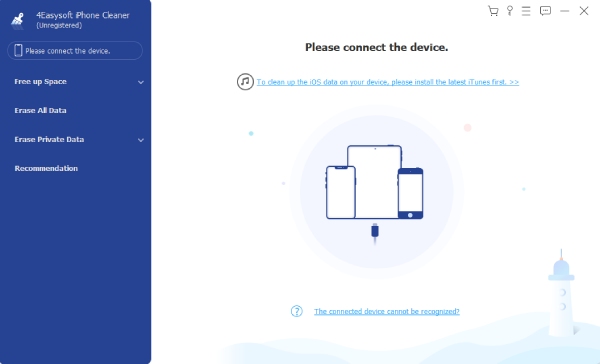
अपने कंप्यूटर पर 4Easysoft iPhone Cleaner डाउनलोड करें और अपने iPhone को कंप्यूटर से कनेक्ट करें। कंप्यूटर द्वारा डिटेक्ट होने के बाद, आप नीचे दिए गए चरणों का पालन करके आसानी से अपने iPhone को साफ कर सकते हैं और स्टोरेज को ऑप्टिमाइज़ कर सकते हैं।

  • स्थान खाली करें
  • सभी डाटा मिटा

1. डिफ़ॉल्ट "स्पेस खाली करें" सेक्शन में, 4 आईफोन क्लीनिंग मोड में से चुनें।

2. सभी फाइलों और कैशे को खोजने के लिए त्वरित स्कैन शुरू करें।

3. iPhone की सफाई शुरू करने के लिए "मिटाएँ" बटन पर क्लिक करें।

एंड्रॉयड बैकअप पुनर्स्थापित चुनें बैकअप एंड्रॉयड सुविधा चुनें बैकअप के लिए फ़ोल्डर चुनें

हम अत्यधिक विश्वसनीय हैं

निल्डा वायट

निल्डा वायट

मेरे iPhone में कुछ ही ऐप्स होने के बावजूद हमेशा "स्टोरेज लगभग फुल" दिखाता था। 4Easysoft iPhone Cleaner ने मुझे बड़ी-बड़ी छिपी हुई फाइलें और लॉग ढूंढने में मदद की, जो iPhone ने मुझे कभी नहीं दिखाए थे। इसने कुछ ही मिनटों में 10 GB से ज़्यादा जगह खाली कर दी। अब मेरे पास नए ऐप्स के लिए जगह है।

सितारे
डीन एडवर्ड्स

डीन एडवर्ड्स

मैंने अपना iPhone बेचने से पहले इस iPhone क्लीनर का इस्तेमाल किया। इसने मेरे निजी डेटा को पूरी तरह से मिटा दिया और मुझे इस बात का भरोसा दिलाया कि मैं किसी और को अपना iPhone इस्तेमाल करने देने में सुरक्षित महसूस करूँगी। आसान प्रक्रिया, स्पष्ट परिणाम।

सितारे
साशा कैरिको

साशा कैरिको

नए iOS में अपडेट करने के बाद, मेरे "अन्य" स्टोरेज में बहुत जगह भर गई थी। 4Easysoft iPhone Cleaner अस्थायी और बेकार फाइलों को पहचान लेता है जो आमतौर पर छिपी रहती हैं। इससे वाकई फर्क महसूस हुआ।

सितारे
मैसी बोयर

मैसी बोयर

मुझे कभी पता ही नहीं चला कि मैंने कितनी बड़ी फाइलें स्टोर कर रखी थीं, जब तक कि इस टूल ने उन्हें आकार के हिसाब से नहीं दिखाया। पुरानी बड़ी फिल्में और रिकॉर्डिंग डिलीट करने से मेरी स्टोरेज काफी हद तक खाली हो गई। मेरा आईफोन अब बिल्कुल नए आईफोन की तरह तेज़ चलता है।

सितारे

अधिक समाधान जिनकी आपको आवश्यकता हो सकती है

आईफोन क्लीनर

4ईज़ीसॉफ्ट आईफोन क्लीनर

बेकार की चीज़ें डिलीट करें, अपना डेटा नहीं।