
डुप्लिकेट फ़ाइलों को हटाकर iPhone पर स्टोरेज को आसानी से खाली करें।.

एक संपूर्ण ट्यूटोरियल: iPhone पर ऐप्स अनइंस्टॉल करने का सबसे अच्छा तरीका [3 तरीके]

के द्वारा प्रकाशित किया गया पाउला पैलागा को आईओएस क्लीनर 21 फरवरी, 2024
जब भी आपको नया आईफोन मिलता है, तो आप ऐपस्टोर से गेम, प्रोडक्टिविटी ऐप्स और अन्य चीज़ें डाउनलोड करने के लिए उत्सुक रहते हैं। आप कितनी बार ऐप्स डाउनलोड करते हैं और फिर उनका इस्तेमाल कम करते हैं? क्या आप स्टोरेज स्पेस खाली करने के लिए उन बचे हुए ऐप्स को हटाने में समय लगाते हैं? वास्तव में, ज़्यादातर लोग हाँ के बजाय ना में जवाब देंगे। इसलिए, यह जानना ज़रूरी है। iPhone पर ऐप्स अनइंस्टॉल कैसे करें ज़्यादा जगह खाली करने और अपने iOS डिवाइस की परफॉर्मेंस बेहतर बनाने के लिए। अब, iPhone 17/16 और उससे पहले के वर्ज़न पर ऐप्स अनइंस्टॉल करने का तरीका जानने के लिए आगे दिए गए भाग देखें।
गाइड सूची
iPhone पर कैश के साथ ऐप्स को स्थायी रूप से अनइंस्टॉल करने का सबसे अच्छा तरीका iPhone 17/16/15 पर सीधे ऐप्स अनइंस्टॉल कैसे करें ऐप स्टोर से iPhone पर ऐप्स अनइंस्टॉल कैसे करें iPhone पर ऐप्स अनइंस्टॉल करने के बारे में अक्सर पूछे जाने वाले प्रश्नiPhone पर कैश के साथ ऐप्स को स्थायी रूप से अनइंस्टॉल करने का सबसे अच्छा तरीका
Apple के बारे में अच्छी बात यह है कि यह आपको iPhone पर इस्तेमाल न किए गए ऐप्स को आसान क्लिक में हटाने की सुविधा देता है। लेकिन लोग अपने होम स्क्रीन से ऐप हटाने की शिकायत करते हैं, लेकिन यह ऐप के डेटा को पूरी तरह से नहीं हटाता है, जिसका मतलब है कि यह अभी भी आपके Apple अकाउंट में मौजूद है। अगर आप इसे पूरी तरह से मिटाना चाहते हैं, जिसमें इसका कैश भी शामिल है, तो इसकी सहायता लें 4ईज़ीसॉफ्ट आईफोन क्लीनरयह बहुमुखी सफाई उपकरण आपके iPhone को अच्छी तरह से स्कैन करता है, सभी अवांछित एप्लिकेशन, जंक फ़ाइलें, कैश और बहुत कुछ का पता लगाता है। यह तीन सफाई मोड के साथ आता है: निम्न, मध्यम और उच्च स्तर। प्रत्येक स्तर के लिए, आपको निस्संदेह अपने iOS डिवाइस के लिए आवश्यक आवश्यकताएँ मिलेंगी। आधिकारिक वेबसाइट पर जाकर और अधिक जानकारी प्राप्त करें, लेकिन अभी के लिए, अपने डिवाइस को साफ करने के लिए टूल का उपयोग करके iPhone पर ऐप्स को अनइंस्टॉल करने का तरीका देखें।

तीन मिटाने के मोड अलग-अलग सफाई आवश्यकताओं के साथ आते हैं।
सभी iOS, iPhone, iPad और iPod मॉडल और संस्करण समर्थित हैं।
यदि आप फोटो/वीडियो हटाना नहीं चाहते हैं तो यह बड़ी फ़ाइल आकारों को संपीड़ित करके छोटा कर देता है।
अप्रयुक्त ऐप्स को बैच अनइंस्टॉल करने की सुविधा प्रदान की गई है; यह उन सभी को गहराई से स्कैन करता है।
100% सुरक्षित
100% सुरक्षित
स्टेप 1प्रोग्राम, 4Easysoft iPhone Cleaner को "मुफ़्त डाउनलोड" करें, फिर इंस्टॉलेशन प्रक्रिया पूरी करें। इसे लॉन्च करें, फिर USB केबल की मदद से अपने iPhone को अपने कंप्यूटर से लिंक करें।
चरण दोअप्रयुक्त ऐप्स से पूरी तरह और जल्दी से छुटकारा पाने के लिए, बाईं ओर के मेनू से "अनइंस्टॉल एप्लिकेशन" विकल्प चुनें। स्थानांतरण प्रक्रिया शुरू हो जाएगी; कृपया इसके समाप्त होने तक प्रतीक्षा करें।
चरण 3जब यह पूरा हो जाएगा तो सभी एप्लिकेशन मुख्य स्क्रीन पर दिखाई देंगे। जिस अप्रयुक्त ऐप को आप अनइंस्टॉल करना चाहते हैं उसे खोजने के लिए नीचे स्क्रॉल करें। उस ऐप के बगल में "अनइंस्टॉल" बटन पर क्लिक करें। अंत में, इसे पूरा करने के लिए "पुष्टि करें" पर क्लिक करें।
iPhone 17/16/15 पर सीधे ऐप्स अनइंस्टॉल कैसे करें
जैसा कि पहले बताया गया है, iPhone पर ऐप्स अनइंस्टॉल करने के लिए सबसे अच्छे तरीके का पालन करते हुए, Apple ऐप्स को अनइंस्टॉल करने का सबसे आसान तरीका प्रदान करता है। आप ऐप को टैप करके और दबाकर सीधे अपनी होम स्क्रीन से इसे हटा सकते हैं। अच्छी खबर यह है कि सभी मॉडलों में अप्रयुक्त ऐप्स को हटाने की एक ही प्रक्रिया है। हालाँकि, यह जानना महत्वपूर्ण है कि उनके पास कौन सा iOS संस्करण है।
तो यहाँ जाँच करने का तरीका बताया गया है: "सेटिंग्स" पर जाएँ, फिर "सामान्य" और "अबाउट" पर टैप करें। वहाँ से, आपको अपने डिवाइस के बारे में जानकारी दिखाई देगी, जिसमें iOS संस्करण भी शामिल है।
अब, यदि आप तैयार हैं, तो iPhone पर ऐप्स को अनइंस्टॉल करने के बारे में नीचे दी गई पूरी गाइड का पालन करें, जो इस बात पर निर्भर करता है कि आप कौन सा संस्करण चला रहे हैं।
iOS 14 और उसके बाद के वर्शन का इस्तेमाल करके iPhone पर ऐप्स कैसे अनइंस्टॉल करें
इस संस्करण की विधि सबसे आसान हो सकती है क्योंकि जिस ऐप को आप हटाना चाहते हैं उसे ढूँढने के बाद, आप उसे क्लिक करके हटा सकते हैं। यदि आप अपना मन बदलते हैं और कई कारणों से इसे फिर से उपयोग करना चाहते हैं, तो आपके पास इसे होम स्क्रीन से छिपाने का विकल्प भी है।
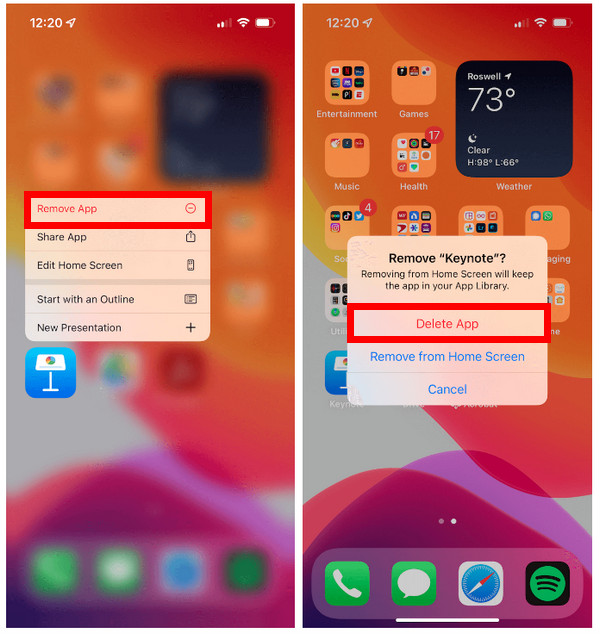
स्टेप 1अपनी होम स्क्रीन पर वह ऐप चुनें जिसे आप अनइंस्टॉल करना चाहते हैं। विकल्प दिखाई देने तक उसे दबाकर रखें।
चरण दोपॉप-अप विकल्पों में से, "ऐप हटाएँ" पर टैप करें और फिर हटाने की पुष्टि करने के लिए "ऐप हटाएँ" पर टैप करें।
iOS 13 संस्करण का उपयोग करके iPhone पर ऐप्स कैसे अनइंस्टॉल करें
जब यह संस्करण पेश किया गया था, तब Apple ने iOS 12 संस्करण से एक छोटा सा अपडेट किया था। इसलिए, यदि आपका डिवाइस iOS 13 चला रहा है, तो आपको यह करना होगा।
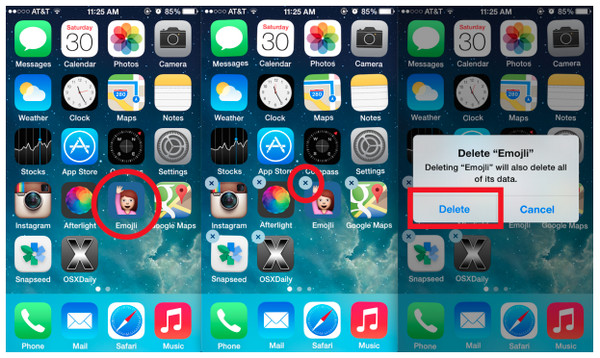
स्टेप 1अपनी होम स्क्रीन पर डिलीट करने के लिए अप्रयुक्त ऐप को ढूँढें। अधिक विकल्प खोलने के लिए ऐप पर टैप करें और दबाए रखें।
चरण दो"रीअरेंज ऐप्स" चुनें, फिर जब सभी आइकन हिलने लगें तो कोने में "X" पर टैप करें। और अंत में, "डिलीट" पर टैप करें।
iOS 12 और इससे पहले के वर्शन का इस्तेमाल करके iPhone पर ऐप्स कैसे अनइंस्टॉल करें
इस संस्करण की विधि संभवतः iPhone पर एप्लिकेशन अनइंस्टॉल करने की सबसे आम और ज्ञात प्रक्रिया है। निम्नलिखित चरण देखें।
उस एप्लिकेशन को खोजें जिसे आप अपने डिवाइस से हटाना चाहते हैं। इसे तब तक टैप करके रखें जब तक कि इसके कोने में "X" आइकन दिखाई न दे। उसके बाद, डिलीट करने के लिए "डिलीट" पर टैप करें।
ऐप स्टोर से iPhone पर ऐप्स अनइंस्टॉल कैसे करें
इस पोस्ट को समाप्त करने से पहले, आपको iPhone ऐप्स को अनइंस्टॉल करने का अंतिम तरीका सीखना चाहिए। ऐप स्टोर पर ऐप्स डाउनलोड करने के अलावा, यह आपको इसके माध्यम से ऐप्स को हटाने में भी सक्षम बनाता है। आप अप्रयुक्त ऐप्स को तुरंत हटा सकते हैं, जैसे आप उन्हें सीधे अपनी होम स्क्रीन के माध्यम से हटाते हैं। ऐप स्टोर के माध्यम से iPhone पर ऐप्स को अनइंस्टॉल करने के तरीके के बारे में दिए गए चरणों का पालन करें।
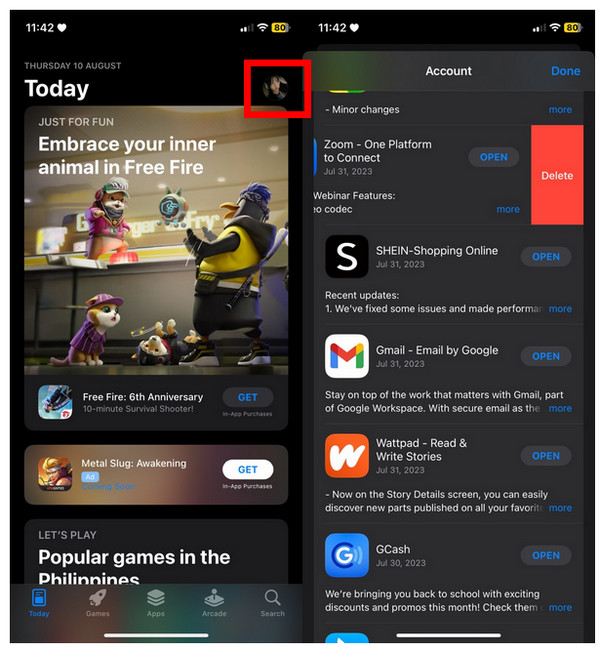
स्टेप 1अपने iPhone पर, "ऐप स्टोर" पर जाएँ। वहाँ, "व्यक्ति" आकृति या अपनी तस्वीर के साथ "खाता" बटन पर टैप करें।
चरण दोजब तक आपको वह अप्रयुक्त ऐप न मिल जाए जिसे आप हटाना चाहते हैं, तब तक नीचे स्क्रॉल करें। लाल रंग का "डिलीट" बटन देखने के लिए ऐप को दाईं ओर से बाईं ओर स्वाइप करें। उस पर टैप करें, और अब ऐप हटा दिया गया है।
iPhone पर ऐप्स अनइंस्टॉल करने के बारे में अक्सर पूछे जाने वाले प्रश्न
-
iPhone 17/16/15 पर अनइंस्टॉल किए गए ऐप्स कैसे खोजें?
जब आप अपने iPhone पर हटाए गए ऐप्स के बारे में अपना विचार बदलते हैं, तो आप इसे जांचने के लिए हमेशा ऐप स्टोर पर जा सकते हैं। अपनी स्क्रीन के ऊपरी बाएँ कोने में अपनी प्रोफ़ाइल पर टैप करके ऐप स्टोर पर खरीदारी सूची पर जाएँ।
-
क्या मैं अपने iPhone से ऐप्स को स्थायी रूप से हटाने के बजाय उन्हें छिपा सकता हूँ?
हां। अगर आप चाहते हैं कि यह आपकी होम स्क्रीन पर छिपा रहे, तो उन्हें हटाने के बजाय, तय करें कि आप किस ऐप को छिपाना चाहते हैं, फिर उस पर टैप करें और दबाए रखें। ऐप हटाएँ विकल्प चुनें, फिर होम स्क्रीन से हटाएँ पर टैप करें, और यह ऐप लाइब्रेरी में स्थानांतरित हो जाएगा।
-
सेटिंग्स के माध्यम से iPhone पर ऐप्स कैसे अनइंस्टॉल करें?
सेटिंग्स का उपयोग करके ऐप्स को अनइंस्टॉल करने की प्रक्रिया उन्हें ऑफलोड करने के समान है। ऐप को अनइंस्टॉल करने का तरीका इस प्रकार है: सेटिंग्स में जाएं, जनरल विकल्प पर टैप करें और iPhone स्टोरेज पर जाएं। उस सेक्शन में, आपको अपने सभी ऐप्स दिखाई देंगे, साथ ही आपके डिवाइस पर उनके द्वारा ली गई स्टोरेज स्पेस भी दिखाई देगी। अपने मनचाहे ऐप को ढूँढने के बाद, डिलीट ऐप विकल्प को खोलने के लिए दाएँ से बाएँ स्लाइड करें।
-
अपने iPhone पर छिपे हुए ऐप्स को कैसे अनइंस्टॉल करें?
यदि आप किसी एप्लिकेशन को छिपाने का निर्णय लेते हैं, तो भी आप उन्हें अपने डिवाइस से पूरी तरह से हटा सकते हैं। ऐसा करने के लिए, दाएं से बाएं स्लाइड करें जब तक कि आप ऐप लाइब्रेरी में न पहुंच जाएं। उस एप्लिकेशन को ढूंढें जिसे आप स्थायी रूप से हटाना चाहते हैं, उसे तब तक टैप करके रखें जब तक कि आपको पॉप-अप विकल्प दिखाई न दें, और वहां से ऐप हटाएं चुनें।
-
अपने iPhone पर अप्रयुक्त ऐप्स को कैसे हटाएं?
मान लीजिए कि आपने अपने नए फोन पर बहुत सारे ऐप डाउनलोड किए हैं और अब आप उनका इस्तेमाल नहीं करते हैं। ऐप हटाने के बजाय, आप ऑफ़लोड सुविधा का इस्तेमाल कर सकते हैं। ऐसा करने के लिए, सेटिंग्स में जाकर शुरू करें, फिर जनरल विकल्प पर जाएँ। किसी भी अन्य विकल्प में, iPhone स्टोरेज चुनें, जहाँ आपको ऑफ़लोड अप्रयुक्त ऐप्स के लिए एक सेक्शन दिखाई देगा; सक्षम करें पर टैप करें।
निष्कर्ष
बधाई हो कि आप इस चरण तक पहुँच गए हैं! जैसा कि आप देख रहे हैं, यह ज़रूरी है अपने iPhone पर अप्रयुक्त ऐप्स हटाएं; यह न केवल अधिक स्टोरेज स्पेस खाली करने के लिए है, बल्कि आपके iPhone के प्रदर्शन को बेहतर बनाने के लिए भी है। ऊपर बताए गए तरीकों से, आपने iPhone पर ऐप्स अनइंस्टॉल करने का तरीका जान लिया होगा, या आप पहले से ही जानते होंगे, क्योंकि आप इसे सीधे होम स्क्रीन और ऐप स्टोर के ज़रिए कर सकते हैं। हालाँकि, अगर आप कैश के साथ ऐप्स को पूरी तरह से साफ़ करना चाहते हैं, तो आपके लिए सबसे अच्छा तरीका इसकी सहायता लेना होगा। 4Eaysoft iPhone क्लीनरयह प्रोग्राम सभी अप्रयुक्त ऐप्स, जंक फ़ाइलों और अन्य को हटाने के लिए गहन स्कैन करता है। आप गारंटी दे सकते हैं कि यह सफाई उपकरण आपकी सफाई की आवश्यकता को पूरा करेगा। इसे अभी आज़माएँ!
100% सुरक्षित
100% सुरक्षित
