
iOS डिवाइस, डिवाइस और कंप्यूटर, तथा iTunes और डिवाइस के बीच सभी डेटा को स्थानांतरित और प्रबंधित करें।

iPhone 17 से Windows/Mac कंप्यूटर पर वॉइस मेमो कैसे ट्रांसफर करें

के द्वारा प्रकाशित किया गया ऐरा लेस्ली एस्कोटो को आईओएस स्थानांतरण 10 जनवरी, 2024
आपके iPhone पर वॉइस मेमो ऐप बेहद ज़रूरी है क्योंकि यह वॉइस मैसेज रिकॉर्ड करने का एक सुविधाजनक तरीका प्रदान करता है, जिसमें जानकारी या कोई भी ज़रूरी बात शामिल हो सकती है। और अगर आपको लगता है कि यह आपके स्टोरेज स्पेस को ज़्यादा खा जाता है, तो आपको इसके बारे में जानना चाहिए। आईफोन से कंप्यूटर पर वॉइस मेमो कैसे ट्रांसफर करेंइस तरह, आप ज़रूरी संदेशों को एक फ़ोल्डर में कंपाइल करके उन्हें खोने से बचा सकते हैं। अच्छी खबर यह है कि Apple इस काम को पूरा करने के सबसे आसान तरीके उपलब्ध कराता है। iPhone से कंप्यूटर में वॉइस मेमो ट्रांसफर करने का तरीका जानने के लिए स्क्रॉल करते रहें।
गाइड सूची
एक क्लिक से iPhone से कंप्यूटर पर वॉयस मेमो का बैच ट्रांसफर करें आईट्यून्स के माध्यम से आईफोन से पीसी/मैक पर वॉयस मेमो कैसे ट्रांसफर करें एयरड्रॉप के साथ iPhone से कंप्यूटर पर वॉयस मेमो स्थानांतरित करने के चरण ईमेल का उपयोग करके iPhone से कंप्यूटर पर वॉयस मेमो कैसे ट्रांसफर करें आईफोन से पीसी/मैक में वॉयस मेमो कैसे ट्रांसफर करें, इस बारे में अक्सर पूछे जाने वाले प्रश्नएक क्लिक से iPhone से कंप्यूटर पर वॉयस मेमो का बैच ट्रांसफर करें
क्या आप बिना किसी परेशानी के iPhone से कंप्यूटर पर वॉयस मेमो ट्रांसफर करने के तरीके खोज रहे हैं? आपको लग सकता है कि iPhone से एक क्लिक में अपने वॉयस मैसेज प्राप्त करना असंभव है, लेकिन 4ईज़ीसॉफ्ट आईफोन ट्रांसफर इसे संभव बनाया। जैसा कि बताया गया है, यह टूल विंडोज और मैक कंप्यूटर दोनों पर समर्थित डेटा का एक-क्लिक ट्रांसफर है। वॉयस मेमो ऐप के अलावा, यह मैसेज, नोट्स, वीडियो और अन्य इन-बिल्ट और थर्ड-पार्टी ऐप सहित विभिन्न फ़ाइल प्रकारों का समर्थन करता है। इसके अलावा, आप iPhone से कंप्यूटर पर वांछित वॉयस मेमो का पूर्वावलोकन और चयन कर सकते हैं।

आईफोन से कंप्यूटर पर वॉयस मेमो और अन्य आईओएस डेटा का बैच स्थानांतरण।
रिंगटोन निर्माण का समर्थन; आप अपने पसंदीदा संगीत या अन्य ऑडियो का उपयोग कर सकते हैं।
अधिक संग्रहण स्थान के लिए आपके स्थानांतरित डेटा को एक क्लिक में हटाने में सक्षम।
पूर्वावलोकन केवल स्थानांतरित किए जाने वाले वांछित फ़ाइलों का चयन करने के लिए दिया जाता है।
100% सुरक्षित
100% सुरक्षित
स्टेप 1प्रोग्राम लॉन्च करने के बाद, एक USB केबल लें और अपने iPhone को अपने कंप्यूटर से लिंक करें। जब यह पता चल जाए, तो बाएं मेनू पर "संगीत" बटन पर जाएँ। वहाँ से, सभी संगीत, वॉयस मेमो और अन्य ऑडियो दिखाए जाएँगे।
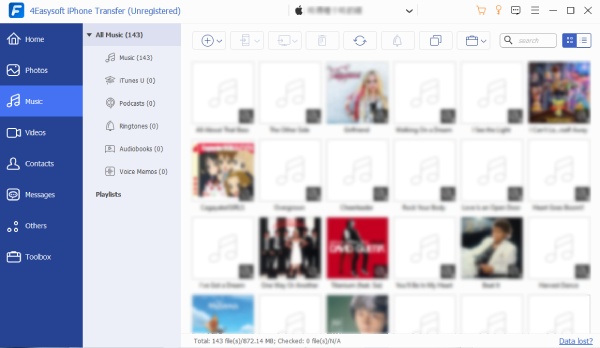
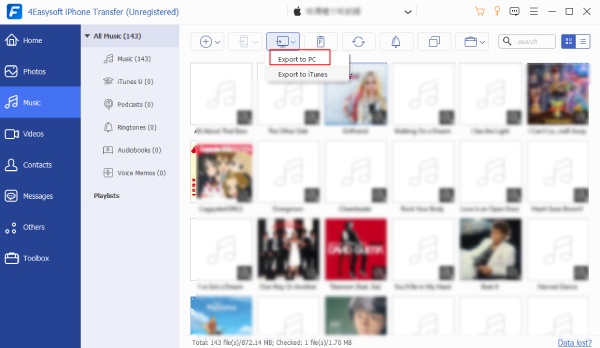
चरण दो"सभी संगीत" के अंतर्गत "वॉयस मेमो" विकल्प पर जाएँ। मुख्य स्क्रीन पर अपने इच्छित वॉयस मैसेज चुनें। अंत में, अपने कंप्यूटर पर ट्रांसफर किए गए वॉयस मेमो को सहेजने के लिए एक फ़ोल्डर चुनने के लिए ऊपर दिए गए "पीसी में निर्यात करें" बटन पर क्लिक करें।
आईट्यून्स के माध्यम से आईफोन से पीसी/मैक पर वॉयस मेमो कैसे ट्रांसफर करें
जैसा कि बताया गया है, Apple अपने उपयोगकर्ताओं को यह उत्तर देने का एक सुविधाजनक तरीका प्रदान करता है कि iPhone से कंप्यूटर पर वॉयस मेमो को विभिन्न तरीकों से कैसे स्थानांतरित किया जाए, जिसमें iTunes भी शामिल है। हालाँकि, कभी-कभी iTunes काम नहीं करता और डेटा स्थानांतरित नहीं कर पाता।
स्टेप 1अपने डिवाइस को iTunes कंप्यूटर से जोड़ने के लिए USB केबल का उपयोग करें। इसे चलाएँ, फिर ऊपरी कोने पर अपने "iPhone" बटन पर क्लिक करें।
चरण दोइसके बाद, "सेटिंग्स" के अंतर्गत, "म्यूजिक" टैब चुनें। "सिंक म्यूजिक" चेकबॉक्स और "वॉयस मेमो शामिल करें" पर क्लिक करें। ऐसा करने से आपके वॉयस मैसेज एक्सट्रैक्ट हो जाएंगे और उन्हें iTunes पर लोड कर दिया जाएगा।
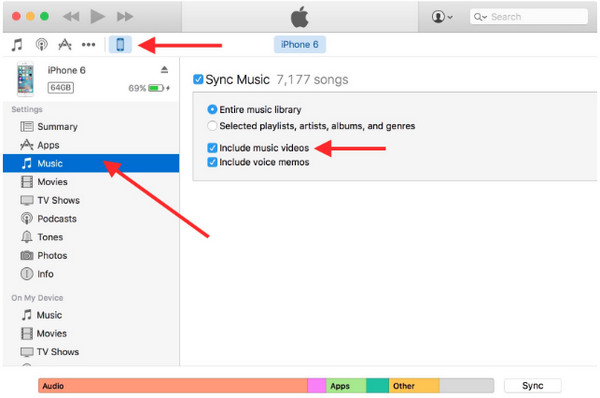
चरण 3जब आप "लागू करें" बटन पर क्लिक करेंगे, तो iTunes आपके iPhone को सिंक कर देगा और आपके वॉयस मेमो को डाउनलोड कर देगा। बस! iPhone से कंप्यूटर पर वॉयस मेमो ट्रांसफर करने का यही तरीका है।
एयरड्रॉप के साथ iPhone से कंप्यूटर पर वॉयस मेमो स्थानांतरित करने के चरण
Apple का अगला आधिकारिक तरीका Airdrop है। इसके साथ, आप वायरलेस तरीके से iPhone से कंप्यूटर पर वॉयस मेमो ट्रांसफर करने का तरीका जान सकते हैं। हालाँकि, यह केवल iOS उपयोगकर्ताओं पर लागू होता है, जिसका अर्थ है कि आप इसे Windows और Android OS के लिए उपयोग नहीं कर सकते। यदि तैयार हैं, तो यहाँ बताया गया है कि कैसे:
स्टेप 1सबसे पहले, सुनिश्चित करें कि आपके डिवाइस "वाई-फाई" और "ब्लूटूथ" से जुड़े हुए हैं। मैक पर, आप "फाइंडर" विंडो में "एयरड्रॉप" का पता लगा सकते हैं, फिर "मुझे खोजे जाने की अनुमति दें" में "सभी" विकल्प को सक्षम करें।
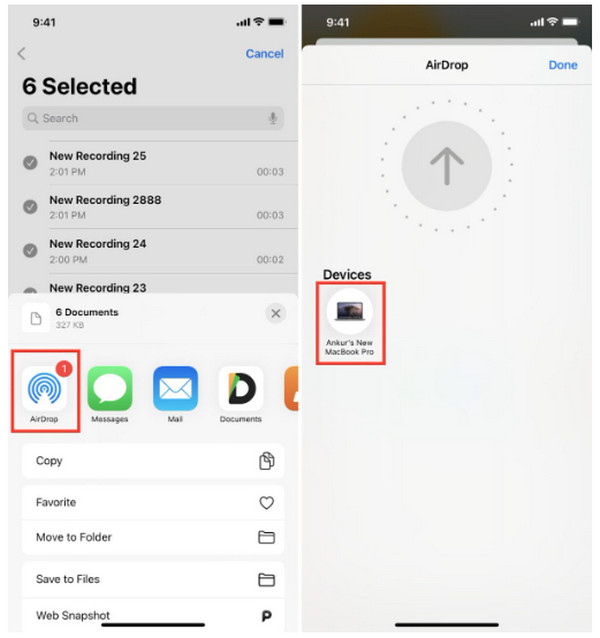
चरण दोअपने iPhone पर वापस जाएँ, फिर "वॉइस मेमो" ऐप खोलें। "सभी रिकॉर्डिंग" पर जाएँ और "संपादित करें" पर क्लिक करें। अपने वॉयस मैसेज पर टैप करें, फिर "शेयर" बटन पर टैप करें। अंत में, वहाँ से "एयरड्रॉप" बटन पर टैप करें, फिर अपने मैक का पता लगाएँ।
ईमेल का उपयोग करके iPhone से कंप्यूटर पर वॉयस मेमो कैसे ट्रांसफर करें
अंत में, आप अंतिम विधि पर पहुँच गए हैं, ईमेल के माध्यम से iPhone से कंप्यूटर पर वॉयस मेमो कैसे ट्रांसफर करें। यह प्रक्रिया लगभग एयरड्रॉप जैसी ही है, इसलिए आप गारंटी दे सकते हैं कि आप इसे जल्दी से पूरा कर सकते हैं। अपने ईमेल एप्लिकेशन के लिए तैयार हो जाएँ, फिर दिए गए चरणों का पालन करें।
स्टेप 1अपने "वॉइस मेमो" ऐप पर, उन लोगों को टैप करें जिन्हें आप ट्रांसफ़र करना चाहते हैं, फिर "शेयर" बटन पर टैप करें। "ईमेल" ऐप चुनें, फिर वह अकाउंट डालें जिसके साथ आप इसे शेयर करना चाहते हैं।
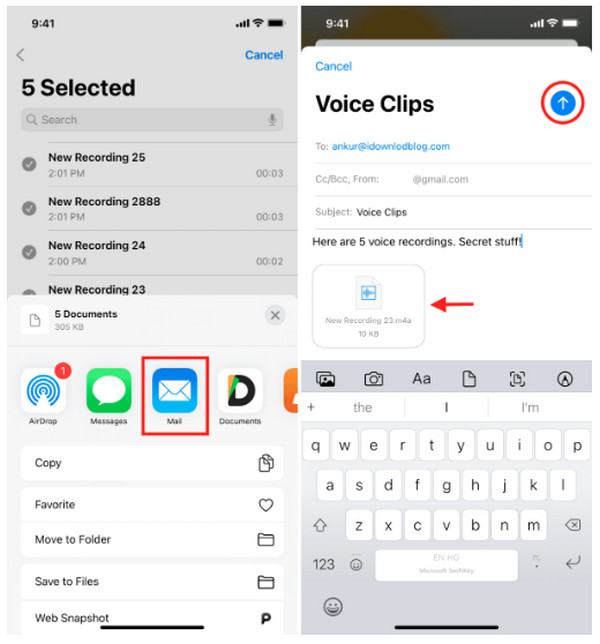
चरण दोयदि बहुत सारे हैं, तो आप उन्हें "फ़ाइलें" ऐप में सहेज कर एक ही फ़ाइल में रख सकते हैं। फिर आप उन्हें एक साथ अपने ईमेल में स्थानांतरित कर सकते हैं। फिर इसे डाउनलोड करने के लिए अपने कंप्यूटर पर खोलें। बस, यह हो गया! आपने अभी उत्तर दिया है कि iPhone से कंप्यूटर पर वॉयस मेमो कैसे स्थानांतरित करें।
आईफोन से पीसी/मैक में वॉयस मेमो कैसे ट्रांसफर करें, इस बारे में अक्सर पूछे जाने वाले प्रश्न
-
आईट्यून्स में स्थानांतरित किए गए वॉयस मेमो कहां खोजें?
आईट्यून्स पर, वॉयस मेमो के लिए एक खास सेक्शन है। जब आप iPhone से iTunes में वॉयस मेमो ट्रांसफर कर लें, तो म्यूजिक आइकन पर क्लिक करें, फिर सबसे ऊपर प्लेलिस्ट चुनें। वहां से, आपको सभी वॉयस मैसेज दिखाई देंगे।
-
आईफोन पर वॉयस मेमो कहां संग्रहीत होता है?
सभी वॉयस मेमो स्वचालित रूप से आपके अन्य iOS डेटा के साथ iCloud पर संग्रहीत हो जाएँगे। इस तरह, यदि आप iCloud बैकअप विकल्प को सक्षम करते हैं, तो आप उन्हें अपने नए iPhone पर जल्दी से स्थानांतरित कर सकते हैं।
-
आईफोन से कंप्यूटर पर बड़े वॉयस मेमो कैसे स्थानांतरित करें?
इस पोस्ट में चर्चा की गई सभी विधियाँ, जिनमें Apple के आधिकारिक तरीके भी शामिल हैं, बड़े वॉयस मेमो को कंप्यूटर पर ट्रांसफ़र कर सकती हैं। इस प्रक्रिया में लंबा समय लग सकता है, लेकिन वे प्रभावी हैं।
-
क्या मैं वॉयस मेमो को सीधे पीसी पर स्थानांतरित करने के लिए यूएसबी केबल का उपयोग कर सकता हूं?
हां, आप कर सकते हैं। इस पोस्ट में ऊपर बताए गए तरीकों का इस्तेमाल करके, जो USB केबल का इस्तेमाल करते हैं, जैसे कि iTunes, और टूल की सहायता से, आप वॉयस मेमो को जल्दी से ट्रांसफर कर सकते हैं।
-
क्या वॉयस मेमो स्वचालित रूप से आईट्यून्स बैकअप में सहेजे जाते हैं?
यदि आप इसे केवल iTunes पर बैकअप करते हैं, तो सभी वॉयस मेमो का बैकअप लिया जाता है, लेकिन यदि आपने इसे सक्षम नहीं किया है, तो वे स्वचालित रूप से सहेजे नहीं जाएंगे। हालाँकि, यदि आप अपने वॉयस मेमो को हटाते हैं और iTunes पर बैकअप फिर से लेते हैं, तो आपके द्वारा किया गया पुराना बैकअप मिट जाएगा।
निष्कर्ष
और यह कितना आसान है! अब आप समझ गए होंगे कि कैसे iPhone से कंप्यूटर पर वॉइस मेमो स्थानांतरित करेंअपने iPhone से अपने कंप्यूटर पर वॉइस मेमो एक्सपोर्ट करना जितना आप सोचते हैं, उससे कहीं ज़्यादा आसान है। इसके लिए आपको एक USB केबल और ब्लूटूथ फ़ंक्शन की ज़रूरत होती है; इसके बाद, ज़्यादा कुछ करने की ज़रूरत नहीं है। अपने अन्य मौजूदा डेटा की ज़्यादा सुरक्षा और संरक्षण के लिए, यहाँ जाएँ। 4ईज़ीसॉफ्ट आईफोन ट्रांसफर वॉयस मेमो सहित सभी आवश्यक डेटा को स्थानांतरित करने के लिए। कार्यक्रम के बारे में एक और बढ़िया बात यह है कि यह iOS उपकरणों के सभी संस्करणों और मॉडलों का समर्थन करता है। अब कार्यक्रम को निःशुल्क डाउनलोड करें!
100% सुरक्षित
100% सुरक्षित
