
रोजमर्रा के कार्यों के लिए विश्वसनीय वीडियो कनवर्टर, एडिटर और कंप्रेसर।.

iMovie/Alternative में ऑडियो और वीडियो को सिंक करने के 3 विश्वसनीय तरीके

के द्वारा प्रकाशित किया गया पाउला पैलागा को वीडियो/ऑडियो संपादित करें 29 अगस्त, 2023
iMovie में ऑडियो और वीडियो को कैसे सिंक करें? यह वाकई बहुत परेशान करने वाला होता है जब आप iPhone पर फिल्म देखने का आनंद लेते हैं, लेकिन उसका अनसिंक ऑडियो और वीडियो आपको परेशान करता रहता है और आपके गुस्से को बढ़ाता है। खैर, यह पोस्ट आपकी भावनाओं को समझती है, और अनसिंक समस्याओं को ठीक करने में आपकी मदद करने के लिए, आपके Mac, iPhone या iPad पर iMovie में ऑडियो और वीडियो को सिंक करने के तरीके पर 3 वॉकथ्रू गाइड्स एकत्रित और प्रस्तुत करती है। तो, बिना किसी देरी के, अभी इन्हें देखें!
गाइड सूची
भाग 1. iMovie [Mac/iPhone/iPad] में ऑडियो और वीडियो को कैसे सिंक करें भाग 2. एक क्लिक में iMovie ऑडियो और वीडियो को सिंक करने का आसान तरीका भाग 3. iMovie में ऑडियो और वीडियो को सिंक करने के बारे में अक्सर पूछे जाने वाले प्रश्नभाग 1. iMovie [Mac/iPhone/iPad] में ऑडियो और वीडियो को कैसे सिंक करें
"क्या आप iMovie में ऑडियो और वीडियो सिंक कर सकते हैं?" हाँ, आप कर सकते हैं! Apple के अनुसार, उपयोगकर्ता वीडियो से ऑडियो निकालकर और उसे फिर से एम्बेड करके इसे ठीक कर सकते हैं। यह बहुत आसान है, है न? यदि आप नहीं जानते कि इसे कैसे करना है, तो इस पोस्ट में Mac, iPhone या iPad पर ऑडियो और वीडियो सिंक करने के 2 सरल तरीके और उनके आसान चरण बताए गए हैं। उन्हें अभी एक्सप्लोर करें!
1. मैक के iMovie पर ऑडियो और वीडियो सिंक करें:
यदि आप वर्तमान में उस विशिष्ट मूवी को अनसिंक्ड वीडियो और ऑडियो के साथ चलाने के लिए मैक कंप्यूटर का उपयोग करते हैं। अपने मैक कंप्यूटर का उपयोग करके iMovie में ऑडियो और वीडियो को सिंक करने के तरीके के बारे में यहाँ चरण दिए गए हैं:
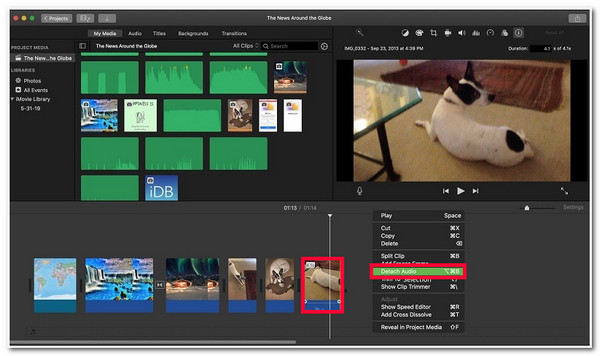
स्टेप 1लॉन्च करें iMovie अपने मैक पर और क्लिक करें फ़ाइल विकल्प पर मेनू पट्टी. फिर, टिक करें फिल्में आयात करें बटन पर क्लिक करें, वह मूवी चुनें जिसे आप सिंक करना चाहते हैं और क्लिक करें चुनना बटन।
चरण दोउसके बाद, जोड़े गए का चयन करें मूवी क्लिप, टिक करें ऑडियो अलग करें विकल्प चुनें, और iMovie के चालू होने का इंतज़ार करें निकालना/निर्यात करना the ऑडियो.
चरण 3फिर, निकाले गए ऑडियो पर टिक करें समय. इसके बाद, चुनें संपादन करना विकल्प पर क्लिक करें और क्लिक करें चयन के लिए ट्रिम करें विकल्प। यहाँ, वीडियो के प्रवाह के आधार पर ऑडियो की टाइमिंग को एडजस्ट करना शुरू करें। इस तरह, आप iMovie में ऑडियो और वीडियो को सिंक कर सकते हैं।
चरण 4अपने समायोजन से संतुष्ट होने के बाद, क्लिक करें फ़ाइल टैब पर जाएं और चुनें बचाना विकल्प।
2. iPhone/iPad के iMovie पर ऑडियो और वीडियो सिंक करें:
अन्यथा, यदि आप किसी मूवी के असिंक्रोनस वीडियो और ऑडियो को देखने के लिए iPhone या iPad का उपयोग कर रहे हैं, तो नीचे दिए गए चरणों का पालन करें जो आपको बताएंगे कि अपने iPhone या iPad का उपयोग करके iMovie में ऑडियो और वीडियो को कैसे सिंक किया जाए:
स्टेप 1अपने iPhone या iPad पर iMovie लॉन्च करें और टैप करें नई परियोजना साथ प्लस आइकन असंगठित ऑडियो और वीडियो के साथ मूवी आयात करने के लिए.
चरण दोइसके बाद, टैप करें आयातित वीडियो पर समय जाने के लिए निरीक्षक आपके डिवाइस स्क्रीन के निचले भाग पर दिखाई देगा.
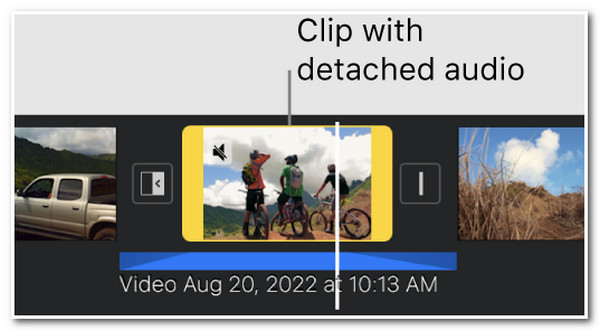
चरण 3फिर, का चयन करें कार्रवाई बटन के साथ कैंची आइकन पर टैप करें और अलग करें विकल्प चुनें। इसके बाद, नीले रंग की ऑडियो क्लिप मूवी क्लिप के नीचे तब तक दबाएँ जब तक कि आप iMovie में ऑडियो को वीडियो के साथ सिंक्रोनाइज़ न कर लें। एक बार जब आप कर लें, तो आप अब कर सकते हैं बचाना फ़ाइल.
भाग 2. एक क्लिक में iMovie ऑडियो और वीडियो को सिंक करने का आसान तरीका
बस इतना ही! मैक, आईफोन और आईपैड पर ऑडियो और वीडियो आउट-ऑफ-सिंक iMovie को ठीक करने के ये 2 तरीके हैं। अब, आपको लग सकता है कि iMovie ऑडियो और वीडियो एडजस्टिंग भाग तक पहुँचने से पहले बहुत सारी प्रक्रियाओं और विकल्पों का समर्थन करता है। यदि आपको बहुत सारी प्रक्रियाएँ मिलती हैं, तो iMovie ऑडियो को वीडियो में सिंक करने का दूसरा वैकल्पिक और सबसे आसान तरीका है 4ईज़ीसॉफ्ट टोटल वीडियो कन्वर्टर उपकरण! खैर, यह उपकरण एक टूलबॉक्स के साथ जुड़ा हुआ है जहाँ यह ऑडियो सिंक सहित 20 शक्तिशाली सुविधाओं का समर्थन करता है! यह सुविधा आपको अपने मूल वीडियो के प्रवाह के आधार पर बस इसके विलंब स्लाइडर बार का उपयोग करके अपनी मूवी के ऑडियो को समायोजित करने की अनुमति देती है!

आपको इसके मूल वीडियो के अनुसार विलंब सेकंड अवधि इनपुट करने की अनुमति देता है।
वॉल्यूम समायोजन सुविधा का समर्थन करें जिसका उपयोग आप अपने वीडियो के ऑडियो की ज़ोर को संशोधित करने के लिए कर सकते हैं।
वीडियो आउटपुट ट्वीकिंग विकल्पों से युक्त, आप अपने वीडियो के रिज़ॉल्यूशन, फ्रेम दर, एनकोडर, गुणवत्ता आदि को संशोधित कर सकते हैं।
अपने सिंक किए गए वीडियो को निर्यात करने के लिए विभिन्न प्रारूप प्रदान करें, जैसे MP4, MOV, WMV, आदि।
100% सुरक्षित
100% सुरक्षित
4Easysoft कुल वीडियो कनवर्टर टूल का उपयोग करके ऑडियो और वीडियो iMovie को कैसे सिंक करें:
स्टेप 1डाउनलोड करें और इंस्टॉल करें 4ईज़ीसॉफ्ट टोटल वीडियो कन्वर्टर अपने मैक कंप्यूटर पर टूल खोलें। उसके बाद, टूल लॉन्च करें, चुनें उपकरण बॉक्स टैब पर क्लिक करें और ऑडियो सिंक विशेषता।

चरण दोइसके बाद, क्लिक करें जोड़ना बटन के साथ प्लस आइकन, और वह मूवी चुनें जिसका ऑडियो और वीडियो आप सिंक करना चाहते हैं। चुनने के बाद, टिक करें खुला बटन।
चरण 3फिर, खींचें विलंब स्लाइडर बार वीडियो के प्रवाह के आधार पर ऑडियो विलंब समय को समायोजित करने के लिए। आप टूल के पूर्वावलोकन अनुभाग में इसे देखकर अपने परिवर्तनों की जांच कर सकते हैं। आप अपनी प्राथमिकताओं के आधार पर मूवी के ऑडियो वॉल्यूम की ज़ोर को भी समायोजित कर सकते हैं।
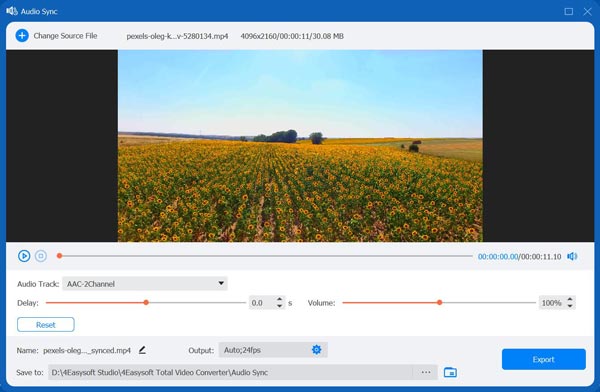
चरण 4एक बार जब आप अपने समायोजन से संतुष्ट हो जाते हैं और ऑडियो को उसके वीडियो के साथ सिंक कर लेते हैं, तो आप टिक कर सकते हैं निर्यात अपनी सिंक की गई मूवी को अपने स्थानीय स्टोरेज पर सहेजने के लिए बटन दबाएं।
भाग 3: iMovie में ऑडियो और वीडियो को सिंक करने के बारे में अक्सर पूछे जाने वाले प्रश्न
-
क्या मैं किसी वीडियो की ऑडियो क्लिप को अलग करने के बजाय उसकी अवधि समायोजित कर सकता हूँ?
हाँ, आप कर सकते हैं। आपको बस ऑडियो क्लिप पर टैप करना है, जो आमतौर पर वीडियो क्लिप के नीचे स्थित होता है। फिर, ऑडियो क्लिप के दोनों तरफ एक पीला ट्रिम हैंडल दिखाई देता है; इसे बाएं से दाएं या इसके विपरीत ले जाकर समायोजित करें।
-
जब भी मैं iMovie पर कोई वीडियो चलाता हूँ तो मुझे ऑडियो और वीडियो में असंगति क्यों महसूस होती है?
अगर आप हर बार iMovie पर मूवी चलाते समय ऑडियो और वीडियो में गड़बड़ी का सामना करते हैं, तो शायद आपके एप्लिकेशन को ठीक करने की ज़रूरत है। आप इसके सिस्टम सॉफ़्टवेयर को अपडेट कर सकते हैं, जो इस समस्या को दूर करने के लिए सबसे अच्छे समाधानों में से एक है।
-
क्या iMovie को संपादित और सिंक की गई मूवी को निर्यात करने में अधिक समय लगता है?
हाँ। iMovie आपकी संपादित और सिंक की गई मूवी को सहेजने और निर्यात करने में बहुत समय लेता है। संपादित मूवी की प्लेबैक अवधि से 1 से 2 गुना अधिक समय लगने की संभावना है। लेकिन निर्यात करने में बहुत समय लगना सामान्य है, खासकर अगर यह एक मूवी है।
निष्कर्ष
बस! ये हैं वो 3 तरीके जिनसे आप iMovie में ऑडियो और वीडियो सिंक करें और एक वैकल्पिक टूल के साथ! अब जब आप iMovie में इस अनसिंक ऑडियो और वीडियो समस्या को हल करना जानते हैं, तो आप खुद को आउट-ऑफ-सिंक ऑडियो और वीडियो से मुक्त कर सकते हैं। अगर आपको लगता है कि iMovie पर मूवी सिंक करने के लिए बहुत सारी प्रक्रियाएँ करनी पड़ती हैं, तो इसे छोड़ दें। 4ईज़ीसॉफ्ट टोटल वीडियो कन्वर्टर टूल इसे बस कुछ ही क्लिक के साथ आपके साथ सिंक करता है! इस टूल की ऑडियो सिंक सुविधा एक अवधि स्लाइडर बार के साथ जुड़ी हुई है। यह सुविधा आपको स्लाइडर बार को तब तक समायोजित करने की अनुमति देती है जब तक आप ऑडियो और वीडियो को एक साथ सिंक नहीं कर सकते!
100% सुरक्षित
100% सुरक्षित
