
रोजमर्रा के कार्यों के लिए विश्वसनीय वीडियो कनवर्टर, एडिटर और कंप्रेसर।.

iPhone पर वीडियो की गति धीमी करने के 5 तरीके [चरणों सहित]

के द्वारा प्रकाशित किया गया ऐरा लेस्ली एस्कोटो को वीडियो/ऑडियो संपादित करें दिनांक 23, 2026
चाहे आपके पास कोई एक्शन से भरपूर पल हो या आप अपने iPhone पर सिनेमाई प्रभाव डालना चाहते हों, वीडियो को धीमा करने से ड्रामा और स्टाइल दोनों बढ़ जाएँगे। iPhone पर वीडियो की गति कैसे धीमी करें? अच्छी खबर यह है कि फ़ोटो ऐप जैसे बिल्ट-इन टूल से लेकर इस्तेमाल में आसान ऐप्स तक, कई तरीके उपलब्ध हैं। बिना समय गंवाए, iPhone पर वीडियो की गति धीमी करने के पाँच तरीके देखें, वो भी बिना एडिटिंग के।
गाइड सूची
समाधान 1: फ़ोटो ऐप के माध्यम से iPhone पर वीडियो को धीमा करें समाधान 2: iPhone 18 Pro/17 पर वीडियो की गति धीमी करने के लिए iMovie का उपयोग करें समाधान 3: एडिटर ऐप्स के साथ iPhone पर वीडियो की गति कैसे धीमी करें समाधान 4: कंप्यूटर पर iPhone वीडियो को धीमा करने का व्यावसायिक तरीका समाधान 5: iPhone पर स्लो-मोशन वीडियो बनाने के लिए बोनस टिप्स स्लो मोशन के लिए आपको किस स्पीड का उपयोग करना चाहिए, इसके लिए कुछ टिप्ससमाधान 1: फ़ोटो ऐप के माध्यम से iPhone पर वीडियो को धीमा करें
अगर आपने स्लो-मो फीचर का इस्तेमाल करके वीडियो रिकॉर्ड किया है, तो आप फ़ोटो ऐप में ही आसानी से वीडियो के स्लो-मोशन इफ़ेक्ट को एडजस्ट कर सकते हैं। यह बिल्ट-इन वीडियो एडिटर बिना किसी ऐप को इंस्टॉल किए तुरंत एडिटिंग के लिए एकदम सही है। दूसरे शब्दों में, अगर आप फ़ोटो ऐप का इस्तेमाल करके किसी सामान्य (नॉन-स्लो-मो) वीडियो को धीमा करने की कोशिश करते हैं, तो एडिट मेनू में स्पीड एडजस्टमेंट टूल दिखाई नहीं देगा। यहां बताया गया है कि फ़ोटो ऐप के ज़रिए iPhone पर वीडियो को धीमा कैसे करें:
स्टेप 1फ़ोटो ऐप लॉन्च करें। अपनी स्क्रीन के नीचे "एल्बम" पर टैप करें, "मीडिया प्रकार" अनुभाग को खोजने के लिए नीचे स्क्रॉल करें, और अपने स्लो-मोशन वीडियो को खोजने के लिए "स्लो-मो" चुनें। उस वीडियो पर टैप करें जिसे आप संपादित करना चाहते हैं।
चरण दोएक बार जब आपका वीडियो खुल जाए, तो "संपादित करें" बटन पर टैप करें, और आपको ऊर्ध्वाधर सफेद रेखाओं की एक श्रृंखला दिखाई देगी जिसके नीचे प्लेबैक गति है।
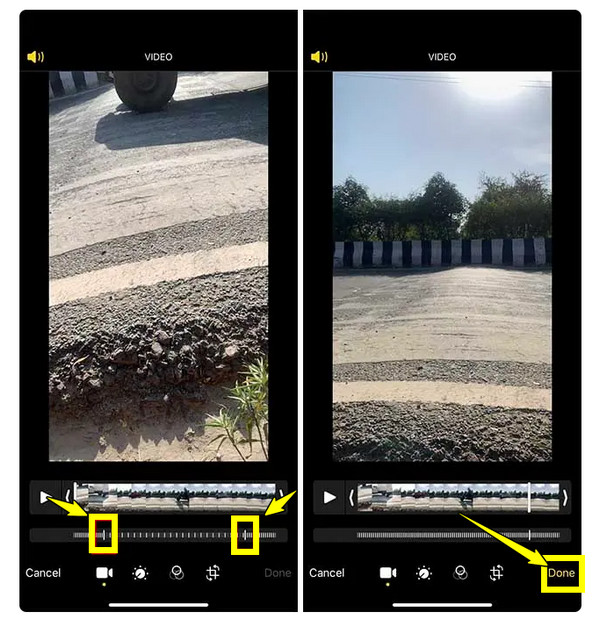
चरण 3समय समायोजित करने के लिए, "दो लम्बे सफ़ेद मार्कर" को बाएं या दाएं खींचें ताकि यह निर्धारित किया जा सके कि स्लो-मोशन प्रभाव शुरू होगा या खत्म। जब आप संपादन से संतुष्ट हो जाएं, तो उन्हें सहेजने के लिए "संपन्न" बटन पर टैप करें।
समाधान 2: iPhone 18 Pro/17 पर वीडियो की गति धीमी करने के लिए iMovie का उपयोग करें
वीडियो की गति पर बेहतर नियंत्रण के लिए, iPhone पर वीडियो की गति कम करने के लिए iMovie एक और बेहतरीन विकल्प है। यह Apple का मुफ़्त एडिटिंग ऐप है जो आपको किसी भी वीडियो की गति कम करने की सुविधा देता है। यह iPhone 18, 17, 16 और इससे पहले के मॉडलों के लिए आदर्श है, बशर्ते आपका डिवाइस आवश्यक सॉफ़्टवेयर संस्करणों (iOS 16 या बाद के) का समर्थन करता हो।.
iPhone पर iMovie के स्पीड विकल्प (iOS 16+ के लिए पुष्टि की गई):
- स्लो मोशन प्रीसेट: सामान्य गति का ½x (50%), ⅓x (33%), और ¼x (25%)।.
- इसमें कस्टम स्पीड स्लाइडर नहीं है। केवल ये तीन प्रीसेट विकल्प हैं, साथ ही सामान्य स्पीड और फास्ट-फॉरवर्ड प्रीसेट भी उपलब्ध हैं।.
यदि आपको 0.3x या 0.7x जैसी विशिष्ट गति की आवश्यकता है, तो iMovie इसे सटीक रूप से नहीं कर सकता है। आपको 50%, 33% या 25% जैसी गतियाँ ही मिलेंगी।.
स्टेप 1iMovie ऐप खोलकर शुरुआत करें। “नया प्रोजेक्ट शुरू करें” पर टैप करें और फिर विकल्पों में से “मूवी” चुनें। इसके बाद, अपनी लाइब्रेरी ब्राउज़ करके वह वीडियो अपलोड करें जिसे आप धीमा करना चाहते हैं, फिर “मूवी बनाएँ” बटन पर टैप करें।
चरण दोअब जब आपका वीडियो एडिटिंग टाइमलाइन में है, तो उस पर टैप करें, फिर "स्पीड टूल" (स्पीडोमीटर आइकन) चुनें। स्लाइड को बाईं ओर खींचें वीडियो धीमा करें.
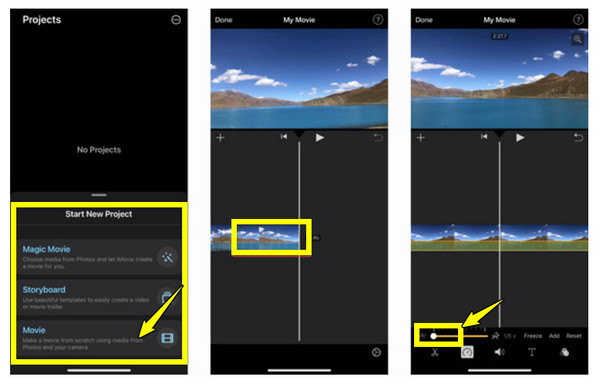
चरण 3अगर आपको लगता है कि आपने सही किया है, तो अपने धीमे वीडियो को देखने के लिए "प्ले" बटन पर टैप करें। अंतिम रूप देने से पहले आवश्यकतानुसार गति में बदलाव करें।
समाधान 3: एडिटर ऐप्स के साथ iPhone पर वीडियो की गति कैसे धीमी करें
हो सकता है कि आप दो बिल्ट-इन टूल्स से परे किसी कंट्रोल की तलाश में हों; यह जानकर आपको खुशी होगी कि कई ऐप्स बेहतरीन विकल्प हो सकते हैं। iPhone पर वीडियो की स्पीड कम करने के लिए CapCut और InShot दो सबसे लोकप्रिय विकल्प हैं, जो ऐप स्टोर पर उपलब्ध हैं और iPhone 18, 17, 16 और इससे पहले के मॉडलों पर आसानी से काम करते हैं। इनके बारे में नीचे जानिए।.
1. कैपकट (भारत में उपलब्ध नहीं)
CapCut एक शक्तिशाली लेकिन अनुकूल संपादन ऐप है जिसे मोबाइल उपयोग के लिए डिज़ाइन किया गया है और इसमें गति नियंत्रण, प्रभाव, संगीत और बहुत कुछ जैसी सुविधाएँ हैं। CapCut का उपयोग करके, आप एक साधारण स्लाइडर के साथ iPhone पर आसानी से एक वीडियो को धीमा कर सकते हैं जो कुछ अनुभागों के लिए सटीक संपादन प्रदान करता है।
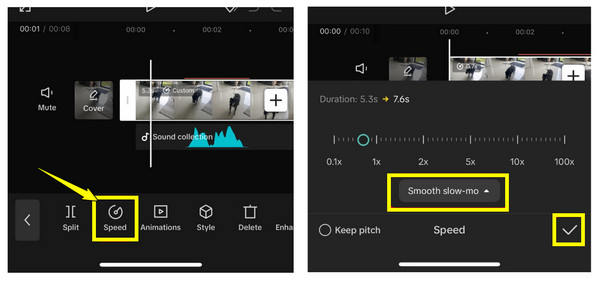
स्टेप 1अब अपने iPhone पर CapCut चलाएँ। "नया प्रोजेक्ट" पर टैप करें और फिर वह वीडियो अपलोड करें जिसे आप संपादित करना चाहते हैं। संपादन स्क्रीन में, टाइमलाइन में क्लिप पर टैप करें और नीचे "स्पीड टूल" चुनें।
चरण दोवहां से, अपने वीडियो के लिए इच्छित गति प्राप्त करने के लिए स्लाइडर को समायोजित करें, और "स्मूथ स्लो-मो" चुनें; आप हमेशा "प्ले" बटन पर टैप करके गति की जांच कर सकते हैं। एक बार हो जाने के बाद, लागू करने के लिए ऊपर "चेकमार्क" पर टैप करें।
2. इनशॉट (निःशुल्क संस्करण में वॉटरमार्क शामिल है)
एक और उत्कृष्ट मंदी और स्पीड-अप वीडियो ऐप आज InShot है, जो स्पीड कंट्रोल, फ़िल्टर ट्रिमर, और भी बहुत कुछ जैसे कई फ़ीचर्स प्रदान करता है, और ये सभी एक सहज लेआउट में प्रस्तुत किए गए हैं। InShot के साथ, आप iPhone पर किसी वीडियो को बस कुछ ही टैप में धीमा कर सकते हैं और वीडियो खत्म होने से पहले उसे रीयल-टाइम में प्रीव्यू कर सकते हैं।
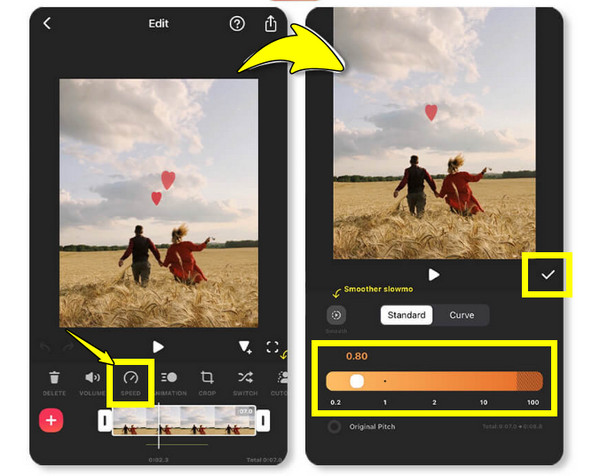
स्टेप 1अपने iPhone पर InShot ऐप खोलें। शुरू करने के लिए, "वीडियो" पर टैप करें और अपनी लाइब्रेरी से वह वीडियो चुनें जिसे आप संपादित करना चाहते हैं।
चरण दोएडिटिंग मेनू में, "स्पीड" बटन पर टैप करें। अपने iPhone पर वीडियो की गति आवश्यकतानुसार कम करने के लिए स्लाइड को बाईं ओर ले जाएँ, फिर बदलाव का पूर्वावलोकन करें। अगर आप संतुष्ट हैं, तो "चेकमार्क" पर टैप करें और अपना वीडियो सेव करें।
समाधान 4: कंप्यूटर पर iPhone वीडियो को धीमा करने का व्यावसायिक तरीका
यदि आप आईफोन वीडियो को कंप्यूटर पर स्थानांतरित करते हैं और प्लेबैक गति पर अधिक नियंत्रण की आवश्यकता होती है, 4ईज़ीसॉफ्ट टोटल वीडियो कन्वर्टर इसमें एक समर्पित वीडियो स्पीड कंट्रोलर दिया गया है। यह 0.125× से 8× तक की गति को सपोर्ट करता है, जिससे आप वीडियो को कई मोबाइल एडिटर्स में पाए जाने वाले मानक 0.5× या 0.25× प्रभावों की तुलना में कहीं अधिक धीमा कर सकते हैं।.

अन्य संपादन उपकरणों की सहायता से वीडियो प्लेबैक गति को सावधानीपूर्वक समायोजित करें।
HD, 4K, और मानक प्रारूपों जैसे MP4, MOV, HEVC, आदि का समर्थन करें।
बड़ी और उच्च-रिज़ॉल्यूशन फ़ाइलों के लिए भी तेज़ प्रसंस्करण और निर्यात।
सहेजने से पहले सभी संपादनों की दोबारा जांच करने के लिए वास्तविक समय पूर्वावलोकन प्रदान किया जाता है।
100% सुरक्षित
100% सुरक्षित
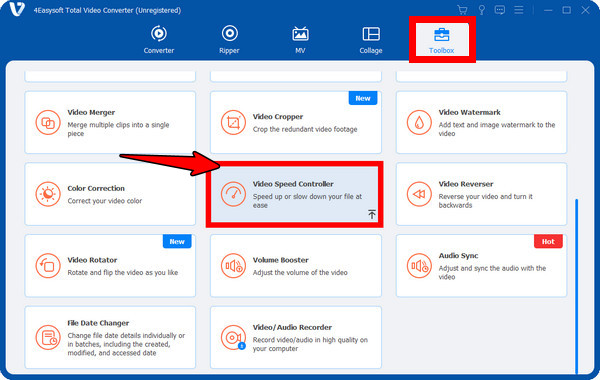
स्टेप 1लॉन्च करें 4ईज़ीसॉफ्ट टोटल वीडियो कन्वर्टर . ऊपर दिए गए मेनू से, "टूलबॉक्स" विजेट टैब चुनें, जिससे आपको 15 से ज़्यादा टूलकिट तक पहुँच मिलेगी। "वीडियो स्पीड कंट्रोलर" को देखें और क्लिक करें।
चरण दोजिस वीडियो को आप धीमा करना चाहते हैं उसे लोड करने के लिए "जोड़ें" बटन पर क्लिक करें। अब, प्लेबैक स्पीड चुनें
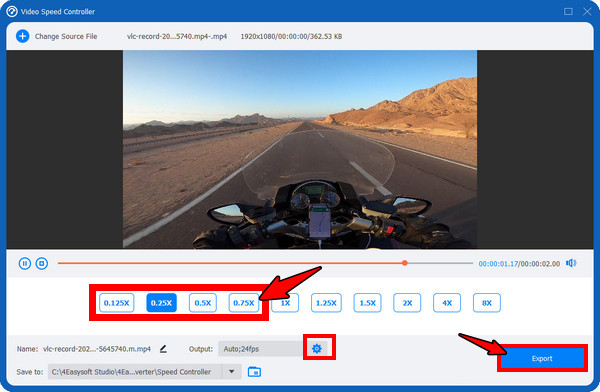
चरण 3वीडियो निर्यात करने से पहले, आउटपुट सेटिंग्स के बगल में स्थित "सेटिंग्स" बटन पर क्लिक करें, ताकि रिज़ॉल्यूशन, गुणवत्ता आदि जैसे विवरणों को ठीक किया जा सके, ताकि यह सुनिश्चित हो सके कि आपका अंतिम वीडियो सर्वोत्तम है।
समाधान 5: iPhone पर स्लो-मोशन वीडियो बनाने के लिए बोनस टिप्स
iPhone पर वीडियो को धीमा करना सिर्फ़ एडिटिंग से ही नहीं, बल्कि सबसे पहले फुटेज को कैप्चर करने के तरीके से भी जुड़ा है, जो बेहतरीन परिणाम पाने में अहम भूमिका निभाता है। हालाँकि iPhone का बिल्ट-इन स्लो-मो मोड एक शक्तिशाली टूल है जो आपको स्लो-मोशन वीडियो कैप्चर करने की सुविधा देता है, कुछ टिप्स और तकनीकें इसे अगले स्तर तक ले जाने में आपकी मदद कर सकती हैं। आपको ये करना होगा:
1. कैमरा खोलें, फिर स्लो-मो मोड पर स्विच करें। "कैमरा" ऐप लॉन्च करके सबकुछ शुरू करें, फिर नीचे दिए गए मोड्स में तब तक स्वाइप करें जब तक आपको "स्लो-मो" न मिल जाए।
2. सही फ्रेम दर चुनें. फ़्रेम रेट आपके स्लो-मोशन वीडियो की स्मूथनेस को नियंत्रित करता है। स्लो-मो मोड में, आप 120 FPS और 240 FPS के बीच चयन कर सकते हैं। इन सेटिंग्स को एडजस्ट करने के लिए, "सेटिंग्स", फिर "कैमरा" और "रिकॉर्ड स्लो-मो" पर जाएँ, और अपनी पसंद का रिज़ॉल्यूशन और फ़्रेम रेट चुनें।
पुराने iPhones के लिए, आप कैमरा ऐप में ऊपर दिखाए गए नंबर पर टैप करके फ्रेम दर को समायोजित कर सकते हैं।
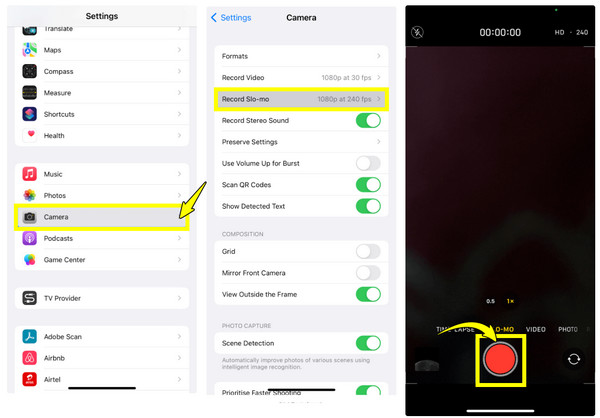
3. अपने शॉट को फ्रेम करें. "रिकॉर्ड" बटन पर टैप करने से पहले, आपको यह सुनिश्चित कर लेना चाहिए कि विषय फ़ोकस में है। वीडियो में किसी भी तरह के कंपन से बचने के लिए अपना हाथ स्थिर रखें। छोटी वस्तुओं के लिए, आप पास जा सकते हैं; बड़े दृश्यों के लिए, थोड़ा पीछे हट जाएँ।
4. रिकॉर्डिंग शुरू करें. सब कुछ सेट करने के बाद, अपनी धीमी गति वाली उत्कृष्ट कृति को कैप्चर करना शुरू करने के लिए "रिकॉर्ड" बटन पर टैप करें।
स्लो मोशन के लिए आपको किस स्पीड का उपयोग करना चाहिए, इसके लिए कुछ टिप्स
वीडियो की सही प्लेबैक स्पीड इस बात पर निर्भर करती है कि आप कितनी बारीकी से वीडियो देखना चाहते हैं। iPhone वीडियो की स्पीड कम करने से पहले आप इन सेटिंग्स को एक सरल गाइड के रूप में इस्तेमाल कर सकते हैं।.
| रफ़्तार | चलो अच्छा ही हुआ |
| 0.75× | गति को थोड़ा धीमा करना, लेकिन इसे अस्वाभाविक महसूस कराए बिना। |
| 0.5× | लोगों, खेलों और रोजमर्रा की वीडियो क्लिप्स के लिए एक सामान्य स्लो-मोशन प्रभाव। |
| 0.25× | तेज़ गति या उन बारीकियों को दिखाना जिन्हें आसानी से नज़रअंदाज़ किया जा सकता है। |
| 0.125× | त्वरित क्रियाओं या व्यक्तिगत गतिविधियों का बहुत विस्तृत विश्लेषण |
हालांकि, वीडियो के लिए धीमा होना हमेशा बेहतर नहीं होता। अगर आप वीडियो को बहुत ज़्यादा धीमा कर देते हैं, तो वह अटक-अटक कर चल सकता है या रुक-रुक कर दिखाई दे सकता है। ऐसा इसलिए होता है क्योंकि मूल रिकॉर्डिंग में सुचारू गति बनाने के लिए पर्याप्त फ़्रेम नहीं होते। यही कारण है कि फ़्रेम दर मायने रखती है। 60 FPS का वीडियो आमतौर पर 30 FPS की रिकॉर्डिंग की तुलना में सुचारू स्लो मोशन के लिए ज़्यादा लचीलापन देता है। उदाहरण के लिए, 60 FPS फ़ुटेज को आमतौर पर 0.5 गुना तक धीमा किया जा सकता है और फिर भी गति सुचारू बनी रहती है।.
निष्कर्ष
iPhone पर वीडियो की गति धीमी करना सीखना बेहद आसान है, इसके लिए कई टूल्स मौजूद हैं, जिनमें बिल्ट-इन फ़ोटोज़ ऐप और iMovie के साथ-साथ CapCut और InShot जैसे थर्ड-पार्टी एडिटिंग ऐप्स भी शामिल हैं। चाहे आप किसी महत्वपूर्ण पल को हाइलाइट करना चाहते हों या अपनी क्लिप्स में ड्रामा जोड़ना चाहते हों, आप हर ज़रूरत के लिए उपयुक्त टूल चुन सकते हैं! हालाँकि, अगर आप बेहतर क्वालिटी के परिणाम चाहते हैं, खासकर लंबे-फॉर्म कंटेंट के लिए, तो पेशेवर 4Easysoft टोटल वीडियो कन्वर्टर का इस्तेमाल करें। यह iPhone वीडियो की गति धीमी करने के लिए सटीक स्पीड एडजस्टमेंट, उच्च-गुणवत्ता वाले वीडियो एक्सपोर्ट करने के लिए 4K वीडियो सपोर्ट और एडिटिंग फीचर्स का पूरा सेट प्रदान करता है, जिससे आपकी वीडियो एडिटिंग क्षमताएँ बेहतर होती हैं।
100% सुरक्षित
100% सुरक्षित
