
अपने iOS डिवाइस, iTunes और iCloud बैकअप से सभी डेटा पुनर्प्राप्त करें।

मैक वेंचुरा/ताहो पर iPhone बैकअप कैसे खोजें और पुनर्प्राप्त करें

के द्वारा प्रकाशित किया गया पाउला पैलागा को iOS बैकअप और पुनर्स्थापना 18 अक्टूबर 2024
अपने iPhone का कई बार बैकअप लेने के बाद, शायद आपके मन में यह सवाल आया होगा कि Mac पर iPhone के बैकअप कहाँ मिलेंगे। वैसे, आपको वास्तव में अपने बैकअप ढूंढने की ज़रूरत नहीं है। लेकिन हो सकता है कि आप उन्हें खो जाने से बचाने के लिए कॉपी करना चाहें, या फिर आप बस उत्सुक हों। कारण चाहे जो भी हो, इस पोस्ट को पढ़ते रहें, क्योंकि इसमें 4 कारगर तरीके बताए गए हैं। मैक पर आईफोन बैकअप कैसे खोजेंतो, बिना किसी देरी के, नीचे गोता लगाना शुरू करें!
गाइड सूची
मैक पर iPhone बैकअप कैसे खोजें या खोजें मैक पर अपने iPhone का iCloud बैकअप कहां खोजें अनुकूलित स्थान के साथ आसानी से सभी iPhone डेटा का बैकअप लें मैक पर iPhone बैकअप कैसे खोजें के बारे में अक्सर पूछे जाने वाले प्रश्नमैक पर iPhone बैकअप कैसे खोजें या खोजें
मैक पर iPhone बैकअप खोजने के दो तरीके हैं। आप अपने iPhone बैकअप फ़ाइलों की सूची पा सकते हैं या किसी विशिष्ट iPhone बैकअप की खोज कर सकते हैं। अपने iPhone बैकअप खोजने के बाद, यह आप पर निर्भर करता है कि आप उन्हें कहीं और कॉपी करके पेस्ट करना चाहते हैं या नहीं (यह बैकअप खोने से बचने के लिए दूसरी कॉपी बनाने का एक शानदार तरीका है)। लेकिन कृपया याद रखें कि इसे काटें या किसी दूसरे फ़ोल्डर में न ले जाएँ। तो, मैक पर iPhone बैकअप कैसे खोजें? यहाँ आपके लिए दो तरीके दिए गए हैं।
1. सभी बैकअप फ़ाइलों की सूची खोजें
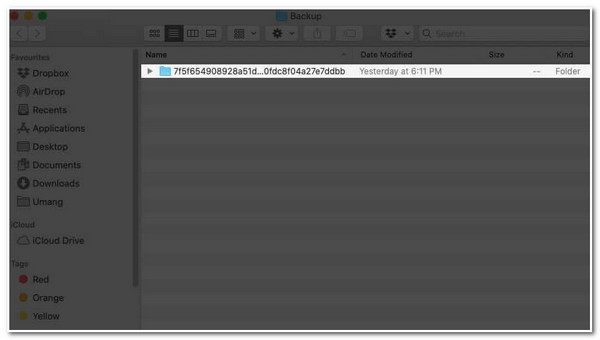
आपको अपने मैक के "मेनू" बार पर "खोज" आइकन पर क्लिक करना होगा और "~/Library/Application Support/MobileSync/Backup/" को उद्धृत किए बिना इस निर्देशिका को कॉपी और पेस्ट करना होगा। उसके बाद, "रिटर्न" बटन दबाएं, और निर्देशिका खुल जाएगी, जैसा कि नीचे दिखाया गया है। और बस! यह मैक की iTunes बैकअप सूची में iPhone बैकअप खोजने का सरल गाइड है!
2. किसी विशिष्ट iPhone बैकअप की खोज करें
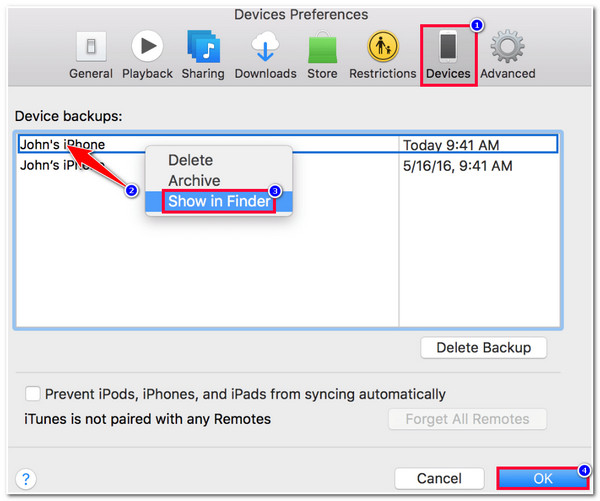
स्टेप 1अपने iPhone को USB कॉर्ड के माध्यम से अपने Mac कंप्यूटर से लिंक करें, "iTunes" प्रोग्राम लॉन्च करें, "Preferences" बटन पर क्लिक करें, और "Devices" विकल्प चुनें।
चरण दोउसके बाद, उस बैकअप पर राइट-क्लिक करें जिसे आप खोलना चाहते हैं और "शो इन फाइंडर" विकल्प चुनें। फिर, जब आपका काम हो जाए तो "ओके" बटन पर टिक करें। और बस हो गया! मैक के आईट्यून्स पर iPhone बैकअप को एक खास तरीके से खोजने के लिए ये सरल चरण हैं!
मैक पर अपने iPhone का iCloud बैकअप कहां खोजें
अब जब आप जानते हैं कि मैक के आईट्यून्स पर iPhone बैकअप कैसे ढूँढ़ें, तो आपको यह भी जानना होगा कि मैक पर अपने iPhone का iCloud बैकअप कैसे ढूँढ़ें। यही बात ऊपर दिए गए चरणों पर भी लागू होती है; Apple का iCloud अपने उपयोगकर्ताओं को अपने iPhone बैकअप को जल्दी से एक्सेस करने देता है। तो, बिना किसी और स्पष्टीकरण के, अब आप नीचे दिए गए चरणों का पता लगा सकते हैं!
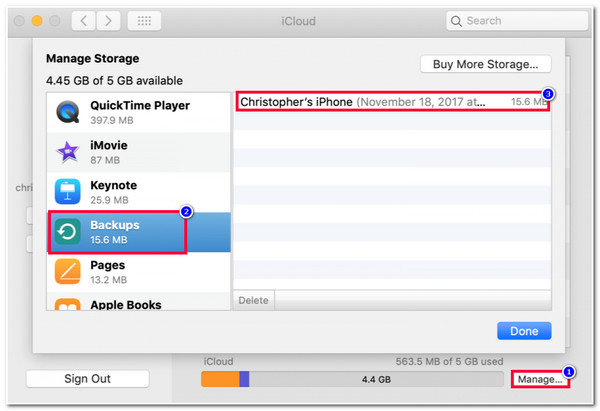
स्टेप 1ऊपरी मेनू बार पर "Apple" आइकन पर क्लिक करें, "iCloud" विकल्प चुनें, और स्क्रीन के निचले बाएं कोने पर "Manage" बटन पर टिक करें।
चरण दोफिर, "बैकअप" विकल्प चुनें; वहां से, आपको अपने iPhone बैकअप दिखाई देंगे। अब, आपको बैकअप फ़ाइल को कॉपी करने और इसे उसके मूल स्थान पर छोड़ने की सख्त सलाह दी जाती है। और बस, यह हो गया! मैक के iCloud पर iPhone बैकअप खोजने का यह सीधा तरीका है!
अनुकूलित स्थान के साथ आसानी से सभी iPhone डेटा का बैकअप लें
बस इतना ही! ये iTunes और iCloud का उपयोग करके मैक पर iPhone बैकअप खोजने के चरण हैं। अब, अगर आपको लगता है कि iTunes और iCloud पर iPhone बैकअप एक्सेस करना बहुत श्रमसाध्य है और आपको लगता है कि उन्हें प्रबंधित करना संवेदनशील है, तो आप इसका उपयोग कर सकते हैं 4Easysoft iOS डेटा बैकअप और पुनर्स्थापना एक विकल्प के रूप में उपकरण! यह उन्नत उपकरण आपको अपने iPhone से विभिन्न निर्देशिकाओं/स्थानों पर 20+ प्रकार के डेटा का बैकअप लेने देता है। आप उन्हें अन्य iOS डिवाइस, Windows, Mac, बाहरी ड्राइव, आदि पर बैकअप कर सकते हैं, और बिना किसी प्रतिबंध के उन्हें कहीं भी ले जा सकते हैं। इसके अलावा, इस उपकरण में एक आसान-से-समझने वाला पूर्वावलोकन सुविधा है जो आपको सभी फ़ाइलों का पूर्वावलोकन करने और यह चुनने की सुविधा देता है कि आप किसका बैकअप लेना चाहते हैं।

केवल एक क्लिक से एकाधिक iPhone फ़ाइलों को एक साथ विशिष्ट संग्रहण पर बैकअप करें।
अपने iPhone डेटा की बैकअप प्रक्रिया के दौरान कोई डेटा हानि की गारंटी न दें।
यह आपको अपने बैकअप किए गए डेटा को अच्छी तरह से ब्राउज़ करने और अपनी पसंद के डेटा को पुनर्स्थापित करने की अनुमति देता है।
एन्क्रिप्टेड मोड सुविधा जिसका उपयोग आप सुरक्षा के लिए अपने बैकअप को एन्क्रिप्ट करने के लिए कर सकते हैं।
100% सुरक्षित
100% सुरक्षित
4Easysoft iOS डेटा बैकअप और रीस्टोर का उपयोग करके अपने इच्छित स्थान के साथ सभी iPhone डेटा का आसानी से बैकअप कैसे लें:
स्टेप 1डाउनलोड करें और इंस्टॉल करें 4Easysoft iOS डेटा बैकअप और पुनर्स्थापना अपने विंडोज या मैक कंप्यूटर पर टूल डाउनलोड करें। फिर, टूल लॉन्च करें, "iOS डेटा बैकअप" बटन पर क्लिक करें, और अपने iPhone को USB केबल के ज़रिए कंप्यूटर से लिंक करें। उसके बाद, "iOS डेटा बैकअप" विकल्प चुनें।
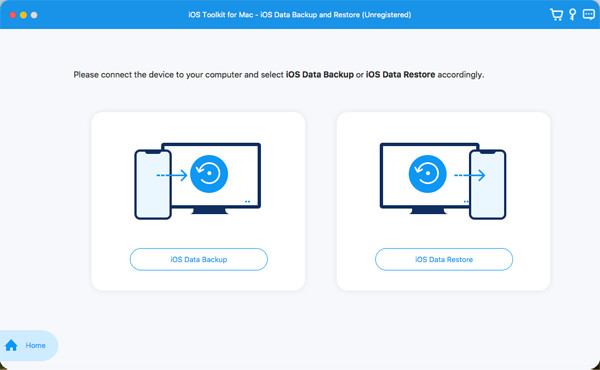
चरण दोइसके बाद, "मानक या एन्क्रिप्टेड बैकअप" में से चुनें। यदि आप अपने iPhone बैकअप को पासवर्ड से सुरक्षित रखना चाहते हैं, तो "एन्क्रिप्टेड मोड" विकल्प चुनें। फिर, अगले चरण पर आगे बढ़ने के लिए "प्रारंभ" बटन पर टिक करें।
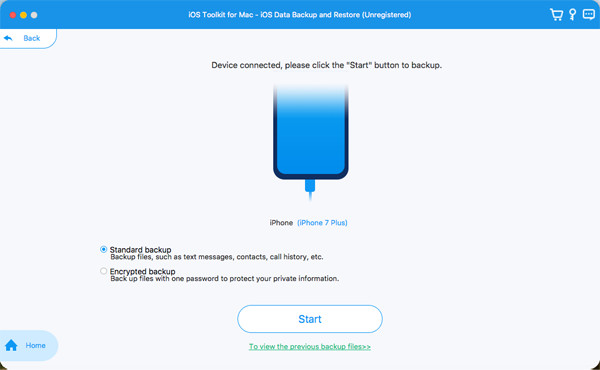
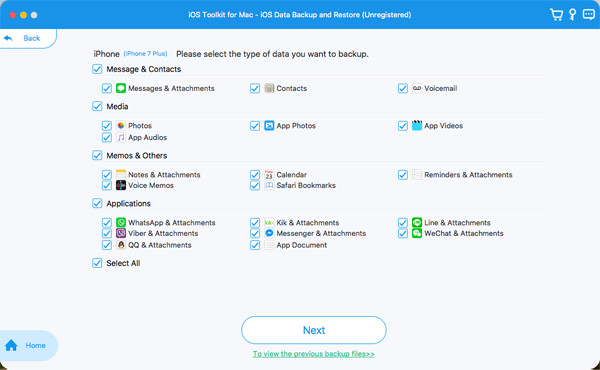
चरण 3फिर, नई विंडो पर वह सारा डेटा चुनें जिसका आप बैकअप लेना चाहते हैं। एक बार जब आप वह चुन लेते हैं जिसका आप बैकअप लेना चाहते हैं, तो "अगला" बटन पर क्लिक करें। आप यह भी चुन सकते हैं कि आप इस iPhone बैकअप को किस निर्देशिका में संग्रहीत करना चाहते हैं।
चरण 4एक बार बैकअप प्रक्रिया पूरी हो जाने के बाद, आप अपने मैक पर बैकअप फ़ाइलों तक पहुंच सकते हैं और उन्हें बिना किसी प्रतिबंध के किसी भी फ़ोल्डर स्थान पर ले जा सकते हैं!
मैक पर iPhone बैकअप कैसे खोजें के बारे में अक्सर पूछे जाने वाले प्रश्न
-
यदि मैं iPhone बैकअप को किसी अन्य निर्देशिका में ले जाऊं तो क्या होगा?
यदि आप iPhone बैकअप को कट के माध्यम से किसी अन्य निर्देशिका में ले जाते हैं, तो अंदर की फ़ाइलें क्षतिग्रस्त हो सकती हैं। इसे केवल कॉपी करने की सलाह दी जाती है, इसे अपने मैक (कमांड-एक्स) पर कट कुंजियों के माध्यम से स्थानांतरित न करें।
-
मैक मोंटेरे पर iPhone बैकअप कैसे खोजें?
अपने मैक मोंटेरे पर iPhone बैकअप खोजने के लिए, फाइंडर लॉन्च करें, अपने डिवाइस पर क्लिक करें, और जनरल टैब के अंतर्गत मैनेज बटन पर टिक करें। उसके बाद, बैकअप की सूची में, उस पर राइट-क्लिक करें जिसे आप एक्सेस करना चाहते हैं और शो इन फाइंडर विकल्प चुनें।
-
क्या iCloud पर पुराने iPhone बैकअप को हटाना सुरक्षित है?
हां, पुराने iPhone बैकअप को हटाना सुरक्षित है। एक बार जब आप iCloud पर बैकअप हटा देते हैं, तो iCloud.com पर सिंक किया गया डेटा प्रभावित नहीं होगा। वास्तव में, डिलीट करने से आपके iPhone पर मौजूद डेटा पर कोई असर नहीं पड़ेगा।
निष्कर्ष
लीजिए! ये हैं 4 व्यवहार्य तरीके। मैक पर आईफोन बैकअप कैसे ढूंढें iTunes और iCloud का उपयोग करना। इस पोस्ट को पढ़ने के बाद, आप जान जाएंगे कि अपने Mac पर अपने सभी iPhone बैकअप कैसे ढूंढें और ज़रूरत पड़ने पर उन्हें कैसे एक्सेस करें। यदि आपको लगता है कि iPhone बैकअप को मैनेज करते समय iTunes और iCloud बहुत संवेदनशील हैं, तो आप प्रोफेशनल टूल का उपयोग कर सकते हैं। 4Easysoft iOS डेटा बैकअप और पुनर्स्थापना एक विकल्प के रूप में उपकरण! इस उपकरण की बैकअप सुविधा के साथ, आप आसानी से और जल्दी से अपने iPhone से अपनी इच्छित सभी फ़ाइलों का बैकअप ले सकते हैं! अधिक जानने के लिए इस उपकरण की वेबसाइट पर जाएँ।
