
रोजमर्रा के कार्यों के लिए विश्वसनीय वीडियो कनवर्टर, एडिटर और कंप्रेसर।.

iPhone पर वीडियो को चमकदार बनाने की पूरी गाइड 17/16/15/14

के द्वारा प्रकाशित किया गया पाउला पैलागा को वीडियो/ऑडियो संपादित करें 22 अगस्त, 2025
अपने iPhone पर वीडियो रिकॉर्ड करना आसान और सुविधाजनक है, लेकिन कभी-कभी लाइटिंग ठीक से काम नहीं करती—जिससे आपका फुटेज डार्क या डल दिखता है। चाहे आप किसी खास पल को रियल टाइम में कैप्चर कर रहे हों या बाद में किसी क्लिप को एडिट कर रहे हों, अपने iPhone पर वीडियो को ब्राइटनेस देने का तरीका जानने से क्वालिटी और क्लैरिटी में बहुत फर्क पड़ सकता है। इस ट्यूटोरियल में, हम आपके वीडियो की ब्राइटनेस बढ़ाने के कई तरीके जानेंगे। सबसे पहले, हम iPhone 17, 16, या 15 पर डार्क वीडियो को ब्राइट कैसे बनाएँ, यह दिखाएँगे। हम आपको रिकॉर्डिंग के बाद वीडियो की ब्राइटनेस को ठीक करने के लिए बिल्ट-इन Photos ऐप का इस्तेमाल करके ब्राइटनेस एडजस्ट करना सिखाएँगे। अगर आप प्रोफेशनल परिणामों के साथ वीडियो को ब्राइटनेस देना सीखना चाहते हैं, तो यह लेख आपको iPhone पर डार्क वीडियो को तुरंत ठीक करने के 6 ज़बरदस्त तरीके बताएगा।
गाइड सूची
भाग 1: iPhone 17/16/15 पर रिकॉर्डिंग करते समय वीडियो को कैसे उज्ज्वल करें भाग 2: iPhone पर वीडियो को बेहतर बनाने के लिए डिफ़ॉल्ट फ़ोटो ऐप का उपयोग करें भाग 3: विंडोज़/मैक पर iPhone वीडियो को चमकदार बनाने का पेशेवर तरीका भाग 4: iPhone पर डार्क वीडियो को ब्राइट करने के लिए 3 और शक्तिशाली ऐप्सभाग 1: iPhone 17/16/15 पर रिकॉर्डिंग करते समय वीडियो को कैसे उज्ज्वल करें
अगर आप iPhone 17, 16, या 15 इस्तेमाल कर रहे हैं और यह सुनिश्चित करना चाहते हैं कि आपके वीडियो शुरू से ही साफ़ और जीवंत दिखें, तो आप खुशकिस्मत हैं—Apple रिकॉर्डिंग के दौरान आपके वीडियो को ब्राइट करना बेहद आसान बना देता है। किसी भी आकर्षक ऐप या जटिल एडिटिंग की ज़रूरत नहीं! चाहे आप सूर्यास्त के समय बाहर शूटिंग कर रहे हों या मुश्किल रोशनी में घर के अंदर, अपने एक्सपोज़र को मैन्युअल रूप से एडजस्ट करने से आपके वीडियो की क्वालिटी तुरंत बेहतर हो सकती है। रिकॉर्ड बटन दबाने से पहले ही iPhone पर वीडियो को ब्राइट करने का तरीका समझने में यह एक बेहतरीन पहला कदम है, और यह बाद में iPhone पर डार्क वीडियो को ब्राइट कैसे करें, इस आम समस्या से बचने में मदद कर सकता है।
प्रमुख विशेषताऐं
• रिकॉर्डिंग से पहले ब्राइटनेस सेटिंग्स को तुरंत समायोजित करें
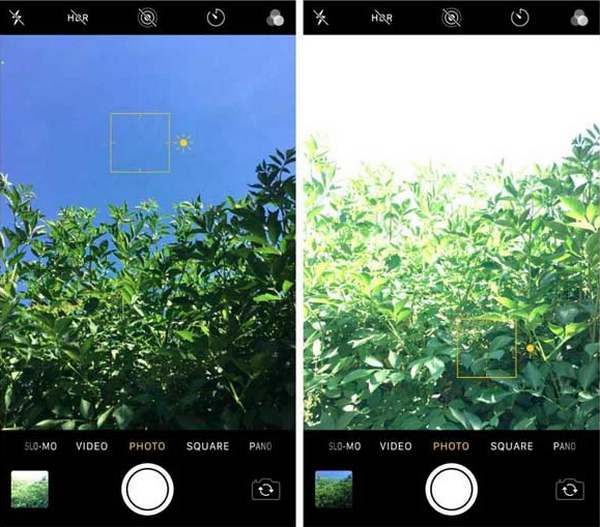
• फ़ोकस करने के लिए टैप करें, फिर मैन्युअल रूप से एक्सपोज़र जोड़ने के लिए ऊपर स्लाइड करें
• सभी अंतर्निहित मोड (वीडियो, स्लो-मो और टाइम-लैप्स) में काम करता है
• किसी अतिरिक्त ऐप या डाउनलोड की आवश्यकता नहीं
सरल कदम
1. अपने iPhone का कैमरा खोलें और वीडियो मोड पर स्विच करें।
2. फोकस करने के लिए विषय पर टैप करें, फिर चमक बढ़ाने के लिए अपनी उंगली को स्क्रीन पर ऊपर की ओर स्लाइड करें।
3. पूर्वावलोकन की जांच करें - यदि यह अच्छा दिखता है, तो आगे बढ़ें और रिकॉर्ड दबाएं!
भाग 2: iPhone पर वीडियो को उज्जवल बनाने के लिए डिफ़ॉल्ट फ़ोटो ऐप का उपयोग करें।
क्या आपने अपना वीडियो पहले ही शूट कर लिया है, लेकिन आपको एहसास हुआ है कि यह बहुत डार्क है? चिंता न करें, आपको कुछ भी डाउनलोड करने की ज़रूरत नहीं है—आप iPhone पर iMovie में वीडियो को ब्राइटनेस कैसे करें, यह सीख सकते हैं। इसमें एक बेहद आसान एडिटिंग टूल है जो आपको बस कुछ ही क्लिक में ब्राइटनेस ठीक करने देता है। यह उन लोगों के लिए आदर्श है जो रिकॉर्डिंग के बाद iPhone पर वीडियो को ब्राइट कैसे करें, यह जानना चाहते हैं, और यह iPhone पर डार्क वीडियो को ब्राइट करने का तरीका सीखने के सबसे आसान तरीकों में से एक है, बिना एक पैसा खर्च किए या टेक्नोलॉजी विशेषज्ञ बने।
प्रमुख विशेषताऐं
• चमक, एक्सपोज़र, कंट्रास्ट और अन्य के लिए अंतर्निहित संपादन उपकरण
• संपादन करते समय त्वरित पूर्वावलोकन
• किसी ऐप इंस्टॉलेशन की आवश्यकता नहीं
• गैर-विनाशकारी संपादन (आप किसी भी समय वापस कर सकते हैं)
सरल कदम
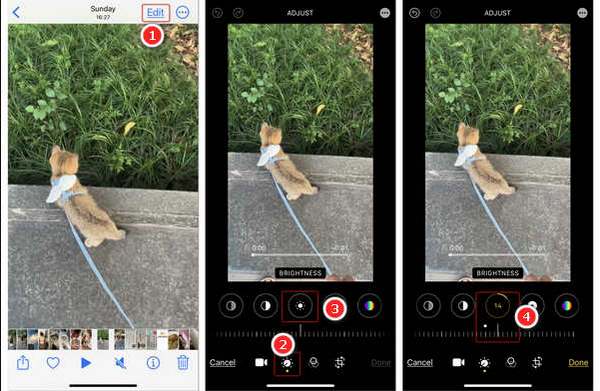
1. फ़ोटो ऐप लॉन्च करने के बाद उस वीडियो पर क्लिक करें जिसे आप संशोधित करना चाहते हैं
2. ऊपरी-दाएँ कोने में "संपादित करें" पर क्लिक करें।
3. "एडजस्ट" आइकन (डायल) चुनें, फिर ब्राइटनेस और एक्सपोज़र स्लाइडर्स को दाईं ओर स्लाइड करें।
4. जब यह ठीक लगे, तो "संपन्न" पर क्लिक करें। यह बदलाव सेव हो जाएगा, क्योंकि यह पहले से लोड किए गए वीडियो में एक संपादन है।
भाग 3: विंडोज़/मैक पर iPhone वीडियो को चमकदार बनाने का पेशेवर तरीका
यदि आप चीजों को एक पायदान ऊपर ले जाना चाहते हैं और अपने iPhone वीडियो को बेहतर बनाना चाहते हैं, 4ईज़ीसॉफ्ट टोटल वीडियो कन्वर्टर आपके विंडोज या मैक कंप्यूटर पर इस्तेमाल करने के लिए एक बेहतरीन टूल है। यह ऑल-इन-वन वीडियो एडिटर सिर्फ़ फ़ाइलों को कन्वर्ट करने के लिए ही नहीं है—यह आपको ब्राइटनेस, कंट्रास्ट, सैचुरेशन वगैरह पर पूरा नियंत्रण देता है, जो इसे प्रो-लेवल के नतीजों के लिए एक बेहतरीन विकल्प बनाता है। यह ख़ास तौर पर तब उपयोगी है जब आप वीडियो क्वालिटी को लेकर गंभीर हों और अपने iPhone से ज़्यादा कुछ चाहते हों। चाहे आप खराब रोशनी ठीक कर रहे हों या तैयारी कर रहे हों, आप सोशल मीडिया के लिए कंटेंट बना सकते हैं। यह टूल बताता है कि कंप्यूटर पर प्रोफेशनल तरीके से एडिट करके iPhone पर वीडियो की ब्राइटनेस कैसे बढ़ाई जाए। अगर आप iPhone पर वीडियो की ब्राइटनेस एडजस्ट करने को लेकर अनिश्चित हैं और उसे ज़्यादा ब्राइट बनाना चाहते हैं, तो भी यह मददगार है।

अंधेरे वीडियो को उज्ज्वल बनाने के लिए उन्नत चमक, कंट्रास्ट और रंग सुधार उपकरण।
MOV, M4A, आदि सहित बड़ी संख्या में iPhone वीडियो/ऑडियो प्रारूपों का समर्थन करता है।
परिवर्तनों को तुरंत देखने और निर्यात से पहले अच्छे परिणाम सुनिश्चित करने के लिए अंतर्निहित पूर्वावलोकन।
एक साथ कई वीडियो को उच्च गुणवत्ता के साथ चमकाने के लिए बैच संपादन।
100% सुरक्षित
100% सुरक्षित
स्टेप 1अपने वीडियो को अपने iPhone से अपने Windows या Mac कंप्यूटर पर ट्रांसफ़र करें। 4Easysoft Total Video Converter लॉन्च करें और "Add" पर क्लिक करके वीडियो फ़ाइल इम्पोर्ट करें।

चरण दो"संपादित करें" बटन पर क्लिक करें और "प्रभाव और फ़िल्टर" चुनें। चमक स्लाइडर को समायोजित करें iPhone वीडियो को चमकदार बनाएँ जब तक कि यह बिल्कुल सही न लगे।
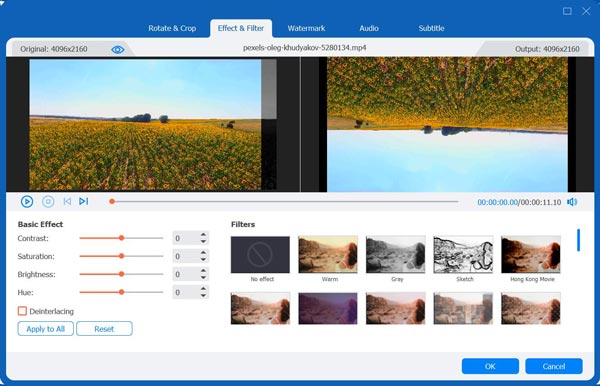
चरण 3वांछित फ़ॉर्मेट और रिज़ॉल्यूशन चुनें। "ओके" पर क्लिक करें और फिर अपने नए ब्राइटनेस वाले वीडियो को एक्सपोर्ट करें।

भाग 4: iPhone पर डार्क वीडियो को ब्राइट करने के लिए 3 और शक्तिशाली ऐप्स
इनशॉट
अगर आप बिना ज़्यादा सीखे अपने वीडियो में चमक लाने का एक आसान और सरल तरीका चाहते हैं, तो InShot एक बेहतरीन विकल्प है। यह शुरुआती लोगों के लिए बेहद आसान है, इसलिए यह कम इस्तेमाल करने वालों या सोशल मीडिया वीडियो को संशोधित करने वालों के लिए एक बेहतरीन विकल्प है।
प्रमुख विशेषताऐं
• चमक, कंट्रास्ट और संतृप्ति स्लाइडर
• संपादन करते समय वास्तविक समय पूर्वावलोकन
• ढेर सारे फ़िल्टर, प्रभाव और बदलाव
• त्वरित TikTok या Instagram-तैयार वीडियो के लिए बढ़िया
सरल कदम
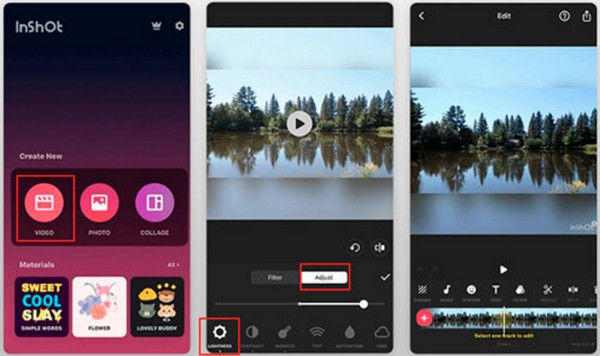
1. InShot खोलें और अपना वीडियो इम्पोर्ट करें। "एडजस्ट" पर टैप करें और "ब्राइटनेस" चुनें।
2. चमक बढ़ाने के लिए स्लाइड करें।
3. चेकमार्क पर टैप करें, फिर अपना वीडियो निर्यात करें।
वीडियोलीप
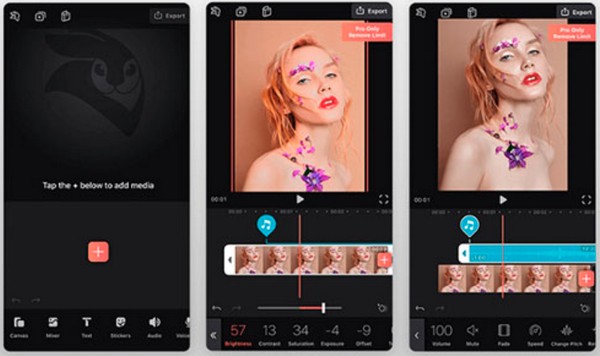
अगर आप चीज़ों को अगले स्तर पर ले जाना चाहते हैं और डार्क वीडियो को ब्राइट बनाते समय ज़्यादा रचनात्मक नियंत्रण पाना चाहते हैं, तो Videoleap आपके लिए सबसे सही विकल्प है। इसमें लेयर-बेस्ड एडिटिंग और एडवांस्ड टूल्स हैं, जो इसे सिनेमाई या कलात्मक एडिटिंग पसंद करने वालों के लिए आदर्श बनाते हैं।
प्रमुख विशेषताऐं
• उन्नत चमक और एक्सपोज़र नियंत्रण
• स्तरित समयरेखा संपादन
• व्यावसायिक स्तर के फ़िल्टर और प्रभाव
• कीफ़्रेम एनीमेशन उपकरण
सरल कदम
1. Videoleap खोलें और अपना वीडियो आयात करें।
2. "एडजस्ट" पर टैप करें और चमक बढ़ाएँ।
3. कंट्रास्ट और एक्सपोज़र स्लाइडर्स के साथ फाइन-ट्यून करें।
4. अपना वीडियो सहेजने के लिए “निर्यात करें” पर टैप करें।
एडोब प्रीमियर रश
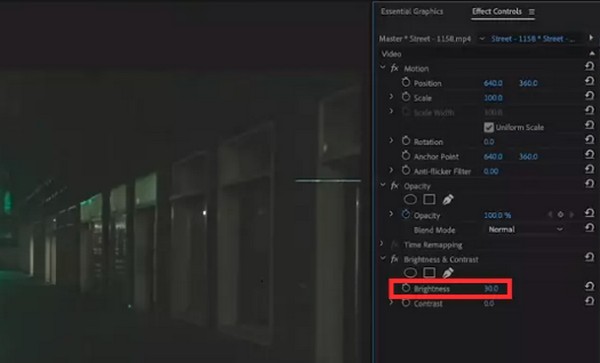
क्या आप अपने iPhone पर यथासंभव पेशेवर वीडियो संपादन करना चाहते हैं? एडोब प्रीमियर रश डेस्कटॉप-क्वालिटी वाले मोबाइल टूल लाता है जो क्रॉस-डिवाइस प्रोजेक्ट सिंकिंग को सक्षम बनाते हैं। यह व्लॉगर्स और यूट्यूबर्स के लिए iPhone पर वीडियो को बेहतर बनाने के लिए विशेष रूप से फायदेमंद है।
प्रमुख विशेषताऐं
• टाइमलाइन दृश्य के साथ सटीक संपादन
• चमक, छाया, हाइलाइट और एक्सपोज़र नियंत्रण
• फ़ोन, टैबलेट और डेस्कटॉप पर प्रोजेक्ट सिंक करें
• अंतर्निहित टेम्पलेट्स और मोशन ग्राफिक्स
सरल कदम
1. प्रीमियर रश खोलें और अपना वीडियो प्रोजेक्ट जोड़ें।
2. "रंग" पर टैप करें और "संपादन" टैब चुनें।
3. चमक, एक्सपोज़र और कंट्रास्ट समायोजित करें।
4. अपने चमकदार वीडियो को निर्यात करने के लिए "शेयर" पर टैप करें।
निष्कर्ष
अपने iPhone पर वीडियो को ब्राइटनेस देना कैमरा और फ़ोटो ऐप जैसे बिल्ट-इन टूल्स से आसान हो सकता है, या फिर InShot, Videoleap और Adobe Premiere Rush जैसे ऐप्स से और भी क्रिएटिव हो सकता है। लेकिन अगर आप सबसे शक्तिशाली और कुशल परिणाम चाहते हैं, तो 4ईज़ीसॉफ्ट टोटल वीडियो कन्वर्टर सबसे पहला विकल्प है। अपने परिष्कृत ब्राइटनेस कंट्रोल, बैच एडिटिंग सिस्टम और बेहतरीन आउटपुट क्वालिटी के साथ, यह सबसे सक्षम और लचीला टूल है जो आपको मिलेगा। अगर आप अभी शुरुआत कर रहे हैं या एक पेशेवर वीडियो एडिटर बनने की ख्वाहिश रखते हैं, तो यह आपके लिए एक बेहतरीन टूल है। अगर आप iPhone पर वीडियो ब्राइटनेस बढ़ाने में महारत हासिल करना चाहते हैं, तो 4Easysoft ज़रूर आज़माएँ।
100% सुरक्षित
100% सुरक्षित
