
डुप्लिकेट फ़ाइलों को हटाकर iPhone पर स्टोरेज को आसानी से खाली करें।.

तीन तरीकों से सभी प्रकार की स्नैप स्टोरीज को पूरी तरह से डिलीट करें

के द्वारा प्रकाशित किया गया ऐरा लेस्ली एस्कोटो को आईओएस क्लीनर दिसम्बर 18, 2025
क्या आपने कभी स्नैपचैट स्टोरी पोस्ट की है और तुरंत पछतावा हुआ है? चाहे वह धुंधली तस्वीर हो, कोई निजी पल जिसे आपने निजी रखना चाहा हो, या गलत लोगों के साथ साझा की गई स्टोरी हो, एक बार पोस्ट करने के बाद तुरंत पछतावा होना लाज़मी है। स्नैपचैट स्टोरी डिलीट करें कुछ मामलों में यह प्रक्रिया अत्यावश्यक हो सकती है। यह गाइड आपको स्नैपचैट ऐप के अंदर ही सामान्य डिलीट करने की प्रक्रिया के बारे में बताएगी और अधिक व्यापक प्रबंधन के लिए विशेष सॉफ़्टवेयर का उपयोग करके एक वैकल्पिक विधि से भी परिचित कराएगी। विशिष्ट चरणों को जानने के लिए आगे पढ़ते रहें।
गाइड सूची
प्रकाशित स्नैप स्टोरी को कैसे हटाएं स्नैप स्टोरी को डिलीट किए बिना उसके दर्शकों को सेट करें शक्तिशाली क्लीनर का उपयोग करके स्नैप स्टोरी को डिलीट करना स्नैप स्टोरी डिलीट करने पर क्या होता है?प्रकाशित स्नैप स्टोरी को कैसे हटाएं
किसी स्टोरी को हटाने का यह सबसे आम और आसान तरीका है। आपके द्वारा पोस्ट की गई स्टोरी के प्रकार के आधार पर प्रक्रिया थोड़ी भिन्न हो सकती है, क्योंकि प्रत्येक स्टोरी की गोपनीयता और योगदानकर्ता संबंधी सेटिंग्स अलग-अलग होती हैं। शुरू करने से पहले, नीचे दी गई सूची आपको यह समझने में मदद करेगी कि आप किस प्रकार की स्टोरी से निपट रहे हैं।
• मेरी स्टोरी (केवल दोस्तों के लिए): आपके सभी स्नैपचैट दोस्तों को दिखाई देगी।
• निजी स्टोरी: यह केवल आपके द्वारा चुने गए मित्रों की एक विशेष सूची को ही दिखाई देगी।
• साझा कहानी: एक सहयोगी कहानी जिसमें कई दोस्त तस्वीरें जोड़ सकते हैं। आप केवल अपनी ही तस्वीरें हटा सकते हैं।
• पब्लिक स्टोरी/स्पॉटलाइट: स्नैपचैट समुदाय के सभी सदस्यों को दिखाई देगी।
एक स्नैप स्टोरी के लिए:
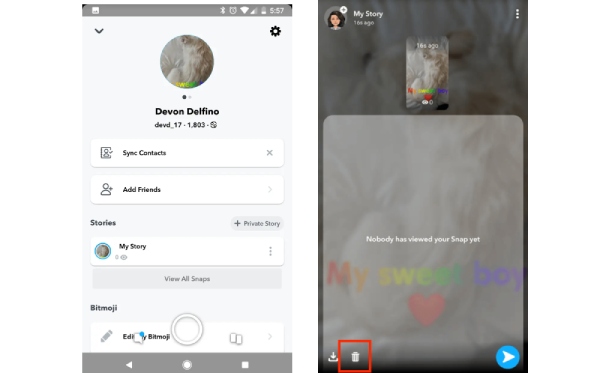
स्टेप 1अपने डिवाइस पर स्नैपचैट खोलें। नीचे दाएं कोने में, "स्टोरीज" पर टैप करें, या आप कैमरा स्क्रीन पर बाईं ओर स्वाइप कर सकते हैं।
चरण दोइसके बाद, स्टोरीज़ स्क्रीन पर, उस स्टोरी को चुनें जिसमें वह स्नैप है जिसे आप डिलीट करना चाहते हैं। फिर स्क्रीन के नीचे से ऊपर की ओर स्वाइप करें।
चरण 3नीचे बाईं ओर स्थित कूड़ेदान के आइकन पर टैप करें। अंत में, "डिलीट" पर टैप करें, और अब आपका काम हो गया।
कस्टम स्टोरी में पोस्ट की गई तस्वीरों के लिए
स्टेप 1"स्टोरीज" स्क्रीन में उस कस्टम स्टोरी को ढूंढें जिसे आप हटाना चाहते हैं, फिर उसके बगल में स्थित "सेटिंग्स" पर टैप करें।
चरण दोफिर से "सेटिंग्स" पर टैप करें, और अंत में, इसे हटाने के लिए "स्टोरी डिलीट करें" पर टैप करें।
आइटम को डिलीट किए बिना स्नैप स्टोरी के दर्शकों को सेट करें
यदि आप नहीं चाहते कि कुछ खास समूह आपकी स्नैपचैट स्टोरी देखें, तो आप यह निर्धारित करके पूरी स्नैप स्टोरी को डिलीट करने से बच सकते हैं कि इसे कौन देख सकता है।
स्टेप 1स्नैपचैट ऐप लॉन्च करें और इसके मुख्य इंटरफेस तक पहुंचने के लिए कैमरा स्क्रीन से नीचे की ओर स्वाइप करें।
चरण दोस्नैपचैट की सेटिंग मेनू में जाने के लिए ऊपरी दाएं कोने में स्थित "सेटिंग्स" बटन पर टैप करें। "कौन देख सकता है..." के अंतर्गत, "मेरी स्टोरी देखें" विकल्प चुनें।
चरण 3अंत में, "सभी", "मेरे दोस्त" और "कस्टम" प्रदर्शित करने वाली विंडो में, चुनें कि आप अपनी स्नैप स्टोरी किसे दिखाना चाहते हैं।
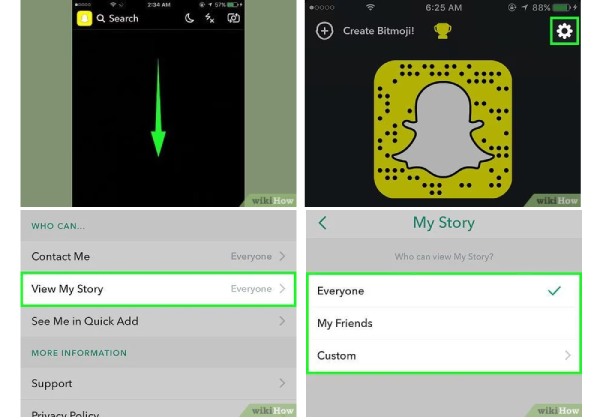
ध्यान दें: अपने स्नैप्स को कुछ खास दोस्तों को दिखाने के लिए, "कस्टम" विकल्प चुनें। इससे आप कुछ खास दोस्तों को अपने स्नैप्स देखने से रोक सकते हैं, हालांकि वे आपके द्वारा भेजे गए स्नैपचैट संदेश देख सकेंगे।
शक्तिशाली क्लीनर का उपयोग करके स्नैप स्टोरी को डिलीट करना
अगर आप अपने Snapchat डेटा पर ज़्यादा नियंत्रण रखना चाहते हैं, जिसमें कैश्ड फ़ाइलें, लॉगिन डेटा और अन्य ऐप अवशेष शामिल हैं जो आपके फ़ोन को अव्यवस्थित कर सकते हैं, तो आपको एक समर्पित क्लीनर की आवश्यकता होगी, जैसे कि 4ईज़ीसॉफ्ट आईफोन क्लीनरयह एक बेहतरीन विकल्प है। यह आपके फोन पर मौजूद फाइलों और डेटा को स्कैन और वर्गीकृत करता है, जिससे आप गोपनीयता लीक होने के जोखिम के बिना आवश्यकतानुसार विशिष्ट डेटा को स्थायी रूप से हटा सकते हैं।

स्नैपचैट के टेम्पररी कैश, अवशिष्ट फाइलों और सिस्टम जंक को स्कैन करके साफ़ करें।
सफाई की विभिन्न आवश्यकताओं के लिए प्रति सत्र अधिकतम 3 बार सफाई करने की सुविधा के साथ तीन सफाई मोड प्रदान करता है।
यह iPhone 17 और iOS 26 सहित सभी iOS डिवाइस मॉडल और सिस्टम के साथ संगत है।
सहज और सरल संचालन, साथ ही महत्वपूर्ण सामग्री के आकस्मिक विलोपन को रोकने के लिए पूर्वावलोकन समर्थन।
100% सुरक्षित
100% सुरक्षित
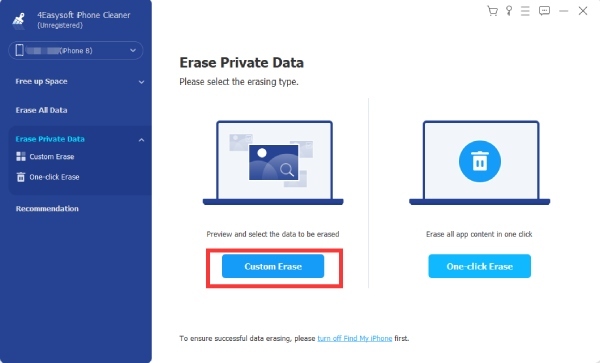
स्टेप 1अपने iPhone को कंप्यूटर से कनेक्ट करें और 4Easysoft iPhone Cleaner लॉन्च करें। सबसे पहले अपने iPhone पर "Find My iPhone" को बंद कर दें।
चरण दोफिर "निजी डेटा मिटाएँ" पर क्लिक करें। मुख्य इंटरफ़ेस पर आपको दो बटन दिखाई देंगे। "कस्टम मिटाएँ" पर क्लिक करें, और यह आपके iPhone को स्कैन करना शुरू कर देगा।
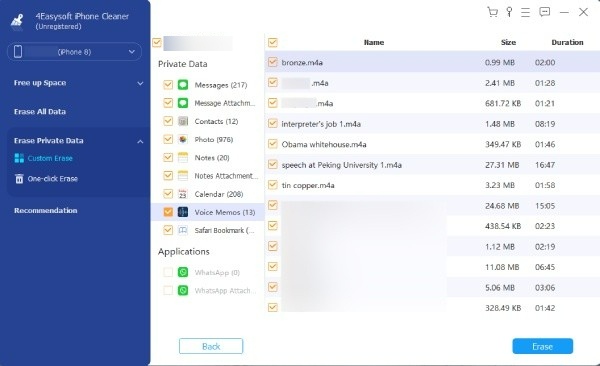
चरण 3जिस डेटा को आप हटाना चाहते हैं उसे चुनें, फिर डेटा के आगे दिए गए चेकबॉक्स पर क्लिक करें। अंत में, अपने iPhone से Snap Story डेटा हटाने के लिए "मिटाएँ" पर क्लिक करें।
स्नैप स्टोरी डिलीट करने पर क्या होता है?
जब आप स्नैप स्टोरी डिलीट करते हैं, तो उसका कंटेंट तुरंत आपके अकाउंट से हट जाता है और दूसरे यूज़र्स उसे नहीं देख पाएंगे। सिस्टम आपके पब्लिक स्नैप्स, फ्रेंड्स-ओनली स्नैप्स या स्पॉटलाइट से कंटेंट हटा देगा। अगर कोई उसे अभी देख भी रहा है, तो भी वह उसे नहीं देख पाएगा।
साथ ही, स्नैपचैट अपने सर्वरों से स्नैप की प्रतियां हटाना शुरू कर देगा। हालांकि, कानूनी उद्देश्यों, दुरुपयोग की जांच या बैकअप सुरक्षा के लिए, प्लेटफ़ॉर्म थोड़े समय के लिए पृष्ठभूमि में एक प्रति अस्थायी रूप से रख सकता है। यदि कोई व्यक्ति स्क्रीनशॉट लेता है या स्क्रीन रिकॉर्डिंग, आप उसकी कॉपी उनके डिवाइस से डिलीट नहीं कर सकते।
निष्कर्ष
इन विधियों और सुझावों को समझकर स्नैप स्टोरीज़ हटाएंआप निश्चिंत होकर स्नैपचैट पर अपने खास पलों को साझा कर सकते हैं। ऐप से संबंधित व्यापक डिवाइस क्लीनअप और गोपनीयता प्रबंधन के लिए, स्नैपचैट का बिल्ट-इन डिलीशन फीचर डेटा को पूरी तरह से साफ कर सकता है, लेकिन अधिक सुरक्षित और संपूर्ण समाधान के लिए, 4ईज़ीसॉफ्ट आईफोन क्लीनर डिवाइस को साफ करने के लिए यह एक अनिवार्य विकल्प है। अपनी स्नैप स्टोरी को साफ करने के लिए इसे अभी डाउनलोड करें।
100% सुरक्षित
100% सुरक्षित
