
रोजमर्रा के कार्यों के लिए विश्वसनीय वीडियो कनवर्टर, एडिटर और कंप्रेसर।.
[उत्तर] क्या GIMP व्यावसायिक वीडियो संपादन के लिए उपयुक्त है?

के द्वारा प्रकाशित किया गया ऐरा लेस्ली एस्कोटो को वीडियो/ऑडियो संपादित करें, समीक्षा 19 जून, 2025
फ्री और ओपन-सोर्स वीडियो एडिटिंग टूल्स की बात करें तो, GIMP को लंबे समय से इसकी दमदार इमेज एडिटिंग सुविधाओं के लिए सराहा जाता रहा है। लेकिन क्या यह वीडियो एडिटिंग भी कर सकता है? यूज़र-फ्रेंडली और असरदार वीडियो एडिटिंग सॉफ्टवेयर की बढ़ती मांग के चलते, कई यूज़र्स सोच रहे हैं कि क्या GIMP एक उपयुक्त विकल्प है। यह पोस्ट इस बात की पड़ताल करेगी कि क्या GIMP इस काम के लिए उपयुक्त है, साथ ही इसके फायदे, नुकसान और वीडियो एडिटिंग के लिए इसका इस्तेमाल करने पर आपको क्या उम्मीद करनी चाहिए, इस बारे में भी बताएगी।
गाइड सूची
वीडियो संपादन के लिए GIMP का संक्षिप्त परिचय छवि संपादन के लिए GIMP के लाभ वीडियो संपादन के लिए GIMP का सबसे अच्छा विकल्पवीडियो संपादन के लिए GIMP का संक्षिप्त परिचय
GIMP (GNU इमेज मैनिपुलेशन प्रोग्राम) को एक शक्तिशाली ओपन-सोर्स इमेज एडिटिंग टूल माना जाता है। चाहे आप ग्राफिक डिज़ाइनर, फ़ोटोग्राफ़र, इलस्ट्रेटर या वैज्ञानिक हों, GIMP आपको अपने काम को आसानी से पूरा करने में मदद करने के लिए परिष्कृत टूल के साथ बुनियादी इमेज एडिटिंग फ़ंक्शन प्रदान कर सकता है।
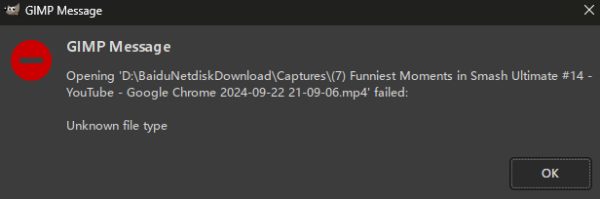
इसलिए, यदि आप पूछ रहे हैं कि क्या GIMP का उपयोग वीडियो संपादन के लिए किया जा सकता है, तो इसका सरल उत्तर है नहीं। GIMP केवल छवि फ़ाइलों, या कुछ सरल फ़्रेम-बाय-फ़्रेम एनिमेशन या GIF फ़ाइलों को संसाधित कर सकता है। यदि आप GIMP में कोई वीडियो फ़ाइल आयात करने का प्रयास करते हैं, तो आपको सिस्टम प्रॉम्प्ट "अज्ञात फ़ाइल प्रकार" प्राप्त हो सकता है और आप आगे वीडियो संपादन कार्य नहीं कर सकते।
छवि संपादन के लिए GIMP के लाभ
हालांकि GIMP मुख्य रूप से एक इमेज एडिटिंग सॉफ्टवेयर है, लेकिन यह वीडियो एडिटिंग सेवाएं प्रदान नहीं करता है। फिर भी, यदि आपको तस्वीरों या GIF को एडिट करने की आवश्यकता है, तो यह कई फायदे प्रदान करता है, खासकर उन उपयोगकर्ताओं के लिए जो फोटो प्रोसेसिंग के साथ-साथ फ्रेम-दर-फ्रेम एडिटिंग करना चाहते हैं। GIMP, जिसे लगातार अपडेट किया जा रहा है, आपको कई सुविधाजनक और भरोसेमंद सुविधाएं प्रदान करता है। इमेज एडिटिंग के लिए GIMP का उपयोग करने के कुछ मुख्य लाभ इस प्रकार हैं:
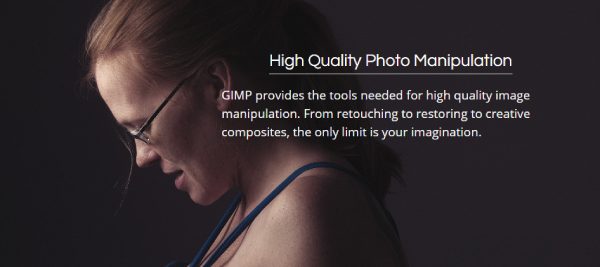
1. उच्च गुणवत्ता वाली फोटो हेरफेर
छवि हेरफेर के लिए GIMP के उन्नत उपकरण उपयोगकर्ताओं को उच्च परिशुद्धता के साथ GIF या एनीमेशन में अलग-अलग फ़्रेम संपादित करने की अनुमति देते हैं। रीटचिंग से लेकर रिस्टोर करने और कंपोजिट बनाने तक, GIMP उच्च-गुणवत्ता वाले संपादन सुनिश्चित करता है, जो फ़्रेम-दर-फ़्रेम एनीमेशन या GIF निर्माण जैसे कार्यों के लिए महत्वपूर्ण है।
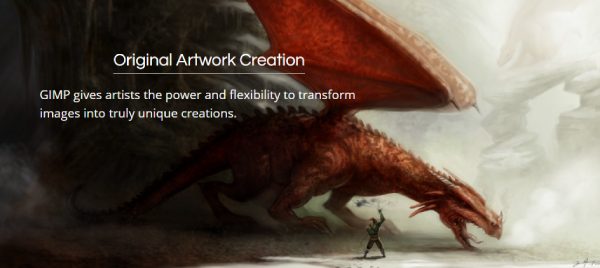
2. मूल कलाकृति निर्माण
GIMP कलाकारों को सीधे जोड़े गए चित्रों में मूल कलाकृति बनाने के लिए शक्तिशाली सुविधाएँ प्रदान करता है। आप फ्रेम-दर-फ्रेम छवियों को रचनात्मक रूप से हेरफेर कर सकते हैं, प्रत्येक फ्रेम में अपनी कलाकृति को सहजता से जोड़ सकते हैं या GIF से वॉटरमार्क हटानाकुल मिलाकर, यह एनीमेशन, शीर्षक और विशेष प्रभावों के लिए आदर्श है।
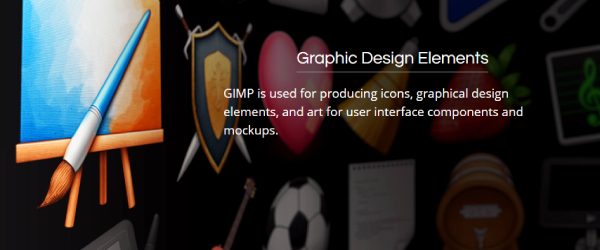
3. ग्राफिक डिज़ाइन तत्व
GIMP का इस्तेमाल व्यापक रूप से ग्राफिक डिज़ाइन तत्वों के निर्माण के लिए किया जाता है, जिसमें आइकन, UI घटक और मॉकअप शामिल हैं। इन तत्वों को आपके इमेज प्रोजेक्ट में आयात किया जा सकता है, जिससे इसकी दृश्य अपील और कार्यक्षमता बढ़ जाती है।
4. प्रोग्रामिंग एल्गोरिदम
GIMP पायथन, पर्ल और C जैसी भाषाओं के माध्यम से स्क्रिप्टिंग का समर्थन करता है, जिससे डेवलपर्स कस्टम ऑटोमेशन टूल बना सकते हैं। यह सुविधा उन लोगों के लिए उपयोगी है जो कई वीडियो फ़्रेमों पर बैच प्रोसेसिंग लागू करना चाहते हैं या छवि संपादन प्रक्रिया के कुछ पहलुओं को स्वचालित करना चाहते हैं, जिससे यह उच्च-कुशल बन जाता है GIF मेम जेनरेटर.
वीडियो संपादन के लिए GIMP का सबसे अच्छा विकल्प
यदि आप वीडियो संपादन के लिए GIMP के अधिक मजबूत विकल्प की तलाश कर रहे हैं, तो यह आपके लिए एक बेहतरीन विकल्प है। 4ईज़ीसॉफ्ट टोटल वीडियो कन्वर्टर यह एक बेहतरीन विकल्प है। यह शक्तिशाली टूल वीडियो संपादन सुविधाओं का एक व्यापक सेट प्रदान करता है, जैसे ट्रिमिंग, मर्जिंग, क्रॉपिंग, प्रभाव जोड़ना और ऑडियो समायोजित करना। अपने उपयोगकर्ता के अनुकूल इंटरफ़ेस और विभिन्न वीडियो प्रारूपों के लिए समर्थन के साथ, यह शुरुआती और उन्नत उपयोगकर्ताओं दोनों के लिए वीडियो संपादन को आसान और सुलभ बनाता है।
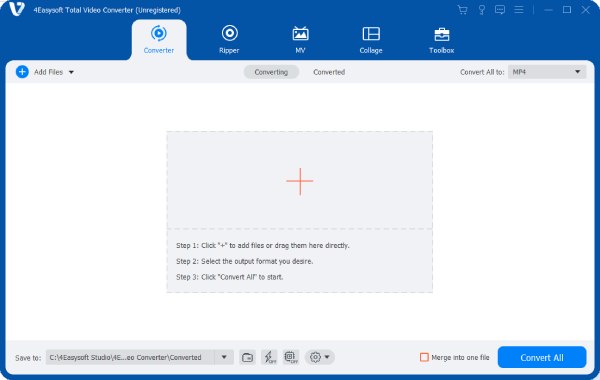
GIMP के विपरीत, जो मुख्य रूप से छवि संपादन पर केंद्रित है, 4Easysoft Total Video Converter को विशेष रूप से वीडियो सामग्री को संभालने के लिए डिज़ाइन किया गया है, जो एक सहज और अधिक कुशल संपादन अनुभव सुनिश्चित करता है, जैसे GIF में टेक्स्ट जोड़ना और इसी तरह। चाहे आपको वीडियो परिवर्तित करने की आवश्यकता हो या विस्तृत संपादन करने की, यह उपकरण वीडियो संपादन आवश्यकताओं के लिए एक ऑल-इन-वन समाधान है।

अपनी वीडियो फ़ाइलों को उच्चतम गुणवत्ता के साथ कस्टम एवं संपादित करें।
वीडियो को अनुकूलित करने के लिए कई संपादन उपकरण प्रदान करें।
पूर्वावलोकन करके देखें कि संपादन के बाद आपका वीडियो कैसा दिखेगा.
वीडियो का आकार बदलने के बाद कोलाज और स्लाइडशो बनाएं।
100% सुरक्षित
100% सुरक्षित
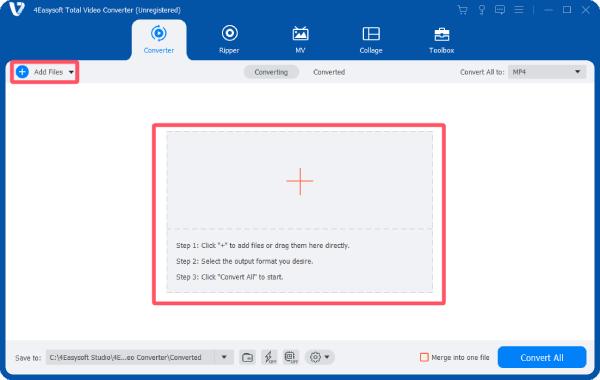
स्टेप 14Easysoft Total Video Converter लॉन्च करें और संपादन के लिए अपनी वीडियो फ़ाइल आयात करने के लिए "फ़ाइलें जोड़ें" बटन पर क्लिक करें।
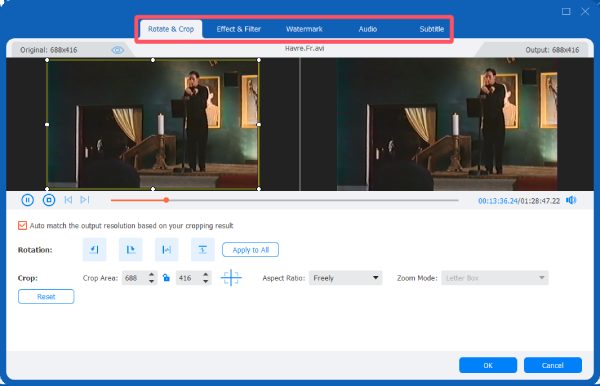
चरण दो"संपादन" बटन पर क्लिक करें। "रोटेट और क्रॉप", "इफ़ेक्ट और फ़िल्टर" और अन्य टैब के माध्यम से अपने वीडियो को अनुकूलित और संपादित करें।
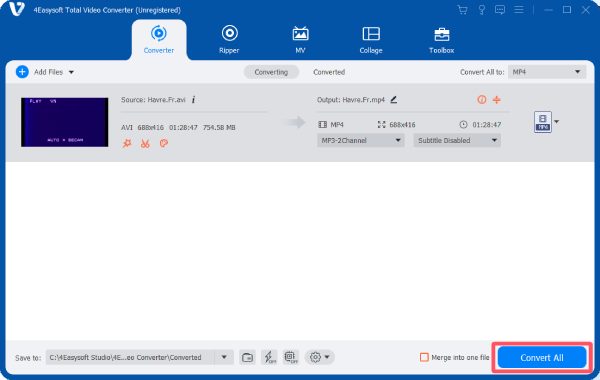
चरण 3अंत में, अपने संपादित वीडियो को अपने कंप्यूटर पर सहेजने के लिए "सभी कन्वर्ट करें" बटन पर क्लिक करें।
निष्कर्ष
निष्कर्ष में, जबकि GIMP आसान छवि संपादन के लिए कुछ उपयोगी सुविधाएँ प्रदान करता है, छवि हेरफेर पर इसका प्राथमिक ध्यान इसे वीडियो संपादन कार्यों के लिए उचित नहीं बनाता है। जो लोग अधिक विशिष्ट और कुशल उपकरण की तलाश में हैं, उनके लिए, 4ईज़ीसॉफ्ट टोटल वीडियो कन्वर्टर यह एक बेहतरीन विकल्प है। इसकी व्यापक वीडियो संपादन सुविधाओं, उपयोग में आसानी और बहुमुखी क्षमताओं के साथ, यह आपके सभी वीडियो प्रोजेक्ट के लिए एक सहज संपादन अनुभव सुनिश्चित करता है।
100% सुरक्षित
100% सुरक्षित
