4ईज़ीसॉफ्ट फ्री स्क्रीन रिकॉर्डर स्क्रीन वीडियो, वेबकैम फुटेज, स्पीकर ऑडियो और माइक्रोफ़ोन वॉइस की ऑनलाइन रिकॉर्डिंग की सुविधा देता है। आप अपनी पसंद के प्रीसेट मोड और रिकॉर्डिंग क्षेत्र चुन सकते हैं—जैसे कि फ़ुल स्क्रीन या मैन्युअल रूप से चुने गए क्षेत्र। अपनी ज़रूरत के अनुसार सभी तरह के डिवाइस पर गेम, टीवी शो या यहाँ तक कि संगीत फ़ाइलें रिकॉर्ड करने के लिए विभिन्न विकल्पों को सक्षम या अक्षम करें।


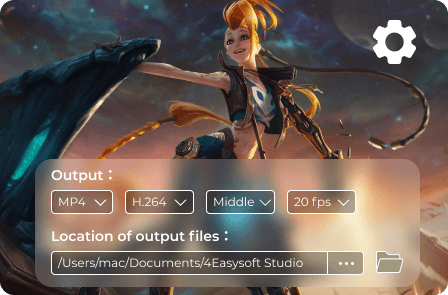
उच्च गुणवत्ता वाला वीडियो प्राप्त करने या वीडियो रिकॉर्डिंग के लिए हॉटकीज़ का उपयोग करने की आवश्यकता है? रिकॉर्डिंग से पहले उलटी गिनती सक्षम करने, रिकॉर्डिंग करते समय फ़्लोट बार छिपाने या और अधिक के लिए सेटिंग्स बटन पर क्लिक करें। शुरू करने, रोकने, फिर से शुरू करने, रोकने, फ़्लोट पैनल दिखाने और अन्य के लिए हॉटकीज़ को समायोजित करें। इसके अलावा, वांछित आउटपुट फ़ॉर्मेट और गंतव्य का चयन करें।
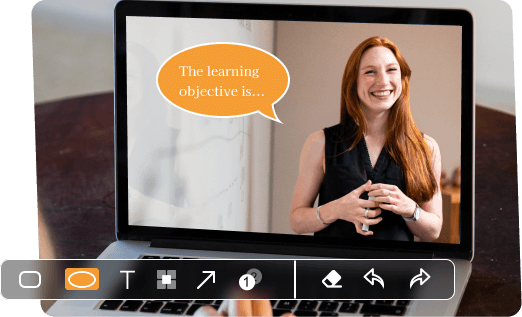
यह कई एनोटेशन शैलियाँ प्रदान करता है, जैसे आकार, कॉलआउट, टेक्स्ट, और यहाँ तक कि रिकॉर्डिंग पर सीधे चित्रांकन भी। इन तत्वों में अनुकूलन योग्य रंग, फ़ॉन्ट आकार और टेम्पलेट शामिल हैं। किसी सॉफ़्टवेयर को डाउनलोड करने की आवश्यकता नहीं है—आप अपनी स्क्रीन रिकॉर्डिंग या ऑडियो फ़ाइलों को सीधे वेब इंटरफ़ेस में संपादित कर सकते हैं। प्रोग्राम में अपनी स्वचालित रूप से सहेजी गई रिकॉर्डिंग को दूसरों के साथ साझा करने या फ़ाइलों को सीधे प्रबंधित करने के लिए खोजें।

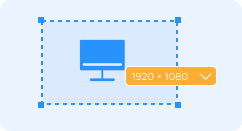
चरण 1: रिकॉर्डिंग क्षेत्र को अनुकूलित करें
वेबसाइट पर इस टूल को खोजें। 4 अलग-अलग रिकॉर्डिंग विकल्पों वाला ऑनलाइन स्क्रीन रिकॉर्डर लॉन्च करने के लिए "रिकॉर्ड स्क्रीन वीडियो" बटन पर क्लिक करें।
चरण 2: सभी ऑनस्क्रीन गतिविधियों को रिकॉर्ड करें
रिकॉर्डिंग क्षेत्र, कैमरा, स्पीकर या माइक्रोफ़ोन चुनें। फिर, रिकॉर्डिंग क्षेत्र चुनें और क्लिक करने से पहले सेटिंग्स समायोजित करें आरईसी बटन।
चरण 3: रिकॉर्ड किए गए वीडियो निर्यात करें
रिकॉर्डिंग के दौरान टेक्स्ट, कॉलआउट और अन्य एनोटेशन जोड़ें। स्क्रीन रिकॉर्डर में रिकॉर्डिंग प्राप्त करने के लिए स्टॉप बटन पर क्लिक करें।
जब आपको 4Easysoft स्क्रीन रिकॉर्डर की अधिक सुविधाओं का पता लगाने की आवश्यकता होती है, तो यहां फ्री स्क्रीन रिकॉर्डर और 4Easysoft स्क्रीन रिकॉर्डर के बीच विस्तृत तुलना है।
| निःशुल्क स्क्रीन रिकॉर्डर अभी रिकॉर्ड करें | 4ईज़ीसॉफ्ट स्क्रीन रिकॉर्डर डेस्कटॉप डाउनलोड करें | |
|---|---|---|
| वीडियो/ऑडियो रिकॉर्ड करें | ||
| उत्पादन का वातावरण | ||
| आशुचित्र लें | ||
| रिकॉर्डिंग संपादित करें | ||
| अवधि निर्धारित करें | ||
| हार्डवेयर एक्सिलरेशन | ||
| रिकॉर्डिंग गुणवत्ता | उच्च, मध्य, निम्न, सबसे निम्न | हानिरहित, उच्च, मध्यम, निम्न, सबसे कम |
| आउटपुट स्वरूप | WMV और MP4 (WMP9, H.264) | MP4, MOV, WMV, AVI, F4V, TS, MP3, M4A, AAC, WMA, PNG, JPG/JPEG, BMP, GIF, TIFF |
| डेस्कटॉप डाउनलोड करें |
एडीए
मुफ़्त स्क्रीन रिकॉर्डर के साथ कुछ वीडियो रिकॉर्ड करना एक अच्छा विकल्प है। मैं समस्या निवारण के लिए उच्च गुणवत्ता वाले स्क्रीन वीडियो कैप्चर करने के लिए प्रोग्राम का उपयोग करता हूँ।
कैट
बिना किसी आकार सीमा के, बस ऑनलाइन एक वीडियो प्रशिक्षण रिकॉर्ड करें। बिना किसी अतिरिक्त प्रोग्राम को डाउनलोड किए या कोई सेवा खरीदे, मनचाहा वीडियो पाने का यह मेरा सबसे बड़ा सहारा है।
जैक
मुझे कुछ संगीत वीडियो प्राप्त करने के लिए निःशुल्क स्क्रीन रिकॉर्डर मिला। गुणवत्ता में उत्कृष्ट!!! अब मैं अपने iPhone के लिए फ़िल्में और टीवी शो रिकॉर्ड करने के लिए अक्सर इसका उपयोग करता हूँ।