
पासकोड मिटाकर अपने सभी iPhone/iPod/iPad को अनलॉक करें और Apple ID को पूरी तरह से हटा दें।

iPhone का पासकोड भूल गए? iPhone को सुरक्षित रूप से अनलॉक करने के 5 तरीके

के द्वारा प्रकाशित किया गया एल्विन कैंटेरो को आईओएस अनलॉकर फरवरी 06, 2026
अचानक घबराहट: आप अपना आईफोन खोलने जाते हैं, लेकिन जो पासकोड आपको याद था वह गलत है। जब आप iPhone पर पासकोड भूल गए, अगर आप अपने iPhone का पासकोड भूल गए हैं, तो आप फ़ोटो, मैसेज और ऐप्स एक्सेस नहीं कर पा रहे हैं। अच्छी बात यह है कि Apple के पास आपको दोबारा एक्सेस दिलाने के कई तरीके हैं। आपके iOS वर्जन और कंप्यूटर की उपलब्धता के आधार पर, अगर आप पासकोड भूल गए हैं, तो iPhone को अनलॉक करने के 5 तरीके यहां दिए गए हैं, ताकि आप अपनी स्थिति के अनुसार सबसे उपयुक्त तरीका चुन सकें।.
गाइड सूची
आईफोन स्क्रीन पासकोड को अनलॉक करने का सबसे आसान तरीका भूले हुए पासकोड की समस्या को हल करने के लिए पिछले पासकोड का उपयोग करें iTunes/Finder बैकअप का उपयोग करके अपने iPhone को पुनर्स्थापित और अनलॉक करें iPhone का पासकोड भूल जाने पर Siri का उपयोग करके iPhone को अनलॉक करें “Find My iPhone” का उपयोग करके भूले हुए पासवर्ड वाले iPhone को अनलॉक करें”आईफोन स्क्रीन पासकोड को अनलॉक करने का सबसे आसान तरीका
जब आपको जटिल आईट्यून्स या अन्य मैन्युअल रिकवरी मोड के बिना आईफोन पर भूले हुए पासकोड को ठीक करने के लिए उच्च सफलता दर की आवश्यकता हो, 4ईज़ीसॉफ्ट आईफोन अनलॉकर यह सॉफ्टवेयर किसी भी स्क्रीन लॉक को बायपास करने के लिए डिज़ाइन किया गया एक शक्तिशाली टूल है, चाहे वह डिजिटल पासकोड हो, टच आईडी हो या फेस आईडी। यह सॉफ्टवेयर उन iPhones के लिए उपयोगी है जो कई बार गलत कोशिशों के बाद निष्क्रिय हो गए हैं या जिनकी स्क्रीन क्षतिग्रस्त है और कोड दर्ज करना असंभव हो गया है। यह प्रक्रिया को कुछ ही क्लिक में सरल बना देता है, जिससे यह सुनिश्चित होता है कि कोई भी व्यक्ति, यहां तक कि तकनीकी ज्ञान न रखने वाला भी, iPhone स्क्रीन पासकोड को सफलतापूर्वक अनलॉक कर सकता है। अपने अनुकूलित हार्डवेयर एक्सेलरेशन के साथ, यह प्रोग्राम सुनिश्चित करता है कि iPhone अनलॉक करने की प्रक्रिया पारंपरिक मैन्युअल तरीकों की तुलना में तेज़ है।.

डिजिट पासकोड, टच आईडी, फेस आईडी और अन्य स्क्रीन लॉक को आसानी से मिटाएं।.
iCloud सेवाओं पर पूर्ण नियंत्रण पुनः प्राप्त करने के लिए भूले हुए Apple ID को हटा दें।.
यह सभी iOS संस्करणों के साथ-साथ सभी iPhone मॉडलों को पूरी तरह से सपोर्ट करता है।.
एक साफ-सुथरा, चरण-दर-चरण इंटरफ़ेस चलाने के लिए किसी तकनीकी विशेषज्ञता की आवश्यकता नहीं होती है।.
100% सुरक्षित
100% सुरक्षित
स्टेप 1सबसे पहले, अपने कंप्यूटर पर 4Easysoft iPhone Unlocker शुरू करें। होम स्क्रीन से "Wipe Passcode" चुनें। फिर, अपने लॉक किए गए iPhone को कंप्यूटर से कनेक्ट करने के लिए USB केबल का उपयोग करें। कनेक्ट होने पर, आगे बढ़ने के लिए "Start" बटन पर क्लिक करें।.

चरण दोइसके बाद सॉफ्टवेयर सभी विवरण प्रदर्शित करेगा। इन्हें सत्यापित करने के लिए कुछ समय लें। यदि सब कुछ सही है, तो "स्टार्ट" बटन पर दोबारा क्लिक करें, और टूल सही फर्मवेयर पैकेज डाउनलोड करना शुरू कर देगा।.

चरण 3एक नज़र डालने के बाद, आगे बढ़ने के लिए दिए गए फ़ील्ड में "0000" टाइप करें, फिर "अनलॉक" बटन पर क्लिक करें। कुछ ही मिनटों में आपका पासकोड हट जाएगा, जिससे आप अपने iPhone को नए सिरे से इस्तेमाल कर सकेंगे। बाद में, आप बिना पासकोड या फेस आईडी के भी iPhone को अनलॉक कर सकते हैं।.

100% सुरक्षित
100% सुरक्षित
भूले हुए पासकोड की समस्या को हल करने के लिए पिछले पासकोड का उपयोग करें
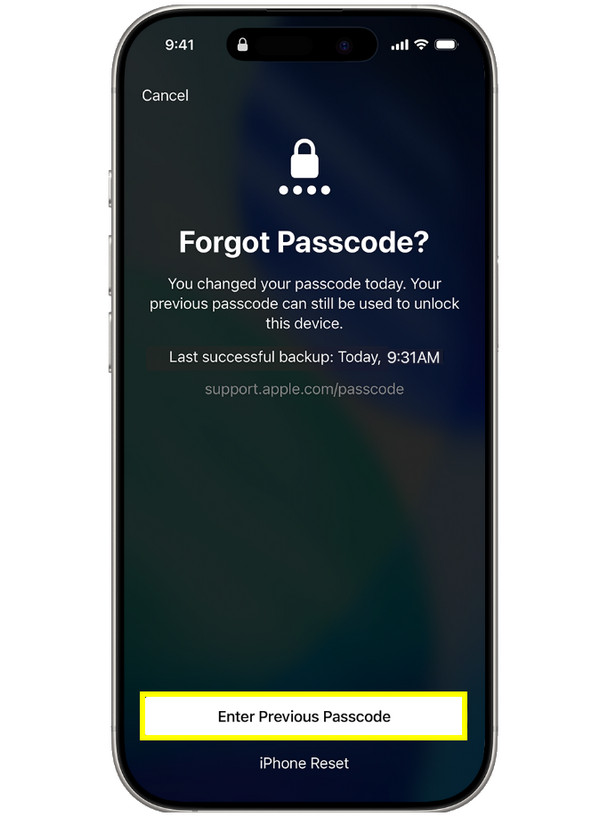
इस बीच, यदि आप iOS 17 या उसके बाद का संस्करण इस्तेमाल कर रहे हैं, तो Apple का पासकोड रीसेट पीरियड आपके iPhone पर भूले हुए पासकोड की समस्या को हल करने में काफी मददगार साबित हो सकता है। पासकोड बदलने के बाद पहले 72 घंटों तक, आपका iPhone पुराने पासकोड को याद रखता है ताकि आप दोबारा लॉग इन कर सकें। इस तरीके से, आप भूले हुए पासकोड से भी iPhone को सुरक्षित रूप से अनलॉक कर सकते हैं।.
स्टेप 1गलत पासकोड बार-बार डालने से लॉकआउट हो सकता है। नीचे दिए गए "पासवर्ड भूल गए?" बटन पर टैप करें।.
चरण दोइसके बाद, उस विकल्प पर टैप करें जो आपको अपना पुराना पासवर्ड इस्तेमाल करने की अनुमति देता है।.
चरण 3अपना पिछला पासकोड दर्ज करें, फिर नया पासकोड बनाने के लिए दिए गए निर्देशों का पालन करें।.
iTunes/Finder बैकअप का उपयोग करके अपने iPhone को पुनर्स्थापित और अनलॉक करें
यदि 72 घंटे की समय सीमा बीत चुकी है, तो विंडोज या पुराने मैक संस्करणों पर आईट्यून्स या नए मैकॉस संस्करणों पर फाइंडर का उपयोग करके अपने कंप्यूटर से 'आईफोन पर पासकोड भूल गए' की समस्या को हल करें। इस प्रक्रिया के लिए आपके डिवाइस को रिकवरी मोड में रखना आवश्यक है ताकि कंप्यूटर सॉफ्टवेयर लॉक होने पर भी आईफोन हार्डवेयर तक पहुंच सके। चूंकि इस प्रक्रिया से डिवाइस का सारा डेटा मिट जाएगा, इसलिए बेहतर होगा कि आपने बैकअप बना लिया हो ताकि बाद में उसे पुनर्स्थापित किया जा सके।.
स्टेप 1अपने iPhone को बंद करने के बाद, अपने iPhone 8 या उसके बाद के मॉडल पर "पावर" बटन को दबाकर रखें, या पुराने मॉडल के लिए "होम" बटन को दबाकर रखें, और साथ ही इसे अपने कंप्यूटर से कनेक्ट करें।.
चरण दोअब जब आप रिकवरी मोड स्क्रीन पर हैं, तो फाइंडर या आईट्यून्स लॉन्च करें और साइडबार से अपने डिवाइस आइकन का चयन करें। जब एक प्रॉम्प्ट दिखाई दे, तो अपने लॉक किए गए आईफोन को एक्सेस करने के लिए "रिस्टोर" चुनें।.
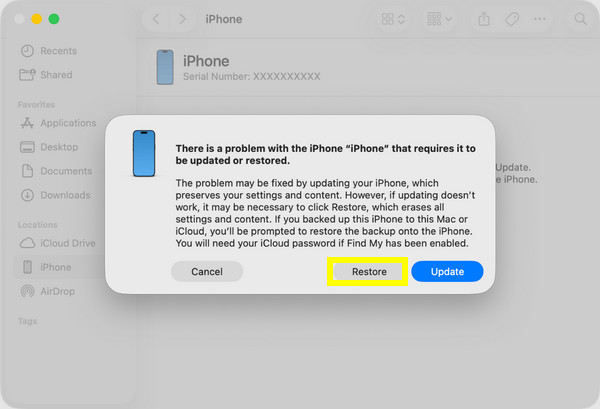
चरण 3जब यह प्रक्रिया पूरी हो जाएगी, तो आपके iPhone की स्क्रीन पर "हेलो" दिखाई देगा, और इसके बाद सेटअप प्रक्रिया शुरू हो जाएगी जिससे आपका डेटा आपके सबसे हालिया बैकअप से पुनर्स्थापित हो जाएगा।.
iPhone का पासकोड भूल जाने पर Siri का उपयोग करके iPhone को अनलॉक करें
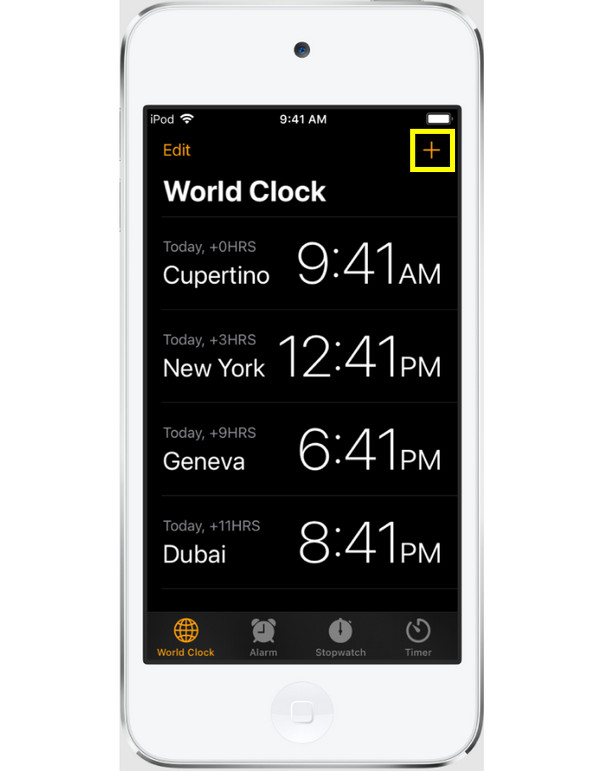
कुछ मामलों में, जब आप अपने iPhone का पासकोड भूल जाते हैं और आपके पास कंप्यूटर उपलब्ध नहीं होता, तो पुराने iOS संस्करणों में Siri का उपयोग करके अपने iPhone को अनलॉक करें। यह समाधान एक बग पर आधारित है, जिसके कारण Siri आपको क्लॉक ऐप खोलने में मदद करती है, जिससे आप फ़ोटो लाइब्रेरी और अंततः होम स्क्रीन तक पहुँच सकते हैं। हालाँकि Apple ने सभी नवीनतम संस्करणों में इस बग को ठीक कर दिया है, फिर भी यह आपके पुराने डिवाइस पर कारगर हो सकता है।.
स्टेप 1होम बटन को दबाकर रखें या "हे सिरी" बोलकर सिरी को सक्रिय करें। फिर, "अभी क्या समय हुआ है?" कहें और घड़ी खोलने के लिए "घड़ी" आइकन पर टैप करें।.
चरण दोइसके बाद, "जोड़ें" बटन पर टैप करें और कोई भी टेक्स्ट टाइप करें, उसे चुनें और "शेयर करें" पर टैप करें, फिर "मैसेज" ऐप चुनें। "टू" फ़ील्ड में कुछ भी टाइप करें, "वापस जाएं" पर टैप करें, फिर "नया संपर्क बनाएं" पर टैप करें।.
चरण 3इसके बाद, "फोटो जोड़ें" पर टैप करें। यदि यह काम करता है, तो फोटो लाइब्रेरी खुल जाएगी, और आप मुख्य स्क्रीन पर जाने के लिए "होम" बटन दबा सकते हैं।.
"फाइंड माय आईफोन" का उपयोग करके भूले हुए पासवर्ड वाले आईफोन को अनलॉक करें"
अगर आप अपने iPhone का पासकोड भूल गए हैं, तो आपके पास आखिरी और सबसे अच्छा विकल्प Apple के क्लाउड-आधारित सुरक्षा टूल का इस्तेमाल करना है। 'फाइंड माय' फीचर की मदद से आप किसी भी ब्राउज़र से अपने फोन को रिमोटली मैनेज कर सकते हैं। किसी दूसरे डिवाइस से iCloud का इस्तेमाल करके आप अपने लॉक किए हुए iPhone का डेटा रिमोटली मिटा सकते हैं, जो बिना किसी केबल या सॉफ्टवेयर के सबसे सुविधाजनक तरीका है। एक बार यह हो जाने पर, पासकोड हट जाएगा और आप अपने डिवाइस को बिल्कुल नए डिवाइस की तरह इस्तेमाल कर सकते हैं।.
स्टेप 1किसी भी सेकेंडरी डिवाइस पर iCloud की आधिकारिक Find My वेबसाइट पर जाएं और अपने Apple ID और पासवर्ड से साइन इन करें।.
चरण दोवहां से, सबसे ऊपर "सभी डिवाइस" पर क्लिक करें और उस iPhone का चयन करें जिससे आपका डेटा लॉक हो गया है। रिमोट वाइप शुरू करने के लिए "iPhone मिटाएँ" बटन पर क्लिक करें।.
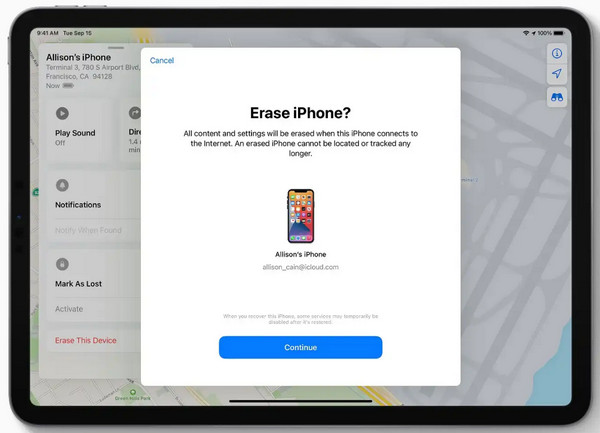
चरण 3पुष्टि करने के लिए अपनी Apple ID दर्ज करें। iPhone के रीस्टार्ट होने के बाद, पासकोड हट जाएगा और आप अपने डिवाइस को दोबारा सेट अप कर सकते हैं।.
निष्कर्ष
जब आपके iPhone पर 'पासकोड भूल गए' की समस्या आती है, तो इसका मतलब यह नहीं है कि आपका डिवाइस खराब हो गया है। इस गाइड में आपको पांच कारगर समाधान दिए गए हैं, जो अलग-अलग स्थितियों के लिए काम करते हैं, जैसे पासकोड रीसेट, फाइंड माय फीचर, आईट्यून्स या फाइंडर। हालांकि ये एप्पल टूल्स शक्तिशाली हैं, लेकिन कभी-कभी ये सीमित या बहुत जटिल हो सकते हैं। इसलिए, आसान अनुभव के लिए, इनका उपयोग करें। 4ईज़ीसॉफ्ट आईफोन अनलॉकर. यह टूल एक निर्देशित अनुभव प्रदान करता है जो आपके iPhone के किसी भी मॉडल और संस्करण को आसानी से अनलॉक कर देता है। इसका उपयोग करके, आप किसी भी लॉक स्क्रीन को बायपास कर सकते हैं। iPhone पर भूला हुआ पासकोड रीसेट करें तुरंत।.
100% सुरक्षित
100% सुरक्षित
