
iOS डिवाइस, डिवाइस और कंप्यूटर, तथा iTunes और डिवाइस के बीच सभी डेटा को स्थानांतरित और प्रबंधित करें।

समस्या निवारण गाइड: मैक पर iMessage सिंक न होने की समस्या को कैसे ठीक करें

के द्वारा प्रकाशित किया गया पाउला पैलागा को आईओएस स्थानांतरण 14 अक्टूबर 2024
iMessage iPhone से लेकर Mac तक, Apple के विभिन्न उपकरणों पर संदेशों को सिंक करने का एक सुविधाजनक तरीका प्रदान करता है। हालांकि, जब iMessage आपके Mac और अन्य Apple उपकरणों के बीच सिंक नहीं हो पाता है, तो संदेशों की डिलीवरी और मित्रों के बीच संपर्क में बाधा आ सकती है, जिसके परिणामस्वरूप संदेश समय पर नहीं पहुंच पाते और यहां तक कि गलतफहमियां भी पैदा हो सकती हैं। यह पोस्ट Mac पर iMessage के सिंक न होने के संभावित कारणों की गहराई से पड़ताल करेगी और प्रभावी समाधान प्रदान करेगी। इन समस्या निवारण चरणों का पालन करके, आप यह सुनिश्चित कर सकते हैं कि आपका Mac और Mac दोनों ही सुरक्षित रूप से सिंक हों। मैक पर iMessage सिंक न होने की समस्या का समाधान करें संदेशों का निर्बाध संचरण सुनिश्चित करने के लिए।
गाइड सूची
मैक पर iMessage के सिंक न होने के संभावित कारण मैक पर iMessage सिंक न होने की समस्या को ठीक करने के प्रभावी तरीके मैक पर iMessage सिंक न होने की समस्या को ठीक करने का सबसे भरोसेमंद तरीका मैक पर iMessage सिंक न होने की समस्या को ठीक करने के बारे में अक्सर पूछे जाने वाले प्रश्नमैक पर iMessage के सिंक न होने के संभावित कारण
इससे पहले कि आप मैक पर iMessage के सिंक न होने की समस्या के समाधान पर काम करना शुरू करें, आपको समस्या के पीछे कुछ गहरे कारणों का पता लगाना चाहिए। इस तरह की समस्या निवारण कार्य आपको संबंधित समाधान को तेज़ी से खोजने में मदद करेगा और अगली बार जब आप इसी तरह की समस्या का सामना करेंगे तो आपको समस्या के स्रोत का अधिक सीधे पता लगाने में सक्षम करेगा। सामान्य तौर पर, निम्नलिखित स्थितियों के कारण मैक पर iMessage के सिंक न होने की समस्या हो सकती है।
• सॉफ्टवेयर अपडेट: आपके मैक या आईफोन पर बहुत पुराना सिस्टम संस्करण iMessage के सिंक न होने की समस्या पैदा कर सकता है। कृपया सुनिश्चित करें कि आपके मैक और आईफोन दोनों ही macOS और iOS के नवीनतम संस्करण चला रहे हैं ताकि विभिन्न डिवाइस के बीच संगतता संबंधी समस्याओं से बचा जा सके। कभी-कभी, Apple-विशिष्ट अपडेट में बग फ़िक्स शामिल होंगे जिनमें मैक या iPhone पर iMessage के सिंक न होने की समस्या का उचित समाधान शामिल हो सकता है। इसलिए, अपने डिवाइस को अपडेट रखना महत्वपूर्ण है।
• iCloud सेटिंग्स: आपके मैक या iPhone पर iCloud सेटिंग ठीक से सक्षम नहीं होने के कारण आपका iMessage तुरंत सिंक नहीं हो सकता है। सुनिश्चित करें कि दोनों डिवाइस पर iCloud कार्यक्षमता ठीक से सक्षम है ताकि आपके डिवाइस iCloud से संदेश डाउनलोड कर सकें। iMessage का उपयोग करते समय, कृपया यह भी सुनिश्चित करें कि आपके दोनों डिवाइस iCloud से ठीक से जुड़े हुए हैं और आपने वह फ़ोन नंबर और ईमेल पता चुना है जिसका उपयोग आप वर्तमान में संदेश प्राप्त करने के लिए करते हैं।
• ऐप्पल आईडीमैक पर iMessage के सिंक न होने की समस्या किसी अलग Apple ID के कारण भी हो सकती है। यदि आप अलग-अलग डिवाइस पर अलग-अलग Apple ID में लॉग इन हैं, तो अकाउंट के बीच संदेश इंटरऑपरेबल नहीं होते हैं। सुनिश्चित करें कि आप दोनों डिवाइस पर एक ही Apple ID से साइन इन करें। कभी-कभी, अपने Apple ID में फिर से साइन इन करने से मैक पर iMessage के सिंक न होने की समस्या हल हो सकती है।
• नेटवर्क स्थिति: वाई-फाई या सेलुलर डेटा सहित खराब या अस्थिर नेटवर्क कनेक्शन के कारण मैक और अन्य ऐप्पल डिवाइस पर iMessage सिंक नहीं हो सकता है। अपने नेटवर्क सेटिंग्स की जाँच करें और संदेश भेजने से पहले वाई-फाई और सेलुलर डेटा के बीच स्विच करने का प्रयास करें ताकि पता चल सके कि क्या iMessage अभी भी आपके iPhone पर डिलीवर नहीं हो रहा है और क्या इससे समस्या हल हो जाती है। साथ ही, यदि आप वाई-फाई से कनेक्ट कर रहे हैं तो अपने राउटर या मॉडेम को पुनरारंभ करने से कभी-कभी आपके नेटवर्क कनेक्शन में सुधार हो सकता है।
मैक पर iMessage सिंक न होने की समस्या को ठीक करने के प्रभावी तरीके
मैक पर iMessage के सिंक न होने के संभावित कारणों का निवारण करने के बाद, आपको संबंधित समाधानों की तलाश करनी होगी। आप संभावित कारणों के अनुसार इस अनुभाग में समाधान पा सकते हैं, जो आपकी समस्या को अपेक्षाकृत अधिक कुशलता से हल कर सकता है। यदि निम्नलिखित विधियाँ अभी भी मैक पर iMessage के सिंक न होने को ठीक करने में आपकी मदद नहीं कर सकती हैं, तो आप अन्य विशेष समाधान खोजने के लिए अगला अनुभाग पढ़ सकते हैं।
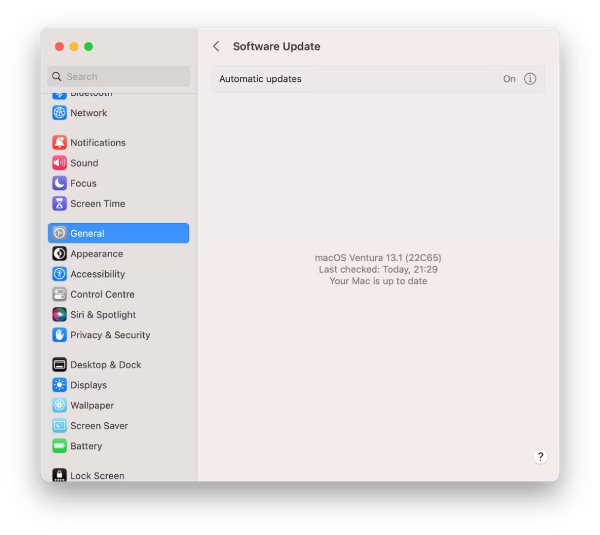
फिक्स 1 - सॉफ्टवेयर अपडेट
मैक पर: "सिस्टम सेटिंग्स" पर जाएँ। "सामान्य" टैब के अंतर्गत, सिस्टम जानकारी जाँचने के लिए "सॉफ़्टवेयर अपडेट" बटन पर क्लिक करें।
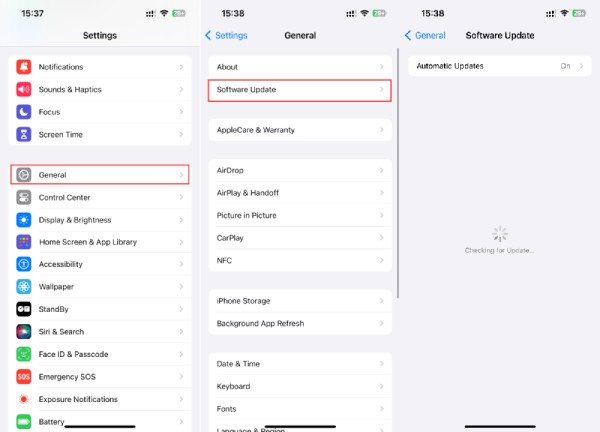
iPhone पर: "सेटिंग्स" खोलें और "सॉफ़्टवेयर अपडेट" बटन पर टैप करें। फिर, आप iPhone की सिस्टम जानकारी जाँच सकते हैं।
फिक्स 2 - iCloud सेटिंग्स
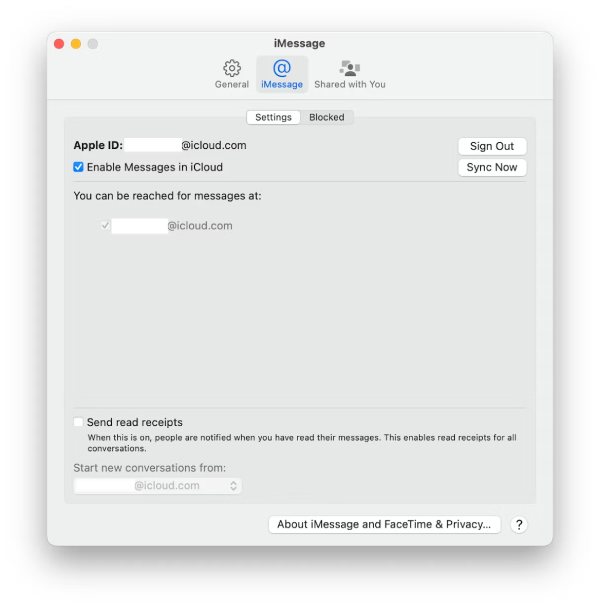
मैक पर: "iMessage" पर जाएँ और "सेटिंग" बटन पर क्लिक करें। फिर, "iMessage" बटन पर क्लिक करके जाँचें कि "iCloud में संदेश सक्षम करें" चालू है या नहीं।
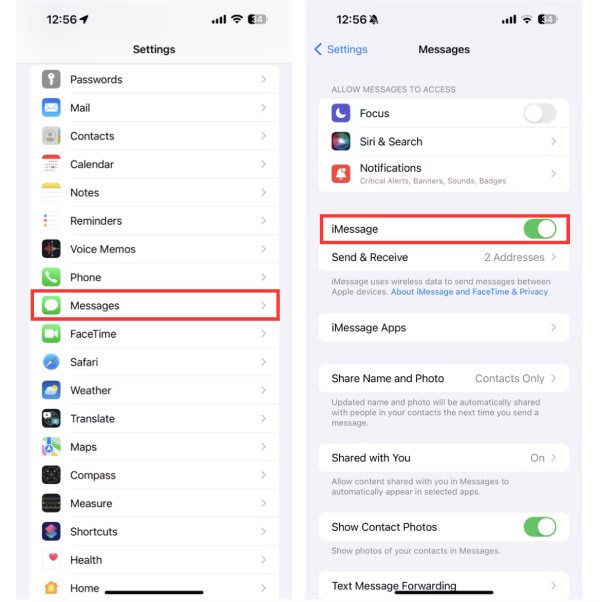
iPhone पर"सेटिंग्स" खोलें और "संदेश" बटन पर टैप करके जाँचें कि "iMessage" बटन चालू है या नहीं।
फिक्स 3 - एप्पल आईडी
मैक पर: "iMessage" पर जाएँ और "सेटिंग्स" बटन पर क्लिक करें। फिर, आप अपनी Apple ID देख सकते हैं।
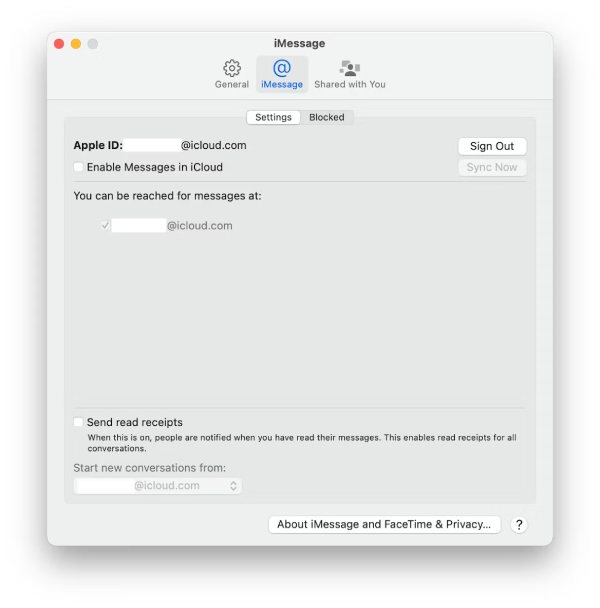
iPhone पर: "सेटिंग्स" खोलें और अपनी एप्पल आईडी जांचने के लिए अपनी प्रोफ़ाइल पर टैप करें।

फिक्स 4 - नेटवर्क स्थिति
नेटवर्क संबंधी समस्याओं के लिए, अपने राउटर या डेटा नेटवर्क की कैरियर स्थिति की जाँच करें। या यह देखने के लिए कि क्या यह ठीक से सिंक्रोनाइज़ होता है, किसी दूसरे नेटवर्क पर स्विच करें।
मैक पर iMessage सिंक न होने की समस्या को ठीक करने का सबसे भरोसेमंद तरीका
यदि आप ऊपर बताए गए मुद्दों को एक-एक करके जाँचने के बाद भी मैक पर iMessage के सिंक न होने की समस्या को हल नहीं कर पा रहे हैं, तो शायद आप इसी तरह के काम को पूरा करने के लिए सोचने का दूसरा तरीका आज़मा सकते हैं। iMessage जैसे सॉफ़्टवेयर पर महत्वपूर्ण जानकारी का बैकअप लेने के लिए, आपको स्पष्ट रूप से अपने डेटा का बैकअप लेने और उसे व्यवस्थित करने के लिए अधिक स्थिर और सुरक्षित तरीके की आवश्यकता होती है। इस समय, आप निश्चित रूप से इसका उपयोग कर सकते हैं 4ईज़ीसॉफ्ट आईफोन ट्रांसफर अपने उद्देश्य को प्राप्त करने के लिए। आपकी सभी जानकारी को सुरक्षित रूप से बैकअप करने में आपकी मदद करने के अलावा iPhone संदेशों को PC पर देखना4Easysoft iPhone Transfer आपको अलग-अलग तरह की फ़ाइलों को सॉर्ट करने और सहेजने में मदद करने के लिए एक स्पष्ट और सरल ऑर्गनाइज़िंग फ़ंक्शन भी प्रदान करता है ताकि आप अगली बार अपनी ज़रूरत की फ़ाइलों को ज़्यादा सीधे और तेज़ी से ढूँढ सकें। मैक पर iMessage सिंक न होने की समस्या को ठीक करने में आपकी मदद करने के लिए 4Easysoft iPhone Transfer का उपयोग करने का तरीका यहाँ बताया गया है:

मैक पर बिना कोई संदेश खोए iMessage को स्थिर और सुरक्षित रूप से सिंक करें
मैन्युअल रूप से चुनें कि आप मैक पर किस iMessage को सिंक करना चाहते हैं।
मैक पर iMessage को सिंक करने से पहले विशिष्ट iMessage सामग्री को सीधे देखें।
छवियाँ, ऑडियो, वीडियो, आदि सहित फ़ाइल प्रकारों की एक विस्तृत श्रृंखला का समर्थन करता है।
100% सुरक्षित
100% सुरक्षित
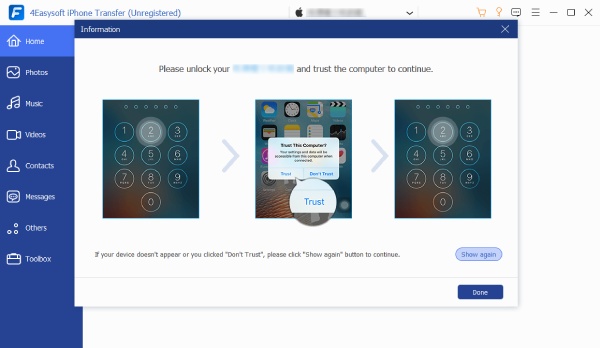
स्टेप 14Easysoft iPhone Transfer लॉन्च करें और सिंकिंग के लिए अपने iPhone को अपने Mac से कनेक्ट करने के लिए विस्तृत निर्देशों का पालन करें।
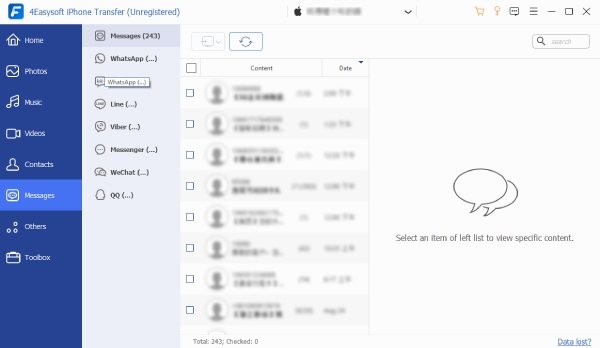
चरण दोअपने iPhone से Mac पर सिंक करने के लिए विशिष्ट iMessages चुनने के लिए "संदेश" बटन पर क्लिक करें।
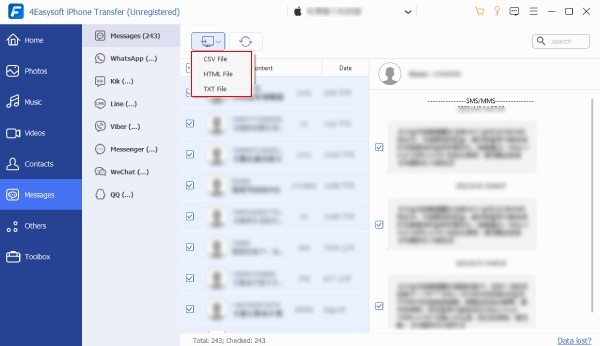
चरण 3एक बार जब आप चयन की प्रक्रिया पूरी कर लें, तो "पीसी पर निर्यात करें" बटन पर क्लिक करें, जिससे आपका iMessage मैक पर सिंक हो जाएगा।
मैक पर iMessage सिंक न होने की समस्या को ठीक करने के बारे में अक्सर पूछे जाने वाले प्रश्न
-
क्या मुझे डिवाइसों के बीच iMessage को सिंक करने के लिए एक ही वाई-फाई सक्षम करने की आवश्यकता है?
नहीं। iMessage को डिवाइसों के बीच सिंक करने के लिए केवल एक स्थिर इंटरनेट कनेक्शन की आवश्यकता होती है, इसलिए आपको बस यह सुनिश्चित करने की आवश्यकता है कि आपके पास निर्बाध सिंकिंग के लिए एक स्थिर इंटरनेट कनेक्शन है।
-
मैं कैसे जांच सकता हूं कि मेरा iMessage मेरे मैक और iPhone के बीच सिंक हो रहा है या नहीं?
आप एक डिवाइस से टेस्ट मैसेज भेजकर देख सकते हैं कि यह दूसरे डिवाइस पर दिखाई देता है या नहीं। आप दोनों डिवाइस पर सेटिंग्स की जांच करके यह भी सुनिश्चित कर सकते हैं कि वे सिंक करने के लिए सेट हैं।
-
क्या iMessage को सिंक करने के लिए मुझे दोनों डिवाइस पर एक ही Apple ID से साइन इन करना होगा?
हां. iMessage सिंकिंग के लिए यह आवश्यक है कि आप अपने Mac और iPhone दोनों पर एक ही Apple ID से साइन इन हों. इससे आपके डिवाइस संदेशों को ठीक से संचारित और सिंक कर पाते हैं.
निष्कर्ष
अब, आपका डिवाइस मैक और आईफोन के बीच iMessage को आसानी से सिंक करें और अन्य iPhone डिवाइसों पर भी। iMessage सिंक से दैनिक जीवन में विभिन्न डिवाइसों पर बातचीत करना और काम करना पहले से कहीं अधिक आसान हो गया है। बेशक, समस्याएं कहीं भी और कभी भी हो सकती हैं। यदि आपको iMessage पर Mac और iPhone दोनों के बीच संदेशों को सिंक करने का अधिक स्थिर तरीका चाहिए, तो आप इसे डाउनलोड करके उपयोग कर सकते हैं। 4ईज़ीसॉफ्ट आईफोन ट्रांसफर सर्वोत्तम परिणाम प्राप्त करने के लिए.
100% सुरक्षित
100% सुरक्षित
